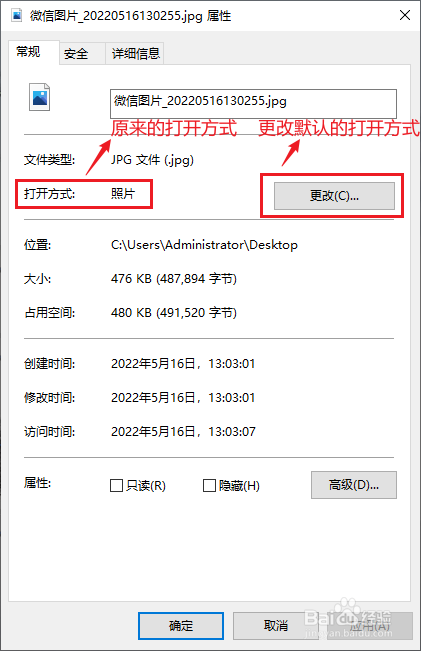
1、选中文件,右键后选择"属性"参数。

2、点击"更改"。
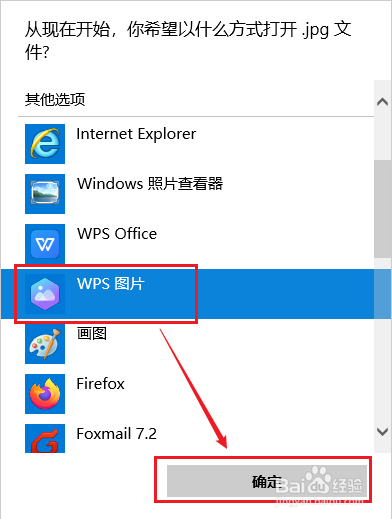
3、选中我们需要用哪个应用程序打开该文件。
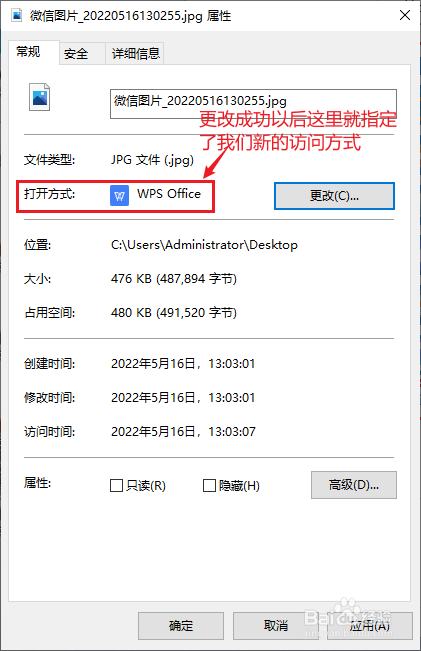
4、查看修改以后的默认程序设置。至此,之后双击该类型的文件就均是通过这个程序开启的。
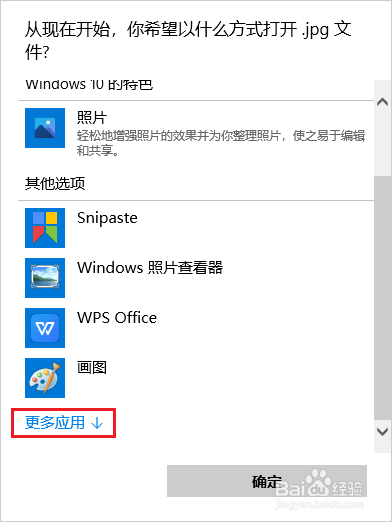
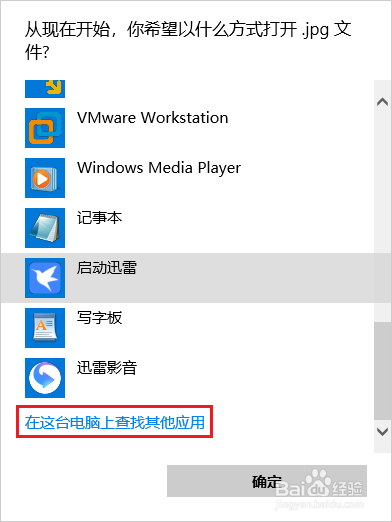
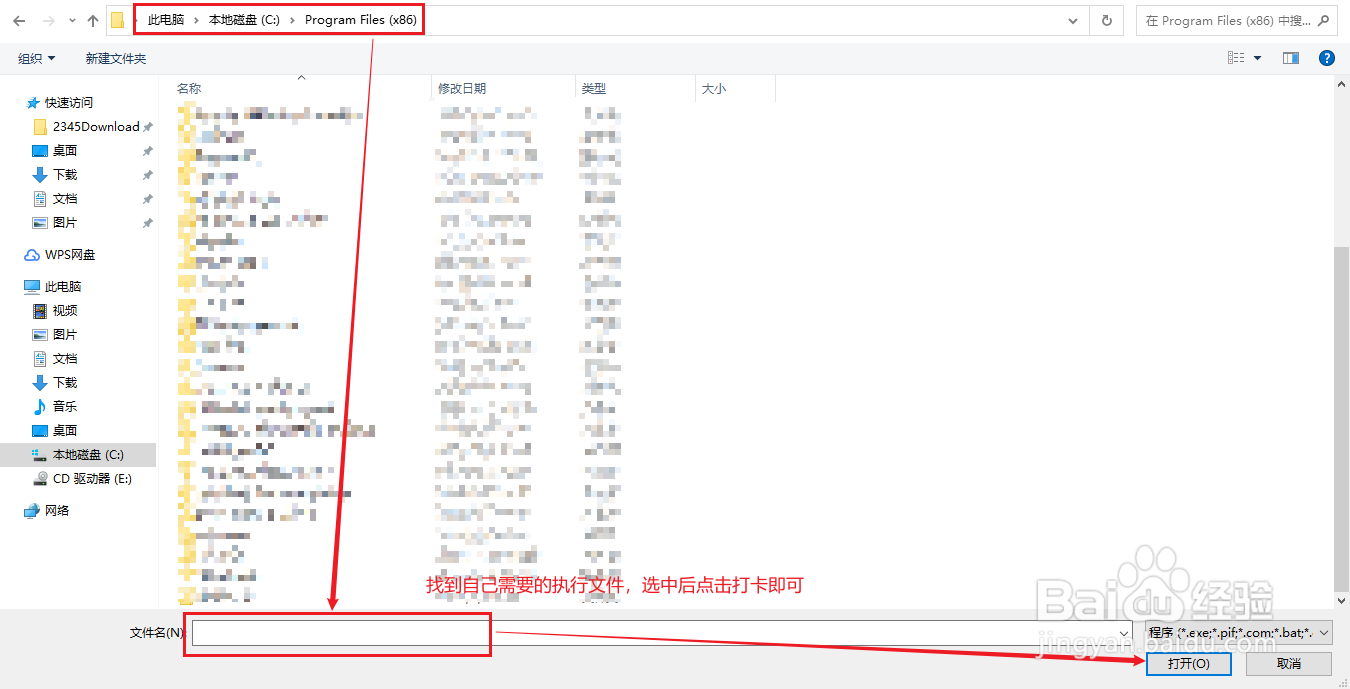
5、如果在下面的程序选项中没有我们需要的程序文件,则需要去到系统中找到指定程序来打开该文件。
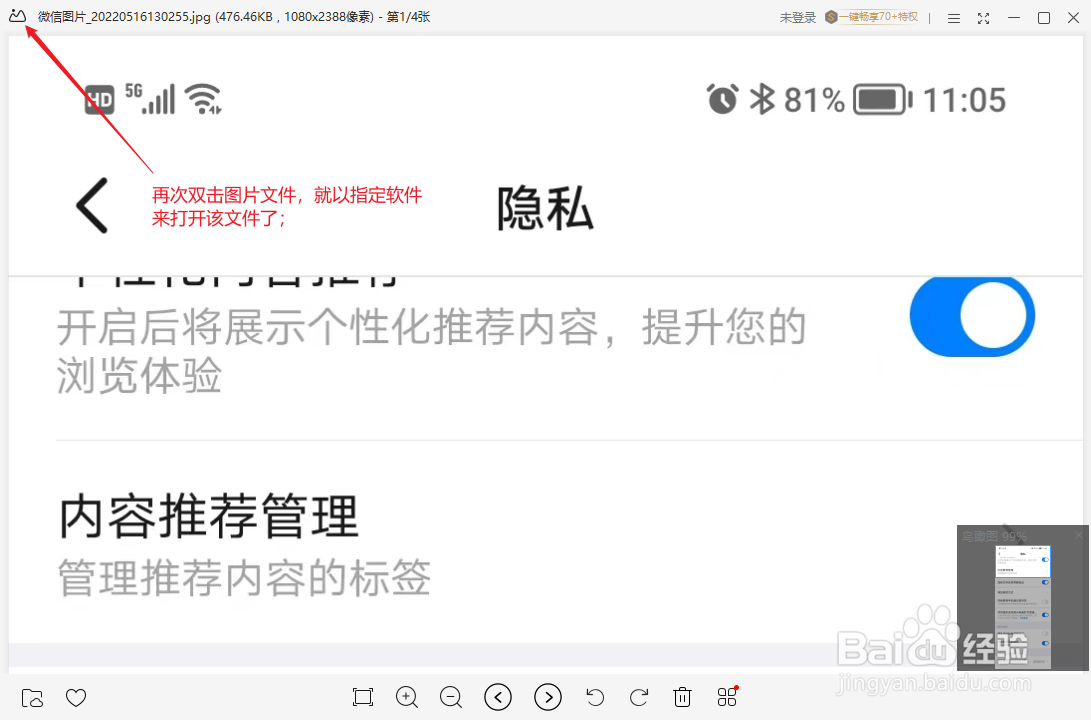
6、最后,我们查看一下新的程序打开指定文件的效果。
时间:2026-04-24 03:07:46
1、选中文件,右键后选择"属性"参数。
2、点击"更改"。
3、选中我们需要用哪个应用程序打开该文件。
4、查看修改以后的默认程序设置。至此,之后双击该类型的文件就均是通过这个程序开启的。
5、如果在下面的程序选项中没有我们需要的程序文件,则需要去到系统中找到指定程序来打开该文件。
6、最后,我们查看一下新的程序打开指定文件的效果。
