Word如何制作批量带照片人员的信息表?

 时间:2026-02-14 07:06:41

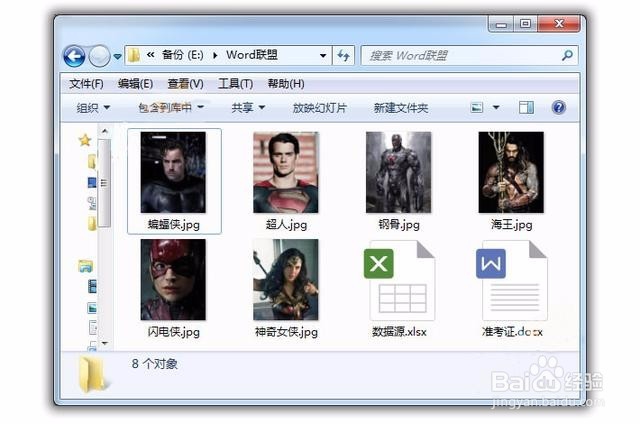
1、首先,将需要制作的人员照片准备好,放在一个文件夹里以便后期使用方便。
Word如何制作批量带照片人员的信息表?

2、我们需要把照片的路径设置好。在Excel的照片一列单元格中,设置好对应的照片位置。
Word如何制作批量带照片人员的信息表?

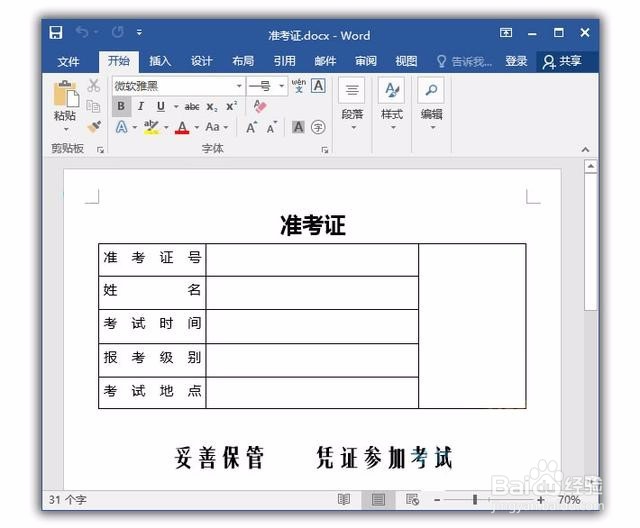
3、然后,准备一份空白的Word文档信息表格

Word如何制作批量带照片人员的信息表?

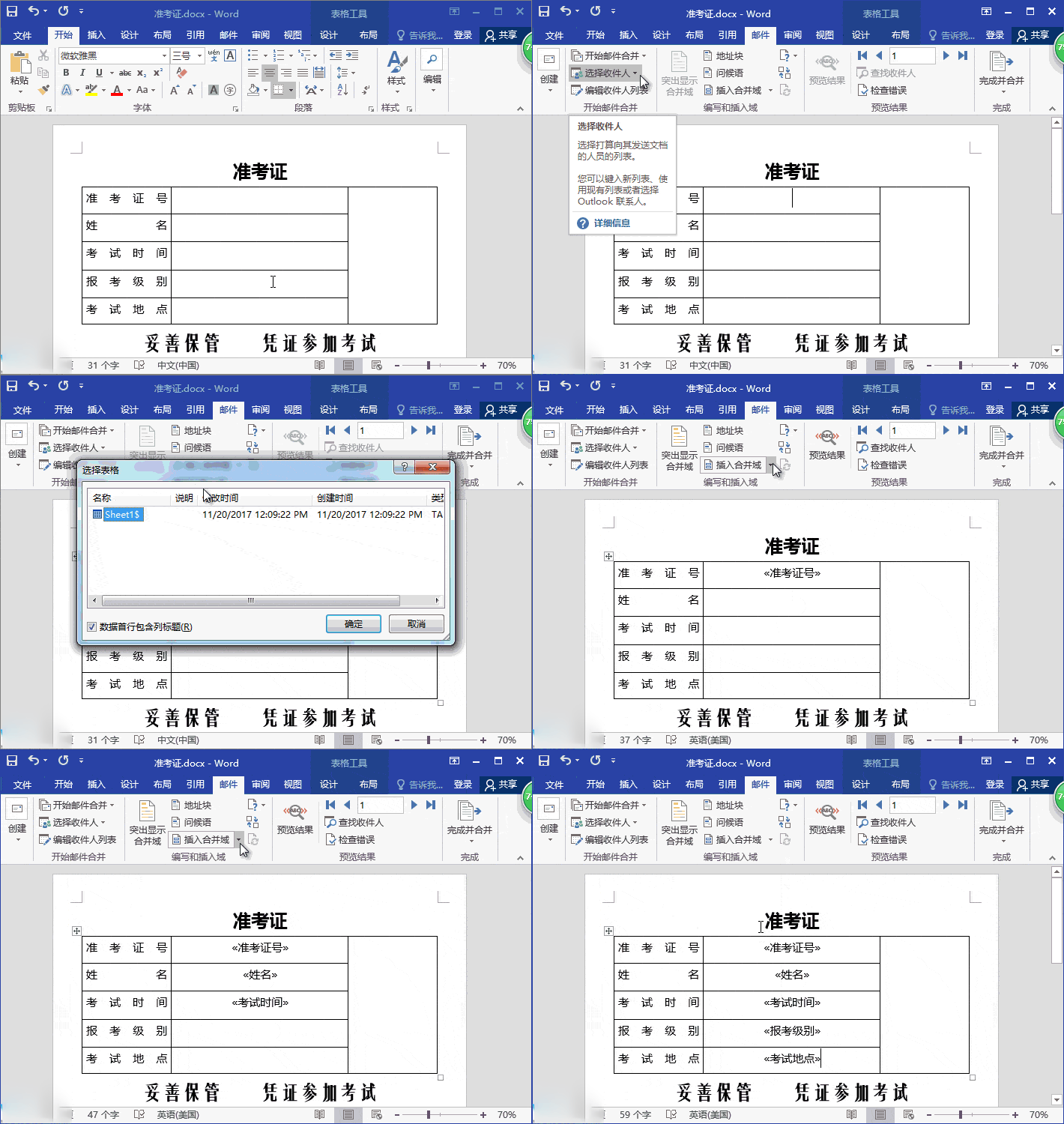
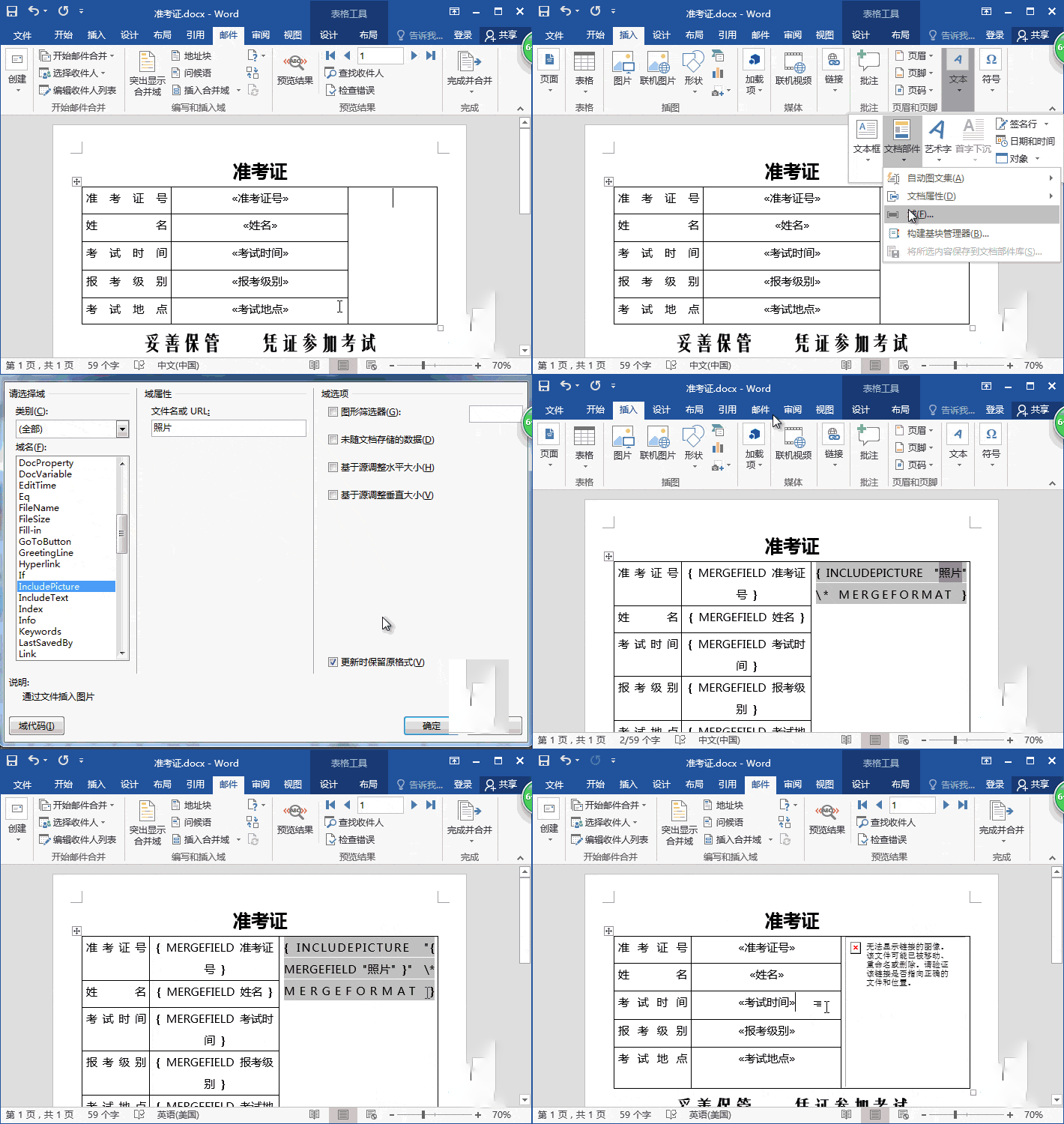
4、在任务栏中,找【邮件】---【开始邮件合并】---【信函】

Word如何制作批量带照片人员的信息表?

5、点击需要插入图片的位置,在【插入】---【文本】---【文本部件】---【域】---【IncludePicture】
Word如何制作批量带照片人员的信息表?

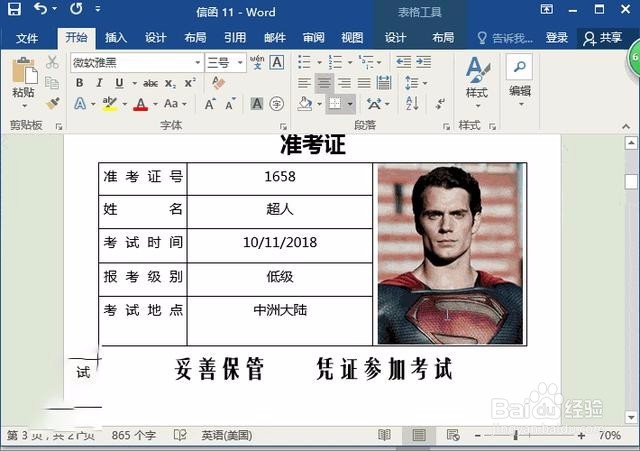
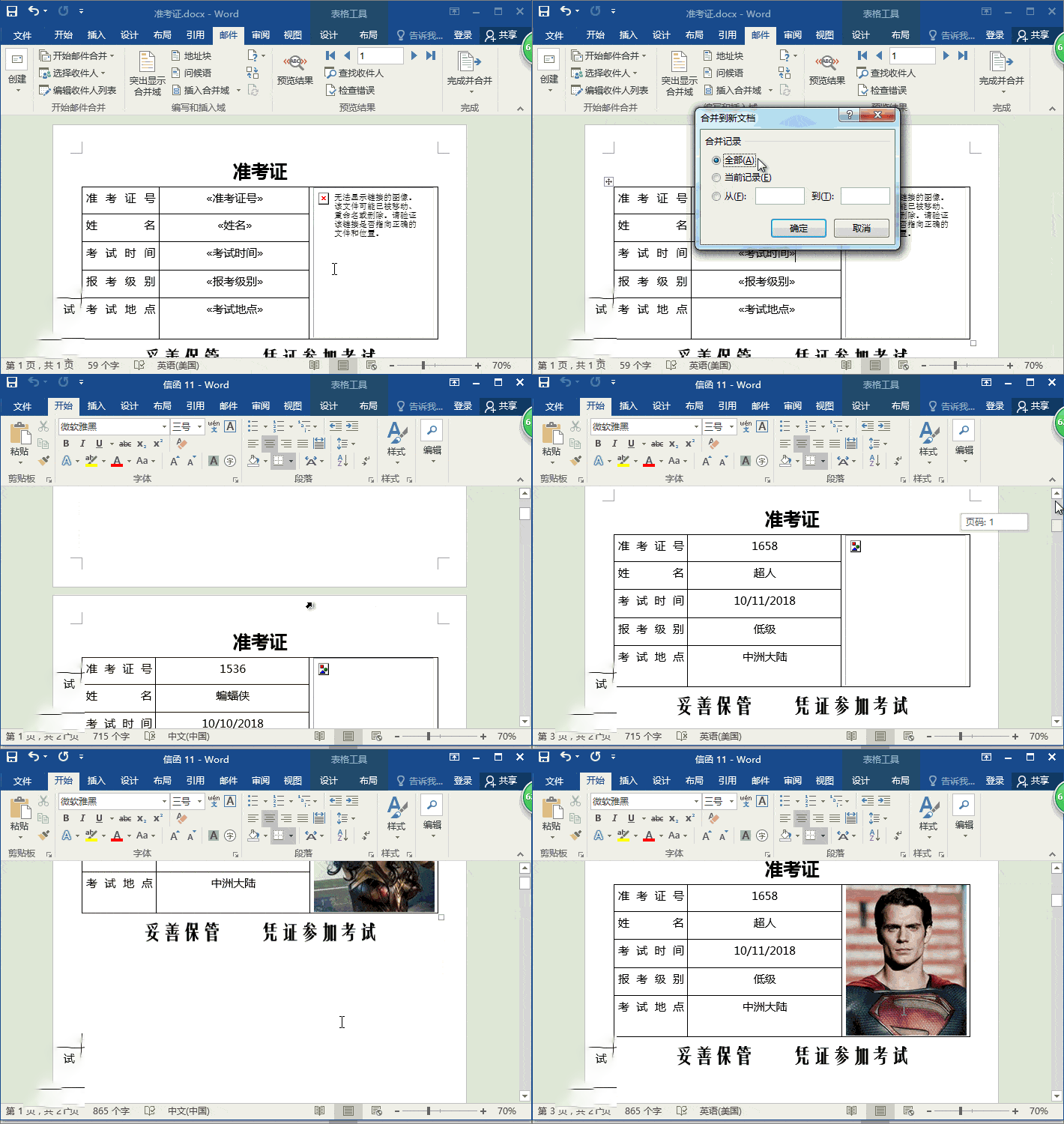
6、【邮件】---【完成】---【完成合并】---【编辑单个文档】---【全部】---【确定】。已经生成邮件合并的文档,信息也正确,但照片却没有显示出来。这时,就需要使用快捷键【Ctrl+A】全选。再按下【F9】,更新【域】就可以显示图片了。

Word如何制作批量带照片人员的信息表?

  • excel和word的如何快速输入偏旁部首
  • EXCEL将公司报销单工作簿另存为PDF文件
  • 如何批量制作工资条?
  • 怎么把竖排文字变横排
  • 如何将日期和对应的星期在一个单元格显示呢
  • 热门搜索
    旅游相关 旅游新闻网 太原到云南旅游报价 北京近郊旅游 黔南旅游网 绍兴旅游团 海南三亚旅游景点 北海旅游景点介绍 福建旅游必去景点 特种旅游