win10电脑如何自己清理垃圾文件、磁盘和内存

 时间:2026-02-14 10:15:54

1、首先够迅清理无用的垃圾文件和很多临时文件,点开右下角通知然后点击畜处所有设置

win10电脑如何自己清理垃圾文件、磁盘和内存

2、点击系统

win10电脑如何自己清理垃圾文件、磁盘和内存

3、进入系统之后点击存储

win10电脑如何自己清理垃圾文件、磁盘和内存

4、然后选择你要清理的磁盘

win10电脑如何自己清理垃圾文件、磁盘和内存

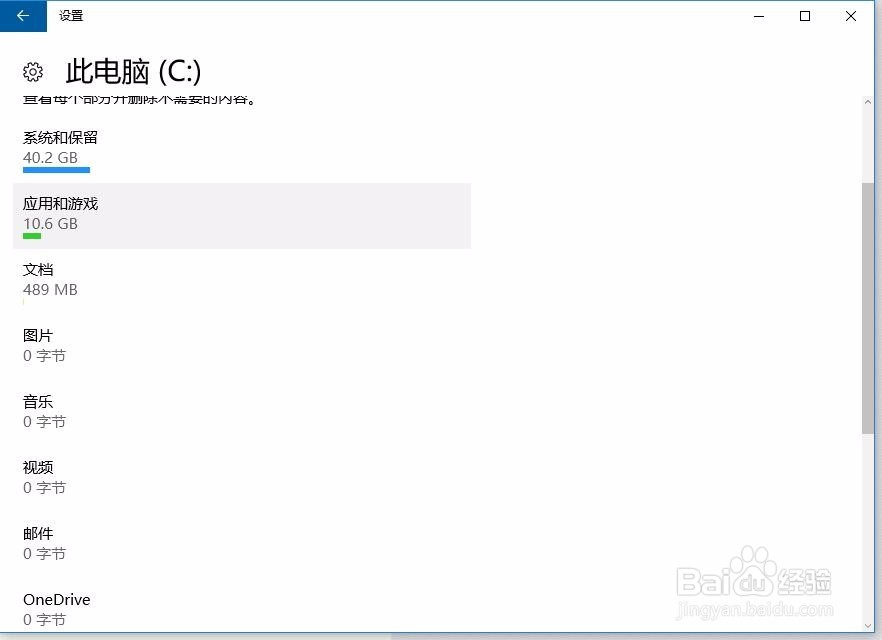
5、这里能看到该盘下面的袭伐糟所有文件,图片或者文档,可以点击进去自己选择不用的都删除了,现在我们下拉找到临时文件,点击进去
win10电脑如何自己清理垃圾文件、磁盘和内存

win10电脑如何自己清理垃圾文件、磁盘和内存

6、一般这都是一些安装包,临时缓存的文件之类的,这类文件都没什么用了,所以全部勾选删除
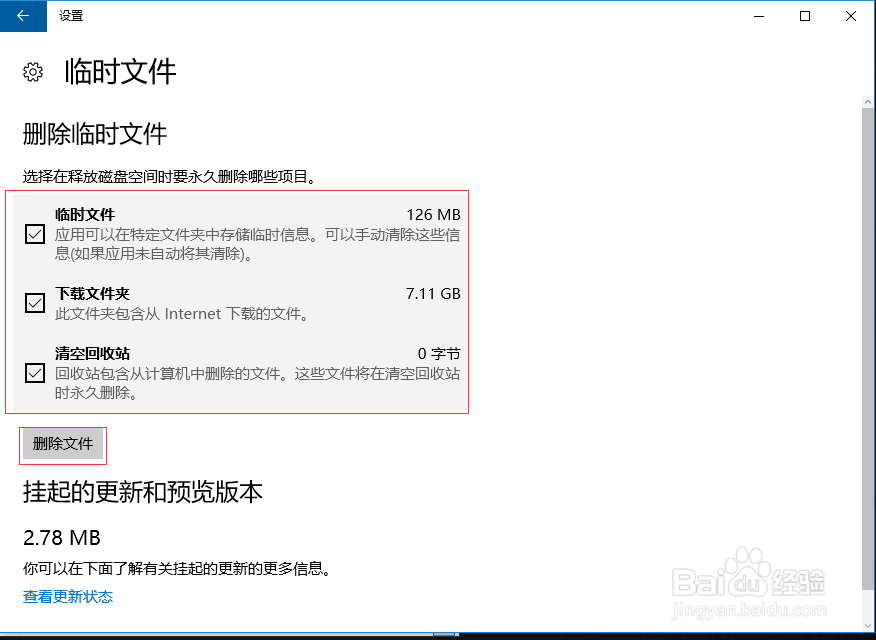
win10电脑如何自己清理垃圾文件、磁盘和内存

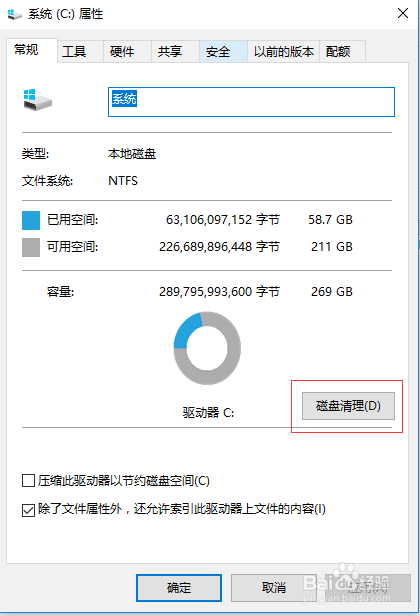
1、下面开始清理磁盘碎片垃圾,进入我的电脑,在要清理磁盘的磁盘上面右键选择属性

win10电脑如何自己清理垃圾文件、磁盘和内存

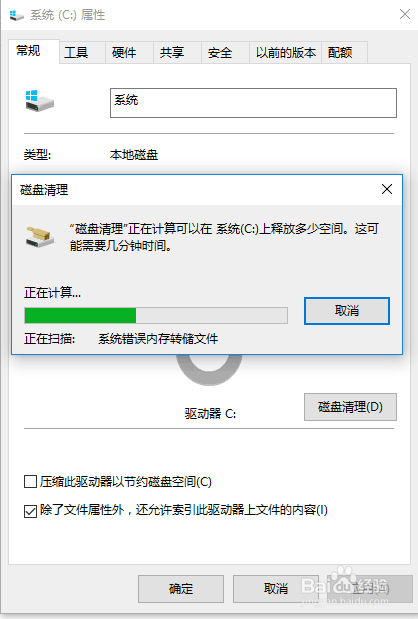
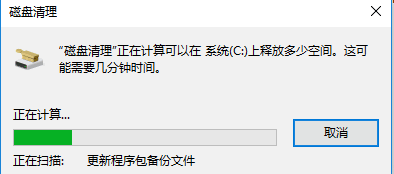
2、点击磁盘清理,然后等待电脑查找计算磁盘碎片垃圾

win10电脑如何自己清理垃圾文件、磁盘和内存

win10电脑如何自己清理垃圾文件、磁盘和内存

3、进来之后我们首先选择左下角清理系统文件,等待电脑查找计算,这里清理的都是系统的垃圾文件,能让系统运行更流畅,不会影响系统

win10电脑如何自己清理垃圾文件、磁盘和内存

win10电脑如何自己清理垃圾文件、磁盘和内存

4、勾选上面框中的所有文件,点击确定删除这些垃圾文件,电脑磁盘垃圾清理完毕
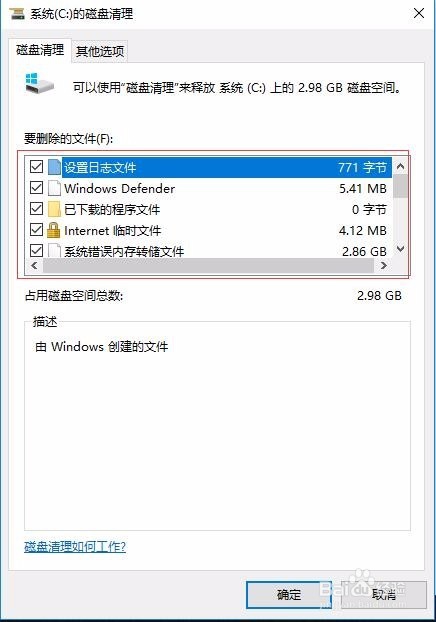
win10电脑如何自己清理垃圾文件、磁盘和内存

win10电脑如何自己清理垃圾文件、磁盘和内存

1、上面清理完了垃圾文件和磁盘垃圾,下面我们检查和优化一下磁盘,首先进去我的电脑,选择要优化的磁盘右键选择属性

win10电脑如何自己清理垃圾文件、磁盘和内存

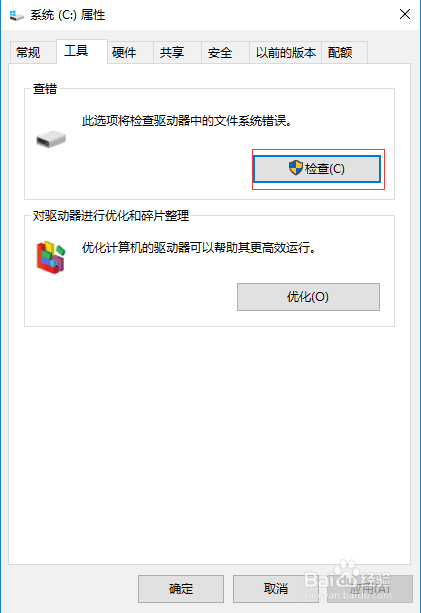
2、属性上面选择工具

win10电脑如何自己清理垃圾文件、磁盘和内存

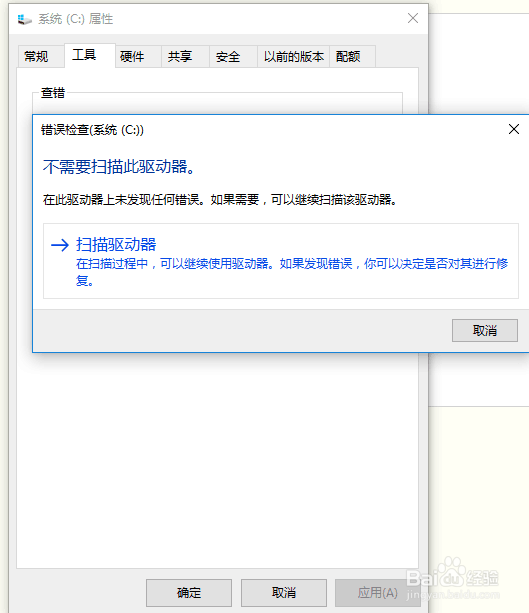
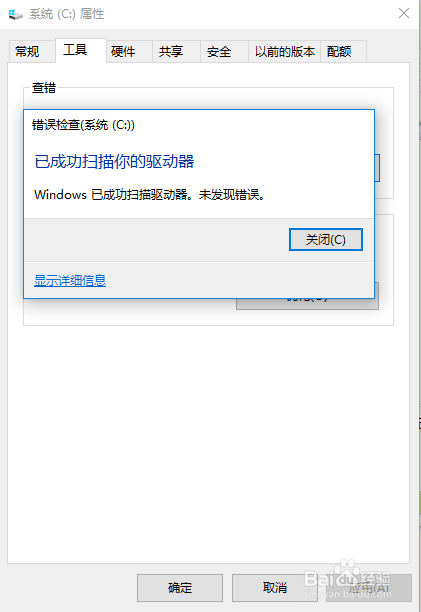
3、然后我们先检查一次是否有文件错误,选择扫描驱动器,然后等待扫描结果

win10电脑如何自己清理垃圾文件、磁盘和内存

win10电脑如何自己清理垃圾文件、磁盘和内存

win10电脑如何自己清理垃圾文件、磁盘和内存

win10电脑如何自己清理垃圾文件、磁盘和内存

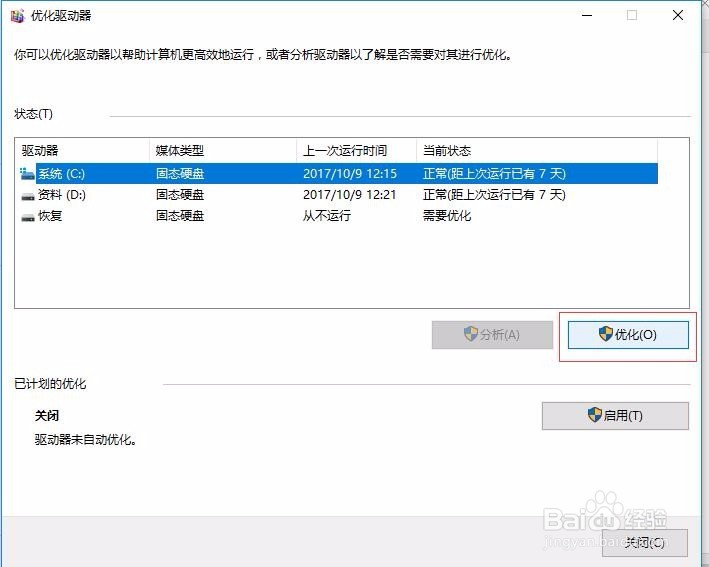
4、之后点击优化,选择需要优化的磁盘点击优化,最好所有的磁盘的都进行一次优化

win10电脑如何自己清理垃圾文件、磁盘和内存

win10电脑如何自己清理垃圾文件、磁盘和内存

  • 电脑显示dns设置异常网页打不开
  • 快捷下载到官方的SuperSu
  • BOSCH DLE50型激光测距仪说明书:[3]
  • 怎样更换pycharm的主题颜色
  • 惠普笔记本HPClientSecurityManager注册指纹
  • 热门搜索
    哥斯达黎加旅游 淮北旅游 国外旅游景点排名 澳门旅游攻略一日游 太原到云南旅游报价 郑州旅游公司 乌海旅游景点大全 迪拜旅游费用 郑州旅游学校 蜀南竹海旅游