解决电脑出现多重网络的具体步骤如下:
1、首先要找到最右下角的那个网络标志,即在桌面上找到后点击右键打开,然后再点击打开网络和共享中心。

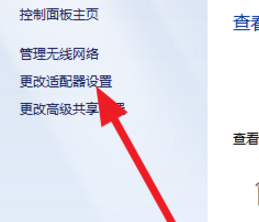
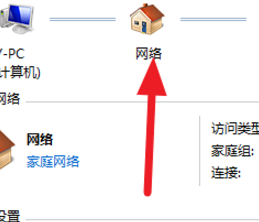
2、紧接着会出现多重网络这四个字眼,然后再点击更改适配器设置选择卡。
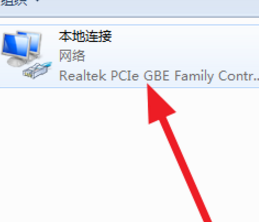
3、之后,点击本地连接,记得要双击。
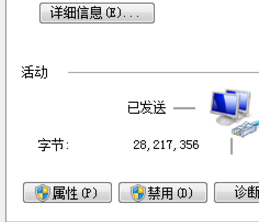
4、然后在本地连接状态,对话框点击属性。
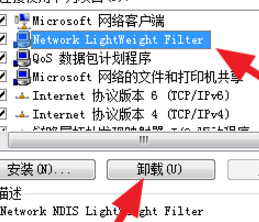
5、可以看到此连接使用下列项目,里边有各种选项目。

6、选中第二个全英文的,点击卸载。卸载完成后,关闭本地连接属性对话框。
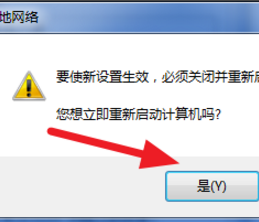
7、然后选择立即重启计算机。
8、重启以后,即可解决问题。
时间:2026-04-25 11:59:32
解决电脑出现多重网络的具体步骤如下:
1、首先要找到最右下角的那个网络标志,即在桌面上找到后点击右键打开,然后再点击打开网络和共享中心。
2、紧接着会出现多重网络这四个字眼,然后再点击更改适配器设置选择卡。
3、之后,点击本地连接,记得要双击。
4、然后在本地连接状态,对话框点击属性。
5、可以看到此连接使用下列项目,里边有各种选项目。
6、选中第二个全英文的,点击卸载。卸载完成后,关闭本地连接属性对话框。
7、然后选择立即重启计算机。
8、重启以后,即可解决问题。
