图解使用VS 2015创建第一个C++应用程序

 时间:2026-02-12 13:01:27

1、打开Visual Studio 2015,如下图所示:

图解使用VS 2015创建第一个C++应用程序

2、选择“文件”->“新建”->“项目”,如下图所示:

图解使用VS 2015创建第一个C++应用程序

3、在弹出的新建项目对话框中,右侧模板中选择“其他语言”->“Visual C++”,选择“空项目”,起一个项目名称和选择项目的路径,然后点击“确定”,如下图所示:

图解使用VS 2015创建第一个C++应用程序

4、右键解决方案,选择“添加”->“新建项”,如下图所示:

图解使用VS 2015创建第一个C++应用程序

5、添加一个C++文件(.cpp),如下图所示:

图解使用VS 2015创建第一个C++应用程序

6、编写一段C++测试代码,实现输出100-1000之内所有到水仙花,代码如下图所示:

图解使用VS 2015创建第一个C++应用程序

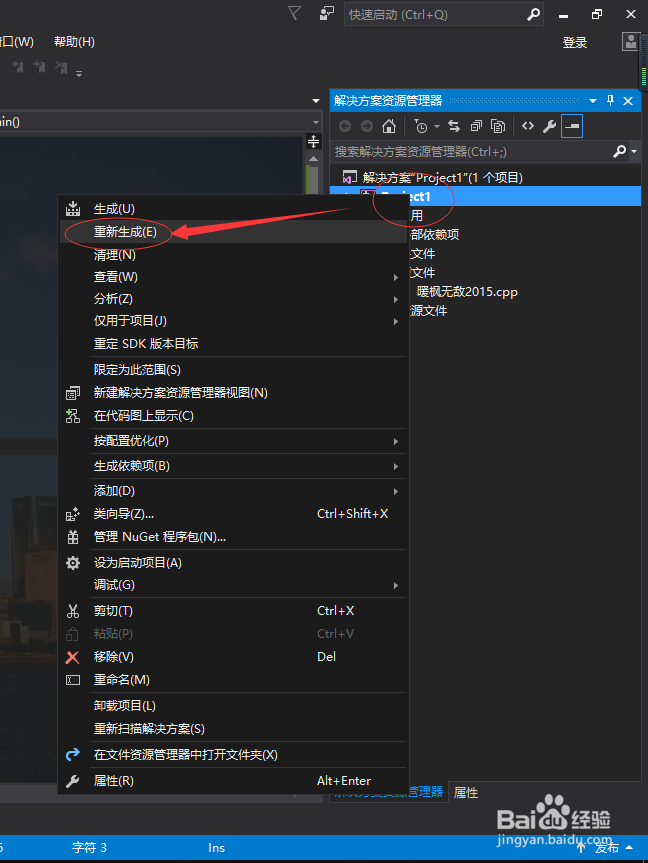
7、右键解决方案,选择“重新生成”,如下图所示:

图解使用VS 2015创建第一个C++应用程序

8、在菜单栏中选择“调试”->“开始执行(不调试)”,如下图所示:

图解使用VS 2015创建第一个C++应用程序

9、运行结果如下图所示:

图解使用VS 2015创建第一个C++应用程序

  • 怎么用visualstudio
  • vscode怎样运行C语言文件?
  • 如何在github上下载开源代码
  • linux怎么打开终端
  • Ubuntu系统如何创建文件夹
  • 热门搜索
    中国旅游局 商务旅游 孤柏渡飞黄旅游区 旅游管理硕士 韩国旅游签证 广西旅游地图 华东五市旅游线路 天柱山旅游攻略 深圳周边旅游 广西旅游攻略