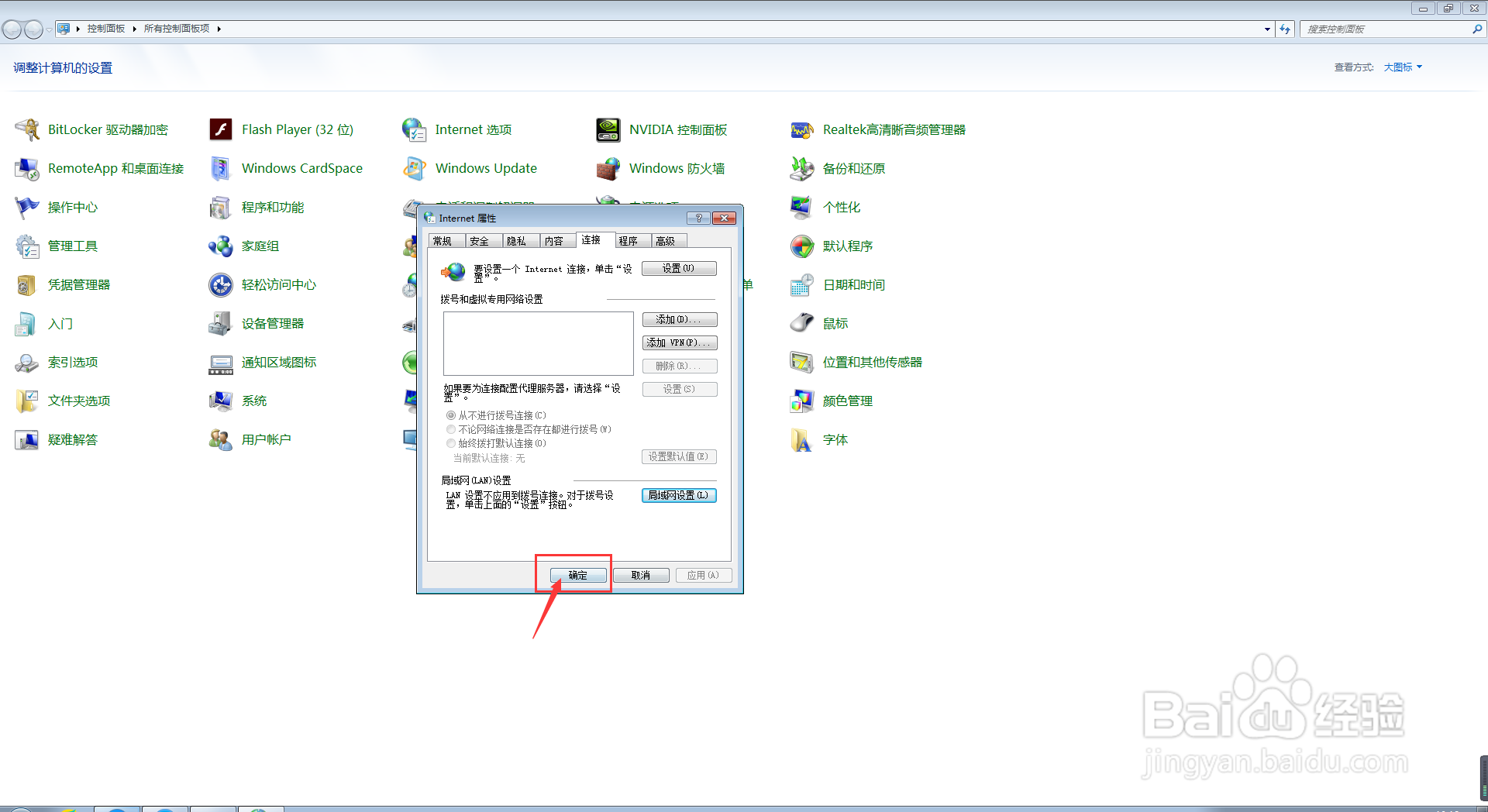
1、首先,我们打开电脑,我们点击开始菜单,在开始菜单,我们点击打开控制面板,我们进入控制面板主界面;

2、接着,我们在进入控制面板主界面后,我们点击打开Internet 选项,我们进入Internet 属性设置界面;

3、接着,我们在进入Internet 属性设置界面后,我们直接点击上方菜单栏中的连接选项卡,我们进入连接设置界面;
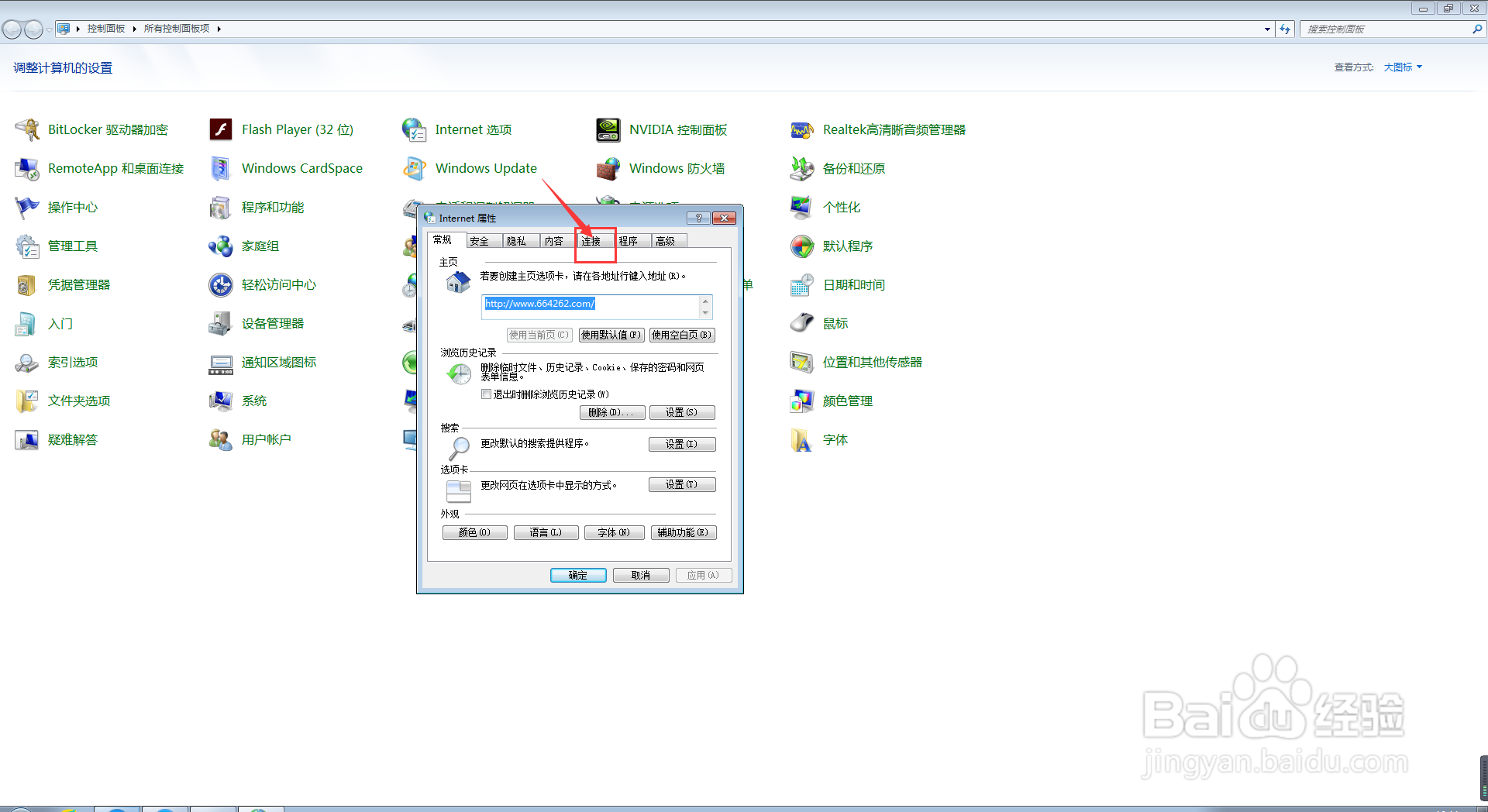
4、接下来,我们在进入连接设置界面后,我们点击该界面下方的局域网设置,我们进入局域网络设置界面;

5、接下来,我们在进入局域网络设置界面后,我们直接对我们所需要的局域网络进行设置,然后再设置完毕后,我们点击下方的确定按钮;
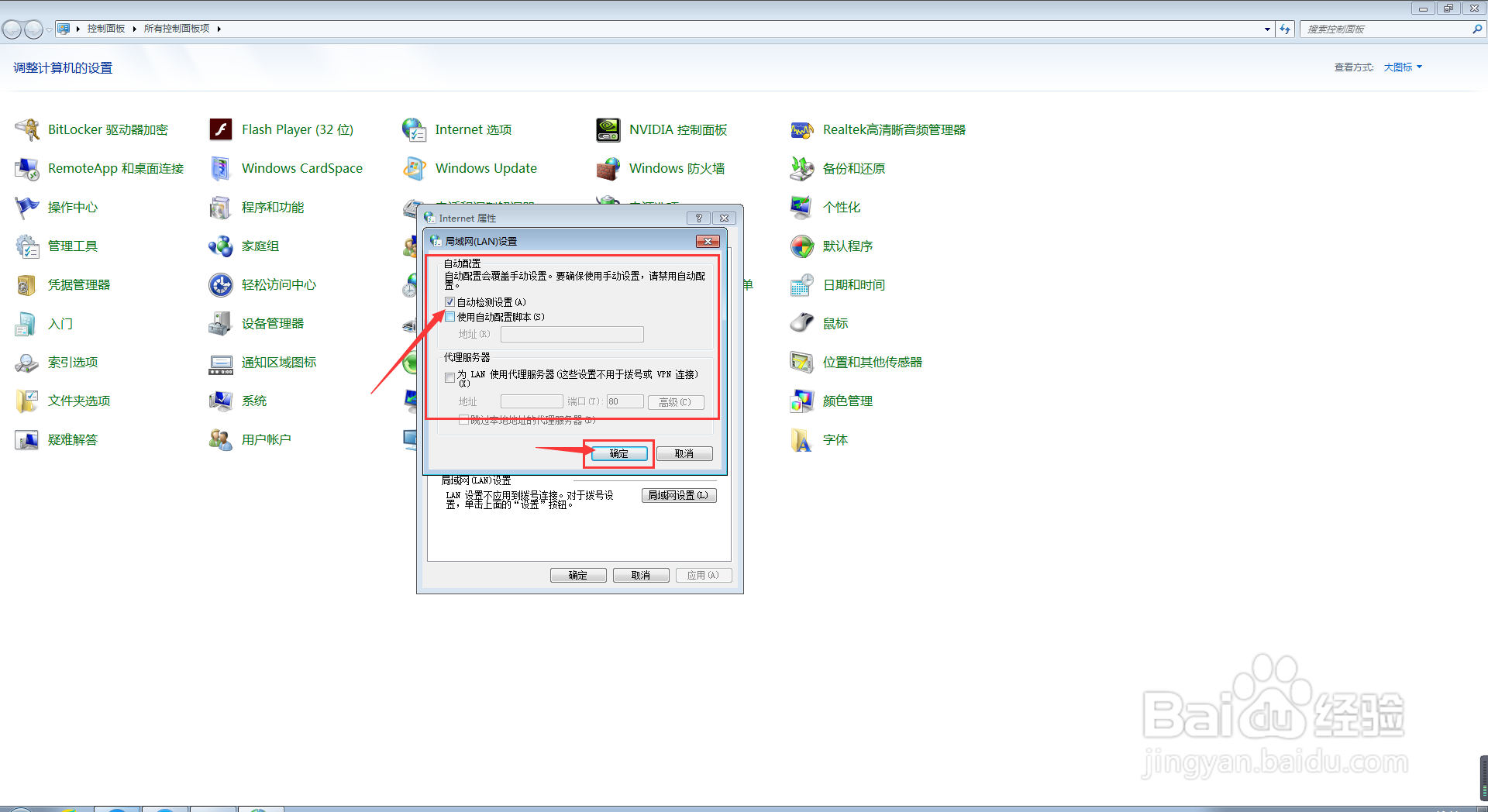
6、最后,我们会返回Internet 属性设置界面,此时,我们直接点击该界面下方的确定按钮,退出该界面完成设置即可。