excel表格如何筛选出重复数据

 时间:2026-02-14 08:11:57

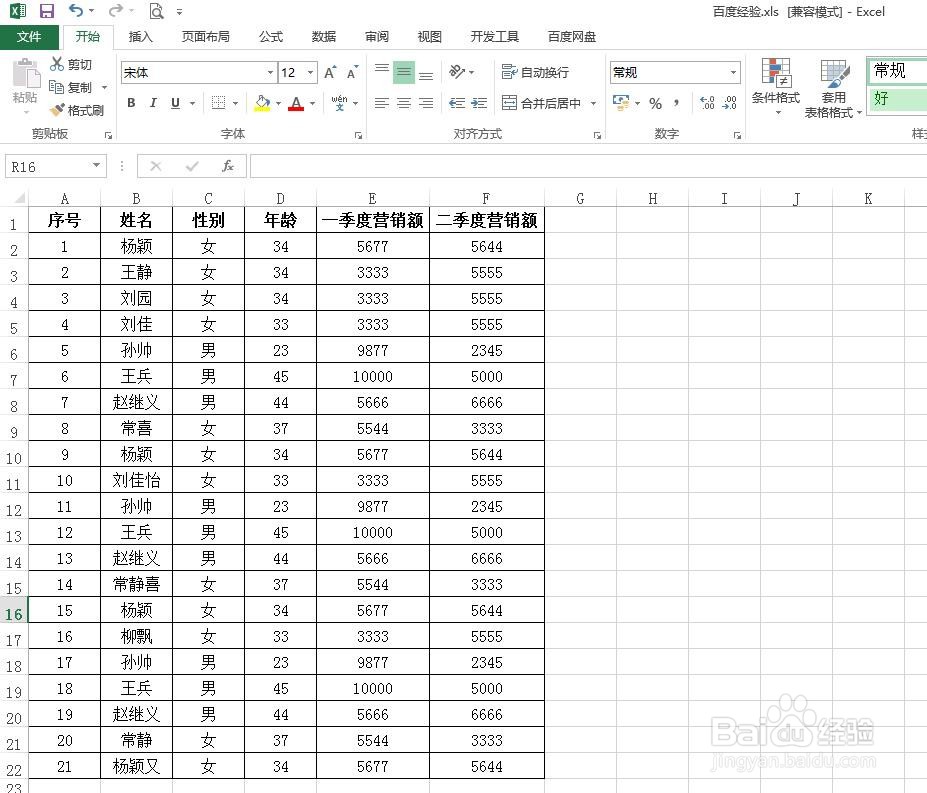
1、第一步:打开一个需要筛选出重复数据的excel表。
excel表格如何筛选出重复数据

2、第二步:选中需要筛选重复数据的列,单击选择菜单栏“开始”中的“条件格式”。

excel表格如何筛选出重复数据

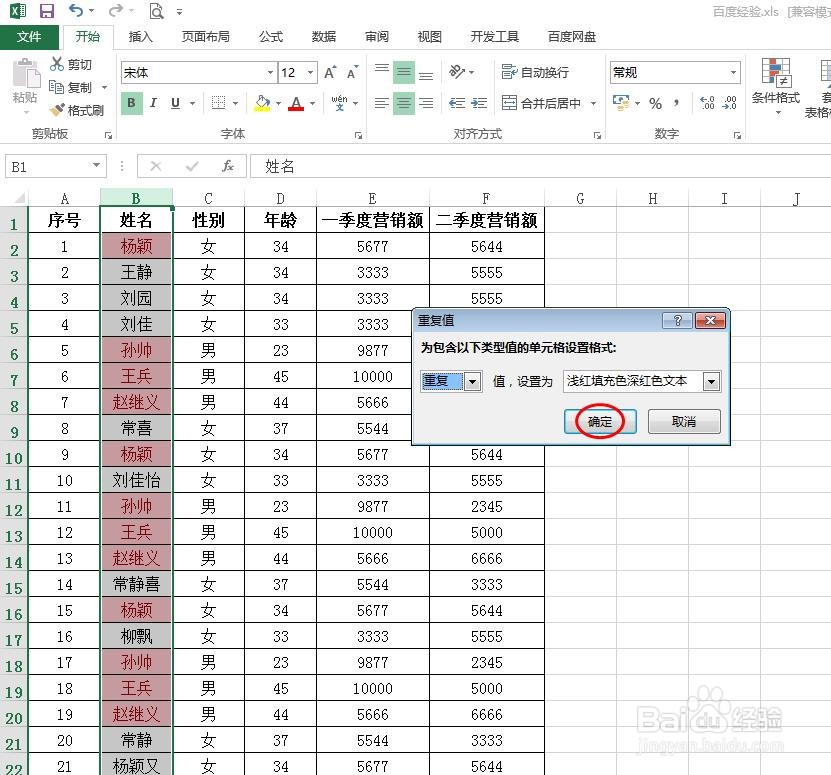
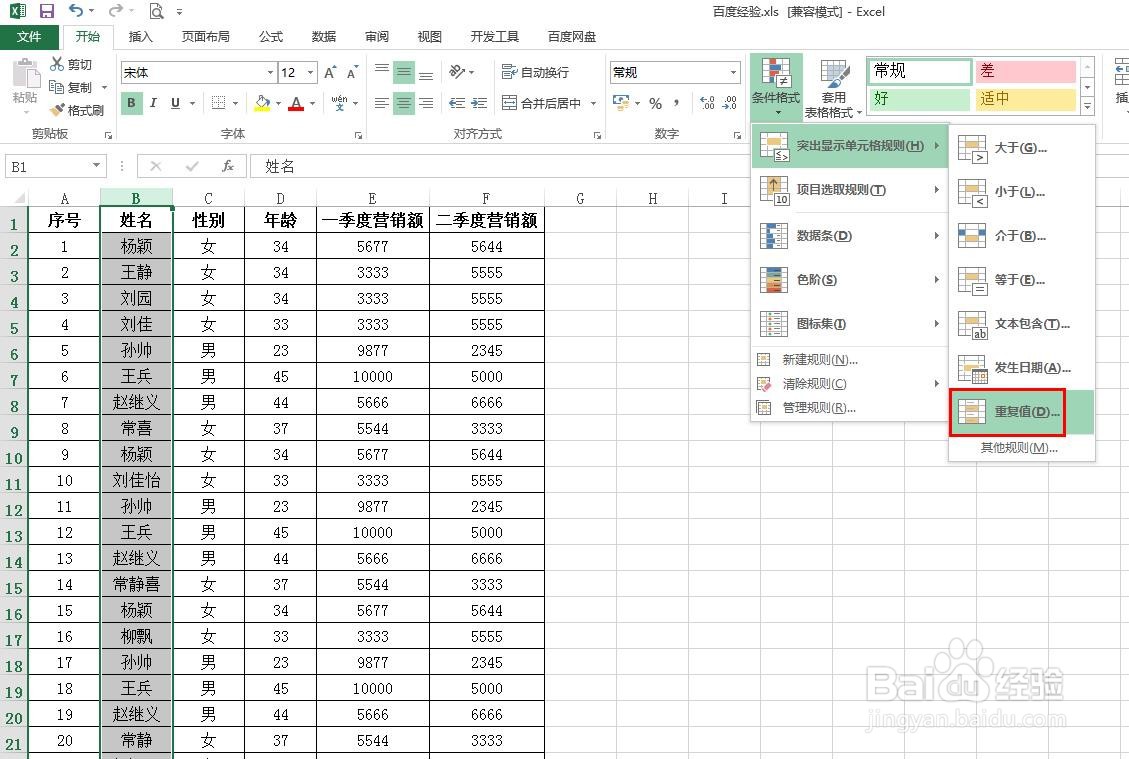
3、第三步:在“条件格式”下拉菜单中,选择“突出显示单元格规则--重复值”。
excel表格如何筛选出重复数据

4、第四步:在弹出的“重复值”设置框中,单击“确定”按钮。

excel表格如何筛选出重复数据

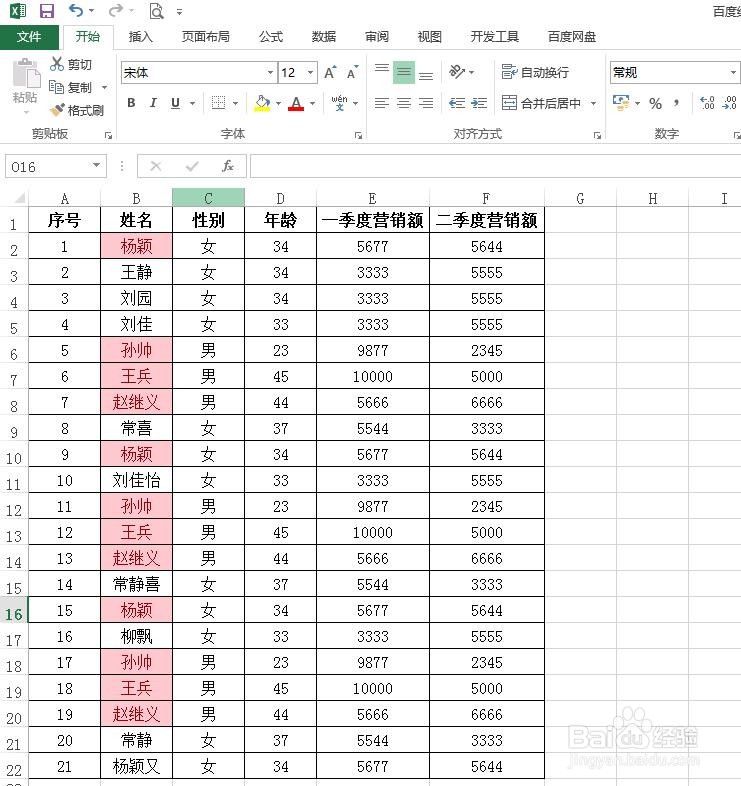
5、如下图所示,所选列中的重复值被筛选出来。

excel表格如何筛选出重复数据

1、第一步:选中需要筛选重复数据的一列,选择菜单栏“开始”中的“排序和筛选--升序”。

excel表格如何筛选出重复数据

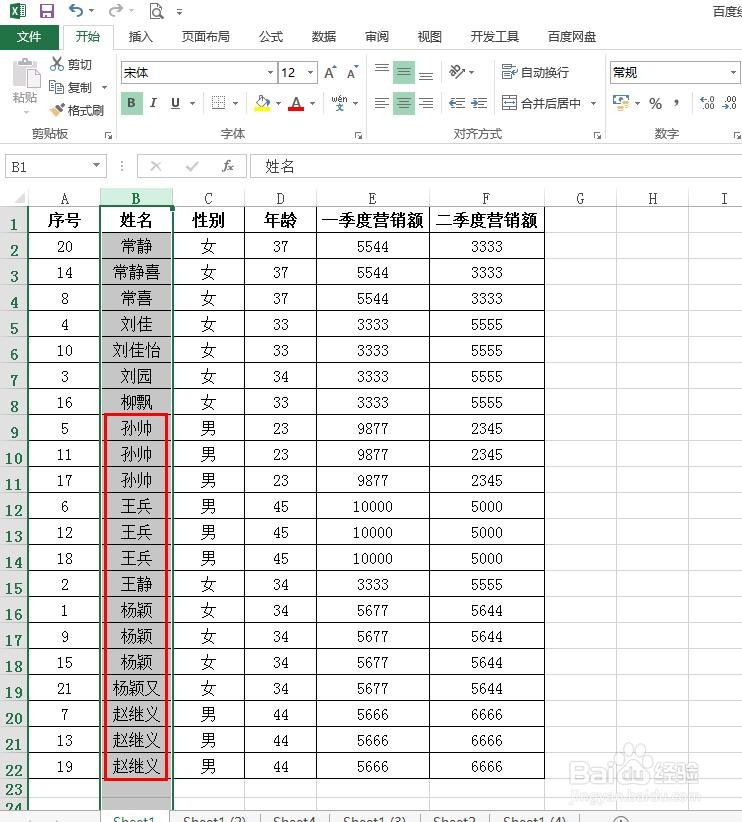
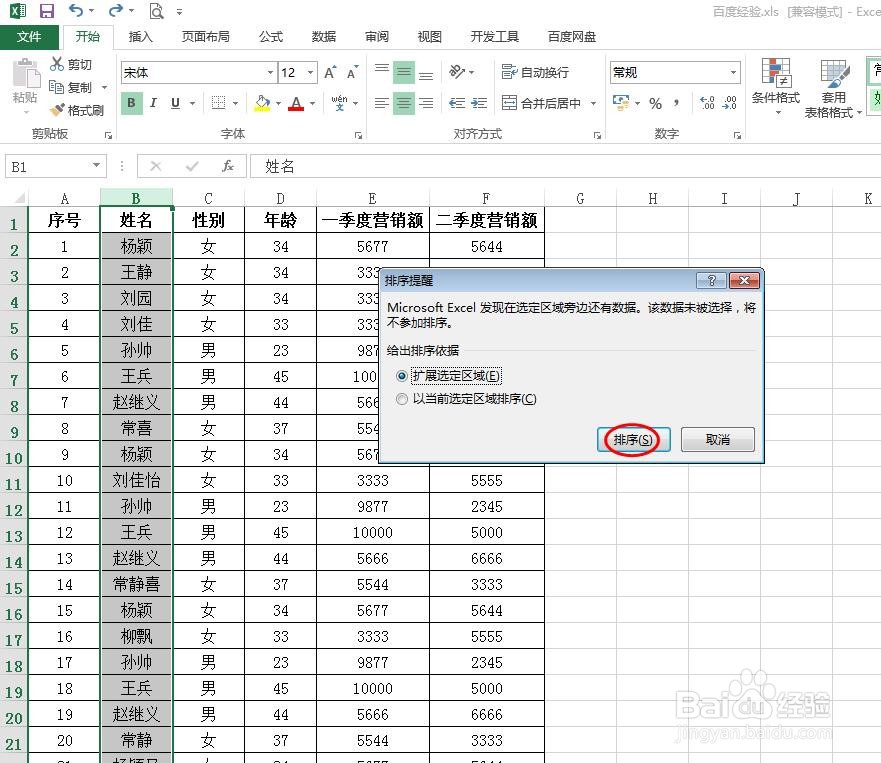
2、第二步:如下图所示,在弹出的“排序提醒”对话框中,选择“扩展选定区域”,单击“排序”按钮。
excel表格如何筛选出重复数据

3、如下图所示,所选列中的重复数据会排在一起,方便我们查看。

excel表格如何筛选出重复数据

  • 如何在Excel中快速辨别两列数据对比是否一致
  • Excel中Sumifs函数的用法
  • 设置动态打印区域 动态打印标题行 自动打印区域
  • 如何运用EXCEL数据中的计数?
  • Excel如何设置检查遗漏了区域中的单元格的公式
  • 热门搜索
    北京旅游地图高清版 去海边旅游必备物品 传奇旅游 宜昌旅游局 上海市旅游地图 内蒙古旅游路线 河南安阳旅游景点 河南旅游网 旅游活动方案 澳洲旅游网