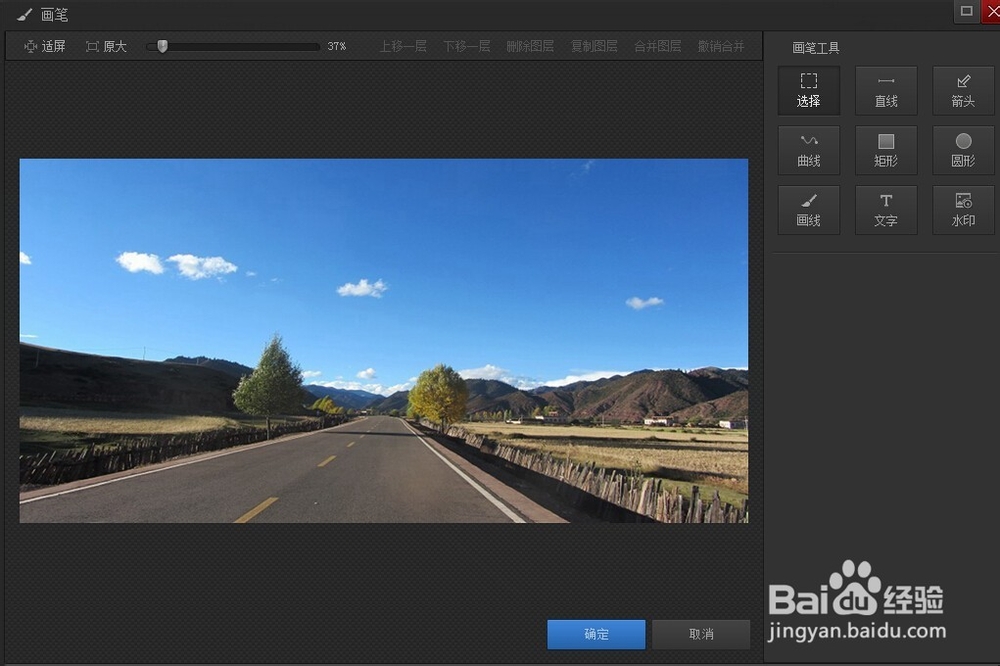
1、打开光影魔术手,在软件的工具栏一列可以看到“画笔”,点击,进入到另外一个界面,进行画笔的操作。
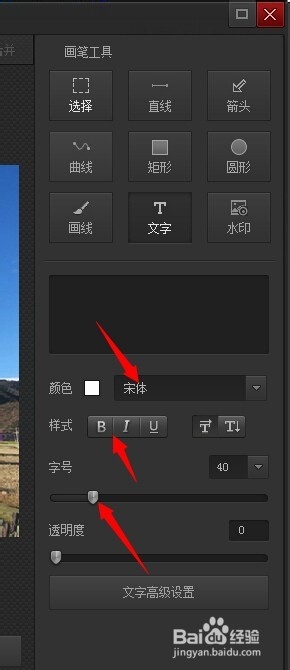
通过右边的”画笔工具“可以在原有的图片上,添加线,点。最多的可能就是在图片上标注写字。下面就说下写字。选中”文字“。
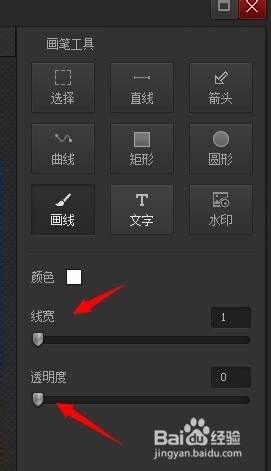
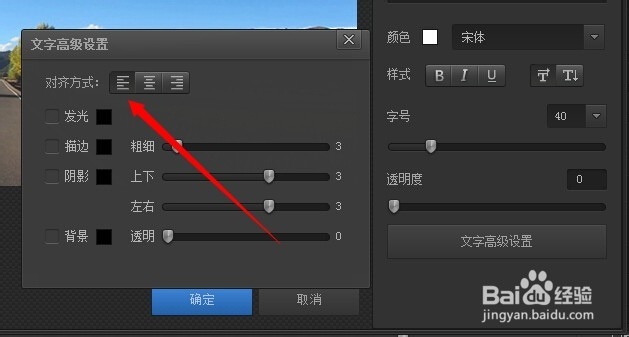
2、通过”颜色、样式、字号、透明度“,可以简单的对自己进行设置,通过文字高级设置页面,可以设置文字的发光、描边、阴影以及背景这些。
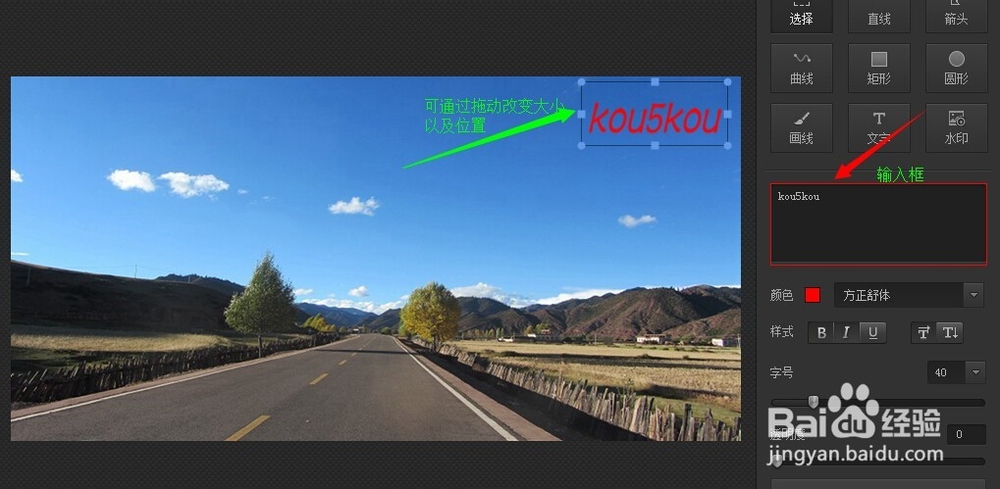
3、之后,在输入框内输入需要添加的字样,然后在通过鼠标的拖动改变图片中字体显示的大小以及位置。最后点击”确定“,保存即可。
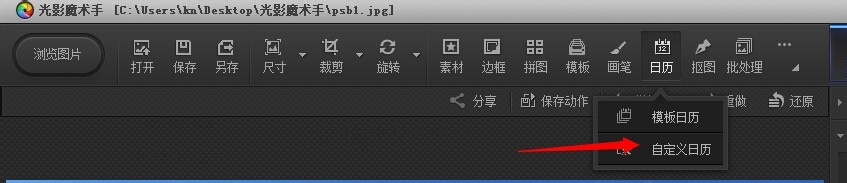
1、在软件的工具栏一列可以看到“日历”,点击,会看到模板日历和自定义日历两项。选择“自定义日历”。
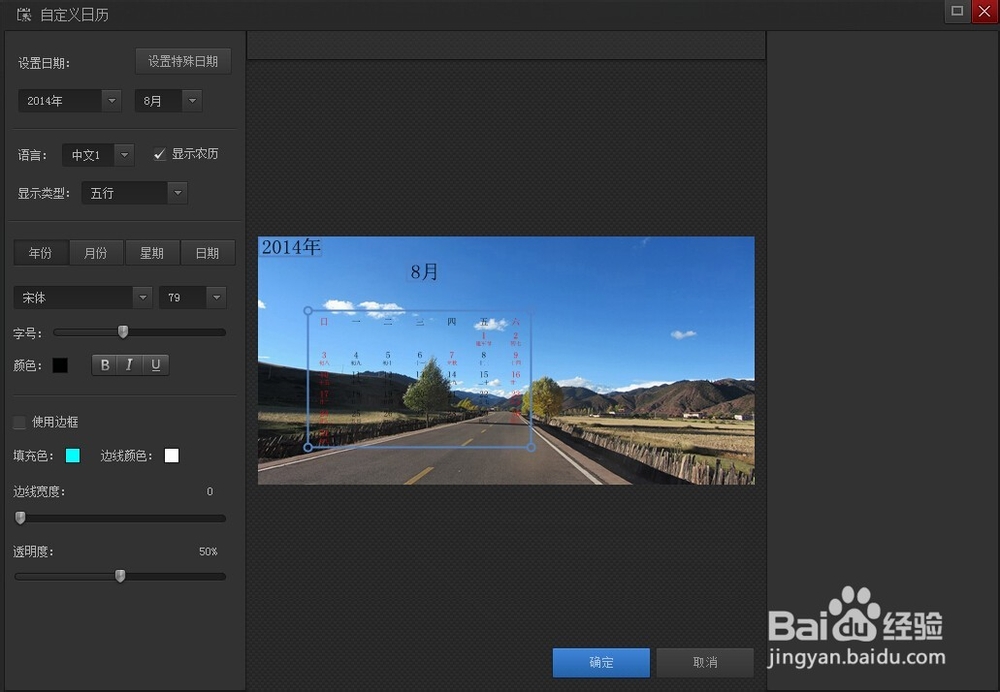
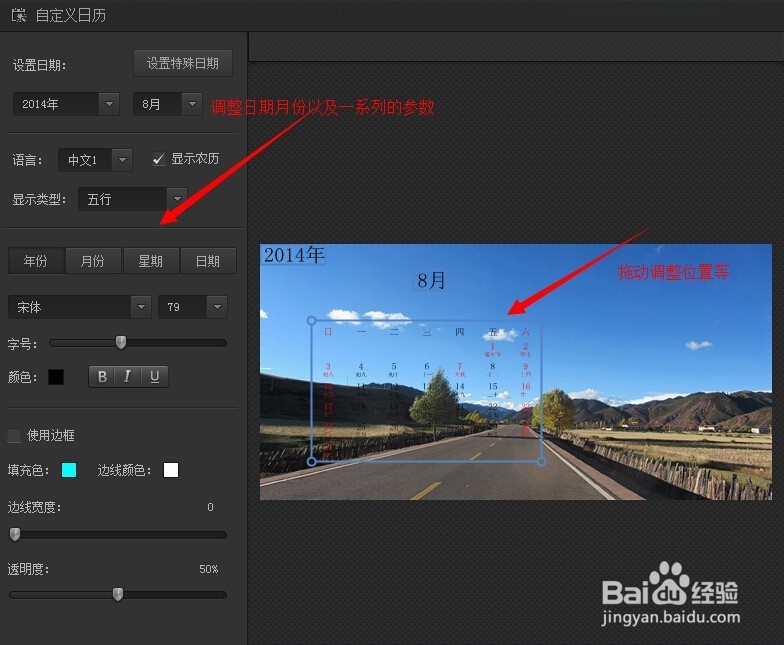
2、之后,进入到自定义日历的页面。通过设置日期,选择字体,字号以及颜色等信息。然后,再通过鼠标拖动调整日历显示的位置以及大小。最后点击“确定”,保存即可。