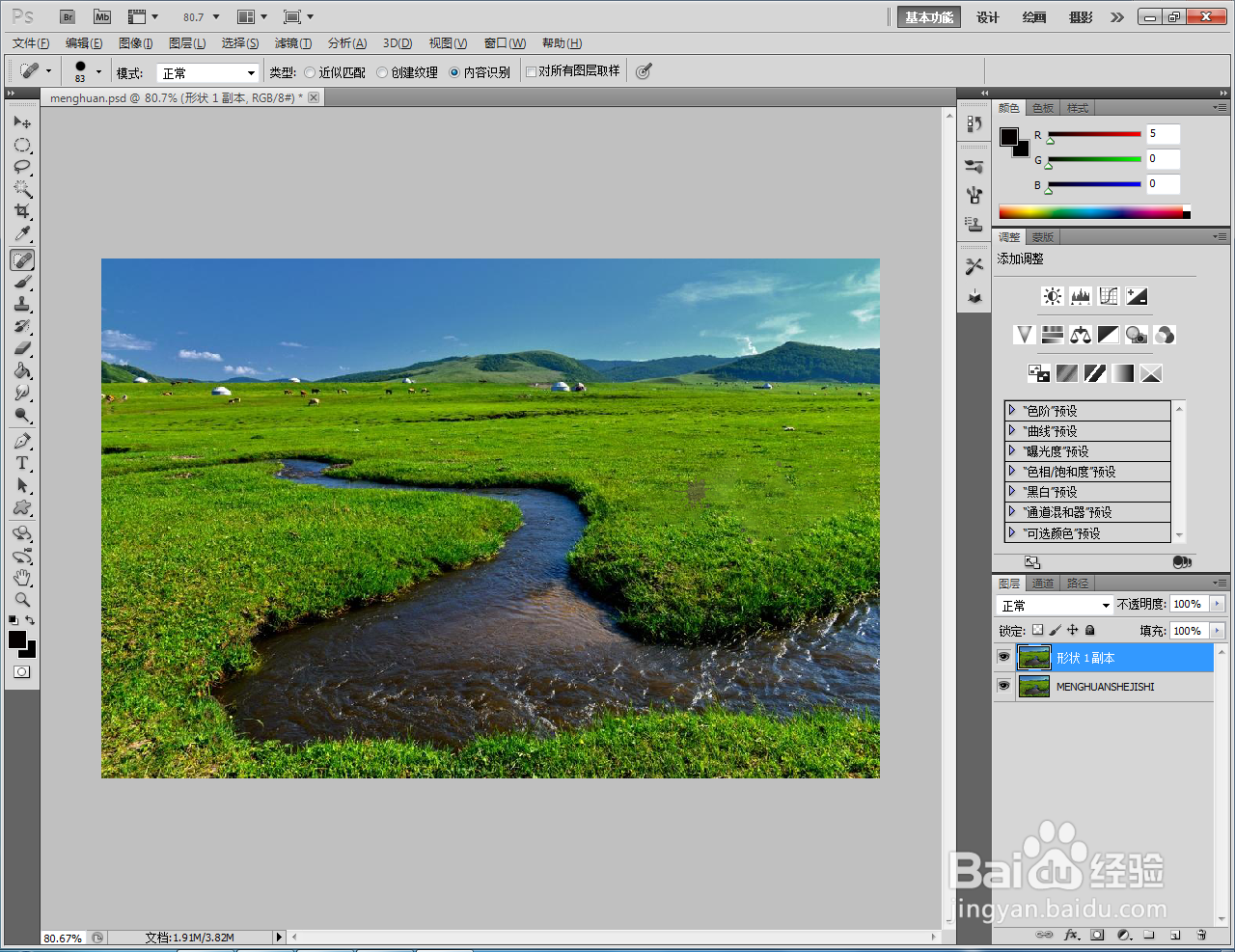
ps污点修复画笔工具使用教程

 时间:2026-02-14 01:24:46

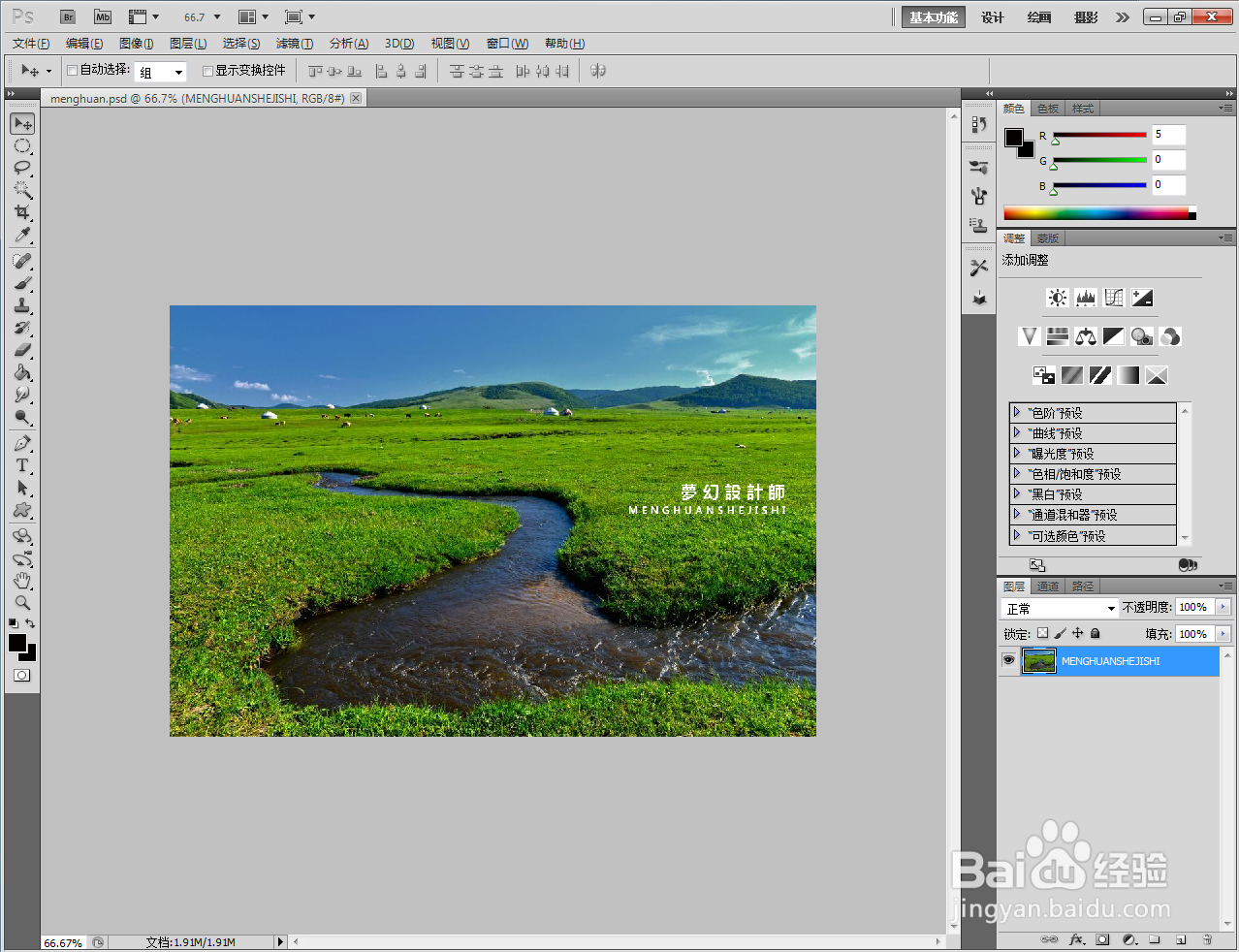
1、打开Adobe Photoshop CS5软件,打开一张需要修复的图片文件;

ps污点修复画笔工具使用教程

ps污点修复画笔工具使用教程

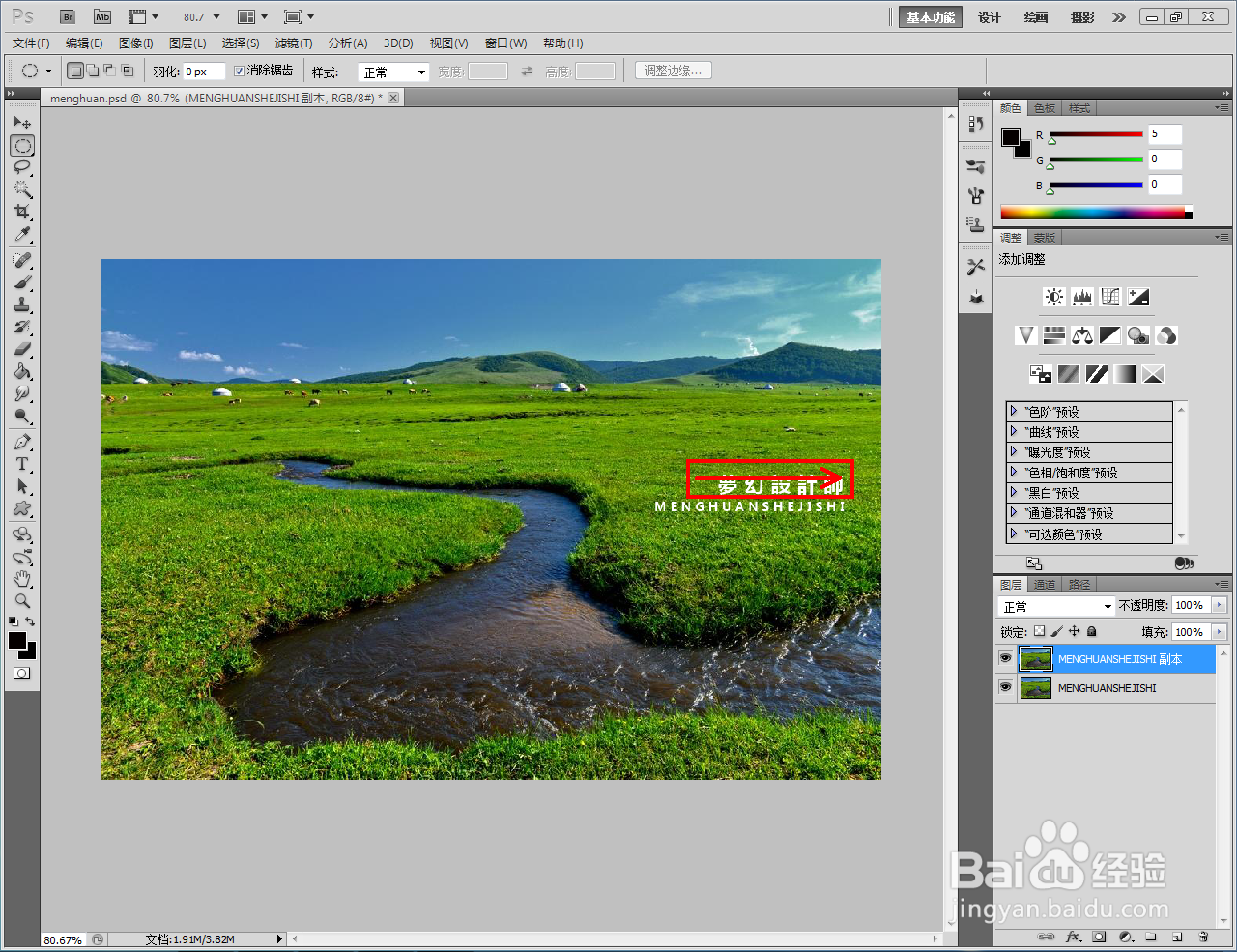
2、水印污点修复:将图片图层拉至【新建图层】图标处,新建一个图层。点击【污点修复画笔工具】,鼠标左键点击作图区域,将涛披画笔大小调整到与水印大小一致;

ps污点修复画笔工具使用教程

ps污点修复画笔工具使用教程

ps污点修复画笔工具使用教程

ps污点修复画笔工具使用教程

3、完成污点修复画笔设置后,按图示对水印污点进行涂抹修复即可(如图所示);
ps污点修复画笔工具使用教程

ps污点修复画笔工具使用教程

ps污点修复画笔工具使用教程

ps污点修复画笔工具使用教程

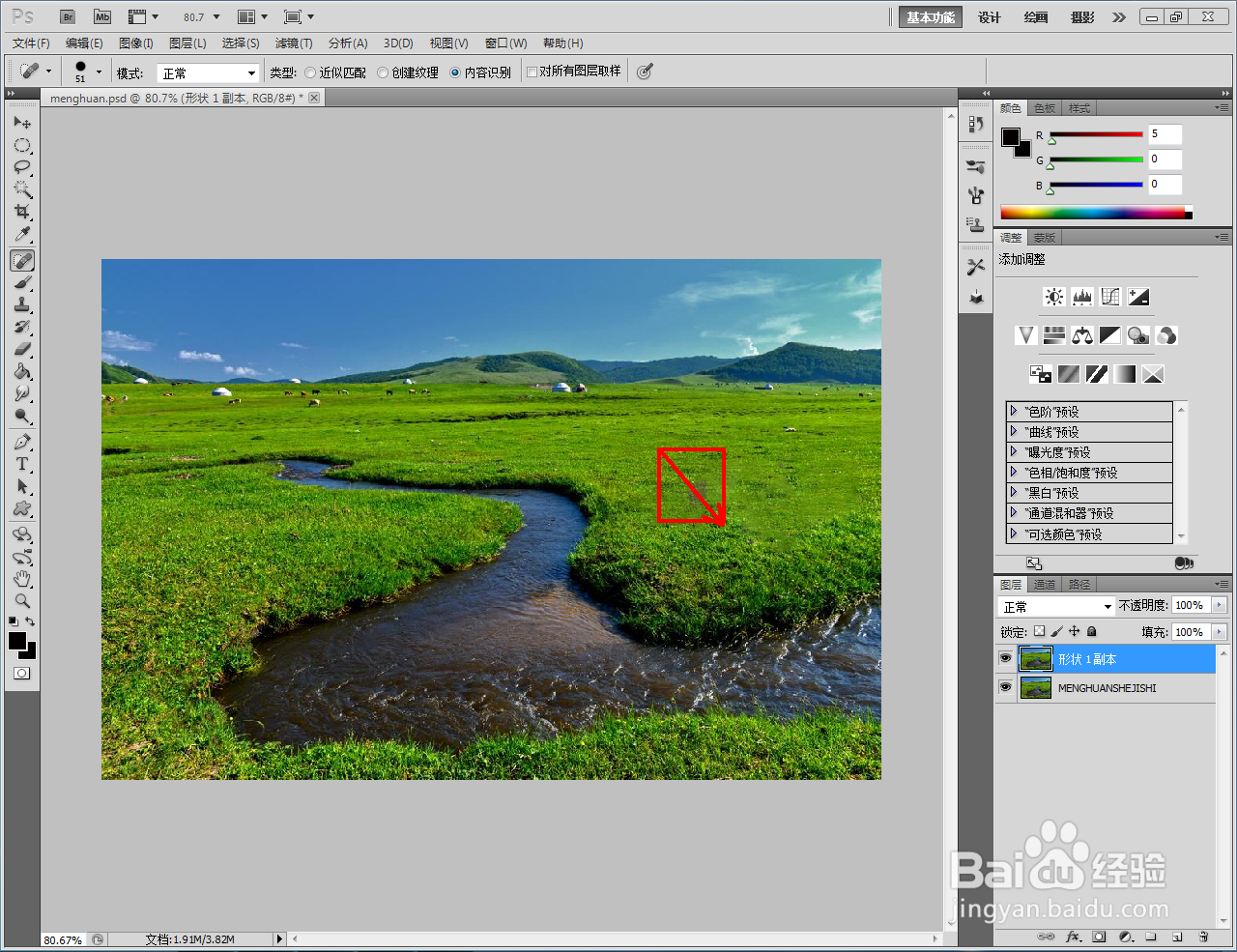
4、污迹污点修复:将图片图层拉至【新建图层】图标处,新物霜建一个图层。点击【污点修复画笔工具】,鼠标左键点击作图区域,将画笔大小调整到与污迹大小一致;

ps污点修复画笔工具使用教程

ps污点修复画笔工具使用教程

ps污点修复画笔工具使用教程

ps污点修复画笔工具使用教程

5、完成污点腊速闲修复画笔设置后,按图示对污迹污点进行涂抹修复即可。以上就是关于ps污点修复画笔工具使用方法的所有介绍。
ps污点修复画笔工具使用教程

ps污点修复画笔工具使用教程

ps污点修复画笔工具使用教程

  • Photoshop如何急速地将准备好的文字刻入图片上
  • 在Photoshop 中为图层添加图层蒙版的两种方法
  • PS路径选择和直接选择工具怎样使用
  • 在ps中如何创建自定义渐变
  • 如何在Photoshop中选择画笔类型
  • 热门搜索
    广元旅游 十一旅游 贵州旅游最佳路线 旅游度假区 新西兰旅游攻略 西双版纳旅游景点 焦作旅游 太原旅游景点 绍兴旅游攻略 海南国际旅游岛