Word文档中如何使用屏幕剪辑功能?

 时间:2026-04-26 17:34:51

1、鼠标左键双击桌面快捷图标Word 2010;

Word文档中如何使用屏幕剪辑功能?

2、随机打开一篇文档;

Word文档中如何使用屏幕剪辑功能?

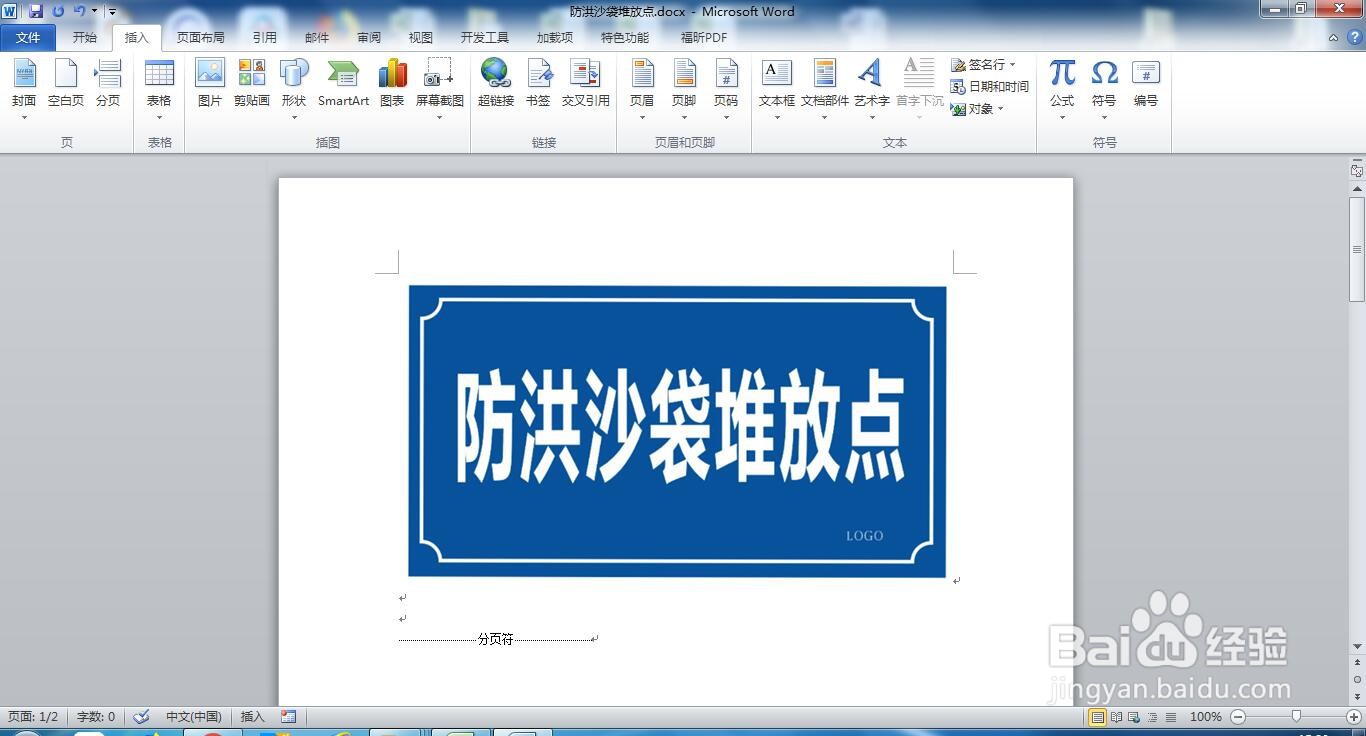
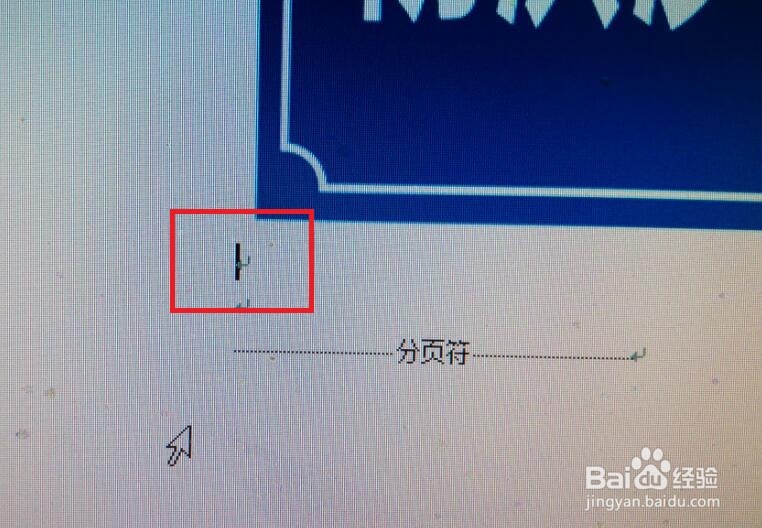
3、将光标定位于需要插入屏幕截图的位置;

Word文档中如何使用屏幕剪辑功能?

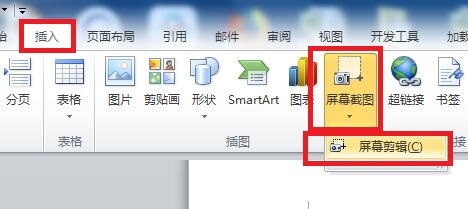
4、点击“插入--屏幕截图--屏幕剪辑”;

Word文档中如何使用屏幕剪辑功能?

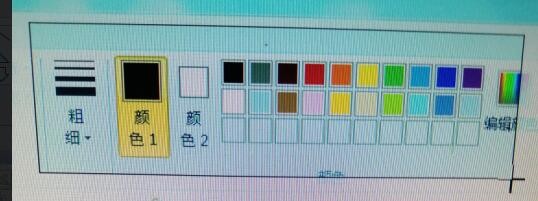
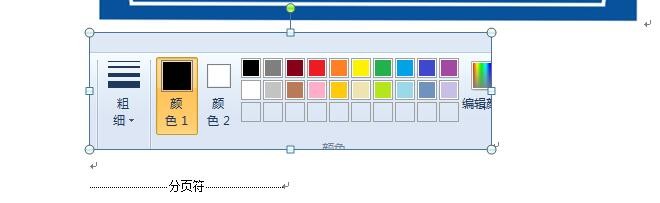
5、当前屏幕上方将会出现一层蒙版,拖动鼠标随意剪辑屏幕任意位置;

Word文档中如何使用屏幕剪辑功能?

6、剪辑的图片就被插入到光标位置了。

Word文档中如何使用屏幕剪辑功能?

7、总结:

鼠标左键双击桌面快捷图标Word 2010;

随机打开一篇文档;

将光标定位于需要插入屏幕截图的位置;

点击“插入--屏幕截图--屏幕剪辑”;将光标定位于需要插入屏幕截图的位置;

当前屏幕上方将会出现一层蒙版,拖动鼠标随意剪辑屏幕任意位置;

剪辑的图片就被插入到光标位置了。

  • word文档如何使用翻译功能
  • Word中如何插入屏幕截图
  • 在Word文档中插入屏幕截图
  • word文档中怎样截图?
  • word文档中如何使用翻译功能?
  • 热门搜索
    新疆喀纳斯旅游 湖北自驾旅游 全国旅游景点地图 浙江东方海外旅游有限公司 永定土楼旅游攻略 云南昆明旅游攻略 巴厘岛旅游价格 达州旅游景点大全 重庆武隆旅游 潮州旅游攻略