1、打开文档内容。如图:
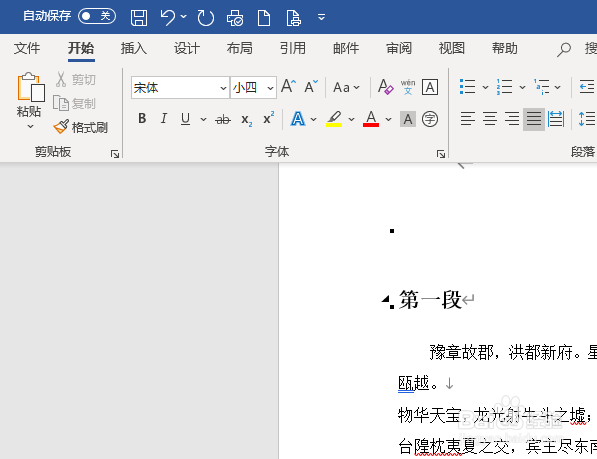
2、可以看到手动换行符。如图:

3、Ctrl+H,打开替换窗格。如图:
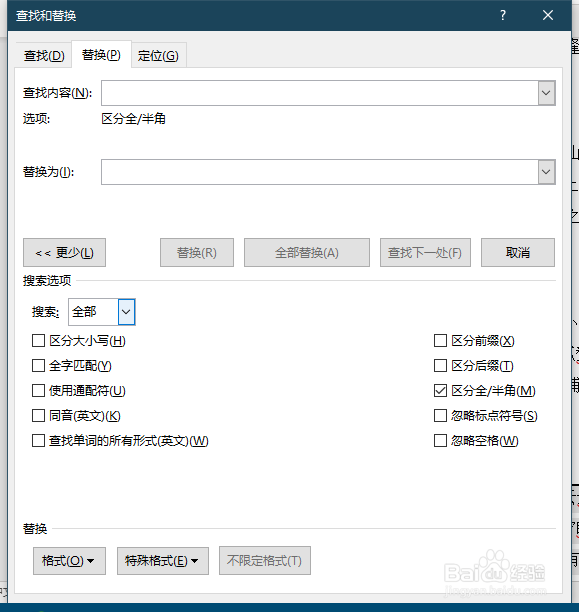
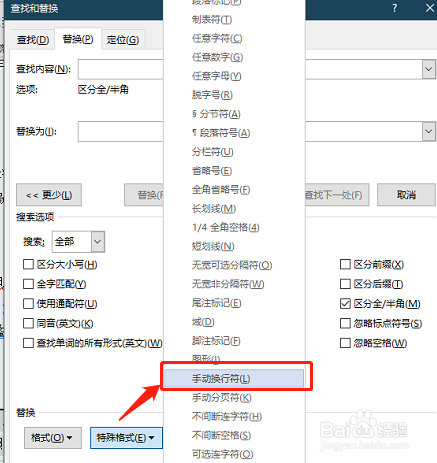
4、点击查找内容,选择“特殊格式”。如图:

5、选择“手动换行符”。如图:
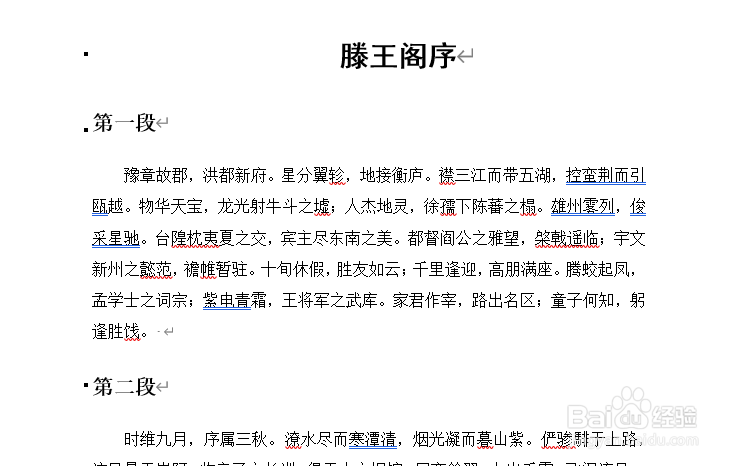
6、如果不是真正换行,替换栏不用任何输入,全部替换即可。如图:

7、此时文档展示,如图:
1、1.打开文档内容,打开替换窗格。
2.替换内容选择手动换行符,替换即可。
时间:2026-04-24 00:55:47
1、打开文档内容。如图:
2、可以看到手动换行符。如图:
3、Ctrl+H,打开替换窗格。如图:
4、点击查找内容,选择“特殊格式”。如图:
5、选择“手动换行符”。如图:
6、如果不是真正换行,替换栏不用任何输入,全部替换即可。如图:
7、此时文档展示,如图:
1、1.打开文档内容,打开替换窗格。
2.替换内容选择手动换行符,替换即可。
