如何用PS将图片制作成剪影效果?

 时间:2026-02-12 03:58:19

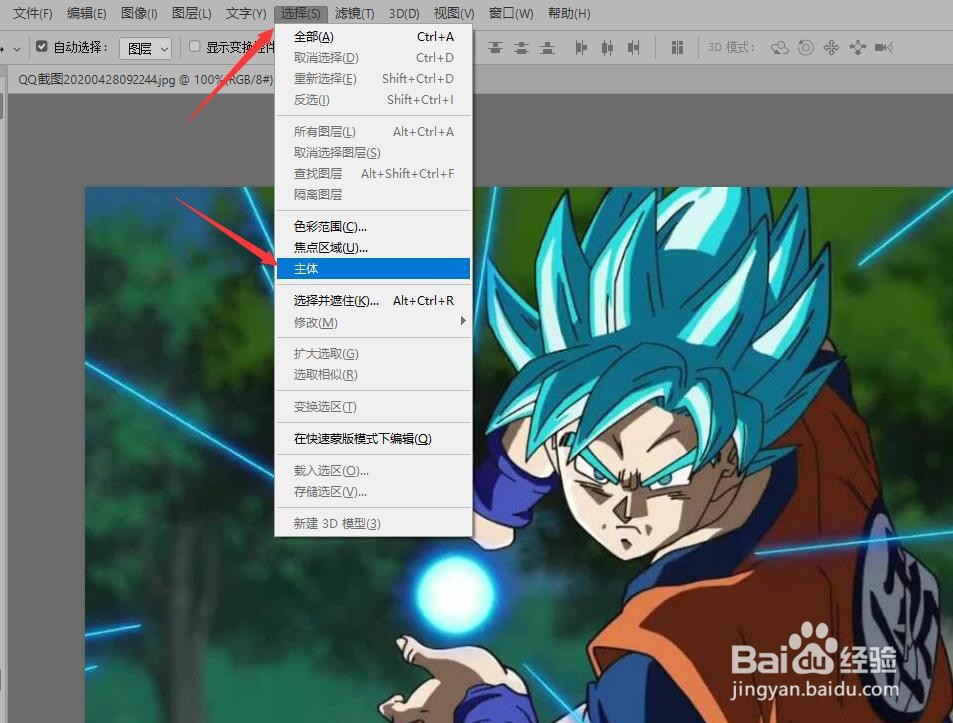
1、打开PS软件,倒入想要制作剪影效果的图片。如图,以龙珠中的悟空为素材。

如何用PS将图片制作成剪影效果?

2、在上边的工具栏中,点击选择——主体。

如何用PS将图片制作成剪影效果?

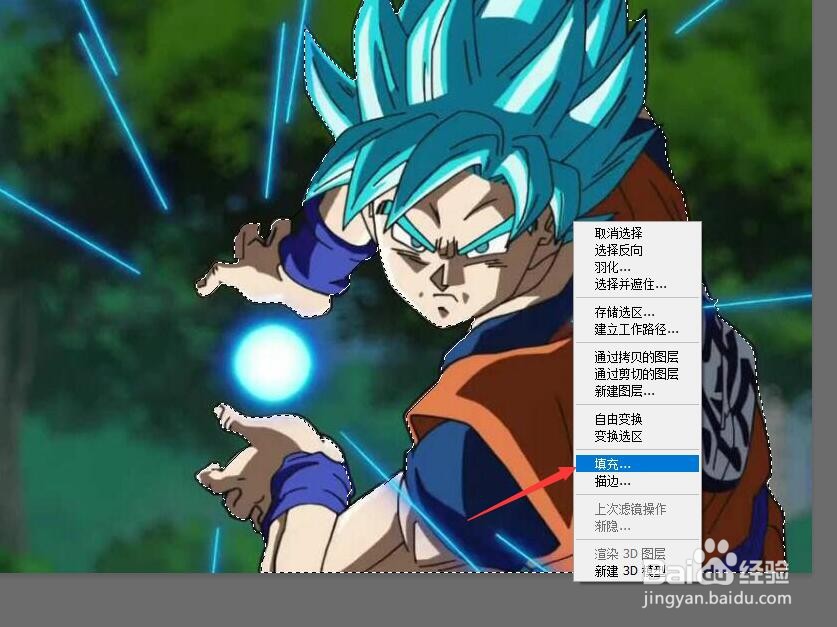
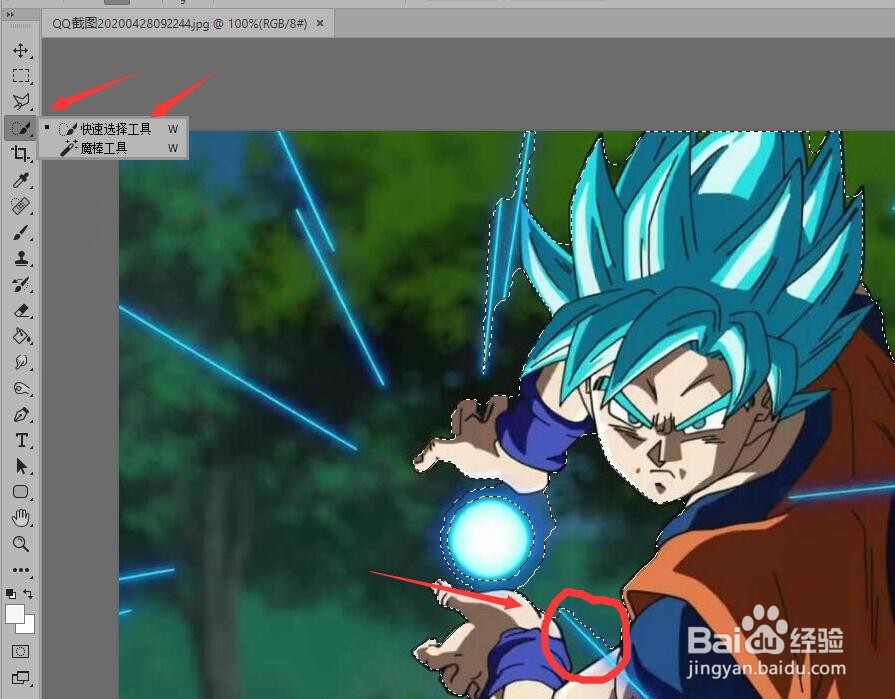
3、此时你会发现软件会自动识别整个人物,不过没有那么细致罢了。需要调节,我们在选中左边工具栏中的快速选取工具。如图:
如何用PS将图片制作成剪影效果?

4、用“ALT+移动鼠标”的方式对细节进行修改,直到自己满意为止。

如何用PS将图片制作成剪影效果?

5、鼠标移动到图片上,右键单击,选择“填充”。

如何用PS将图片制作成剪影效果?

6、出现了一个对话框,我们把“内容”选为“黑色”,其他数据保持不变,并点击确定。

如何用PS将图片制作成剪影效果?

7、此时的剪影效果的图片已经完成。鼠标放在图片上,右键单击,选择“取消选项”即可。(这个方法还是很简单的)

如何用PS将图片制作成剪影效果?

  • PS如何制作图像的剪影效果?
  • PS-怎么更改画布大小
  • ps怎么画波浪线
  • ps怎样查看画布大小和更改尺寸
  • ps怎么调整钢笔工具锚点
  • 热门搜索
    匈牙利旅游 大连旅游攻略自助游 野三坡旅游攻略 仙女山旅游攻略 海上旅游 欧洲旅游团 夏天去哪里旅游凉快 临沧旅游 海南旅游路线 江浙沪旅游景点排行