1、我们导入素材之后,能够看到人物下方的腿是比较粗的,下面小编就来给她瘦腿吧!
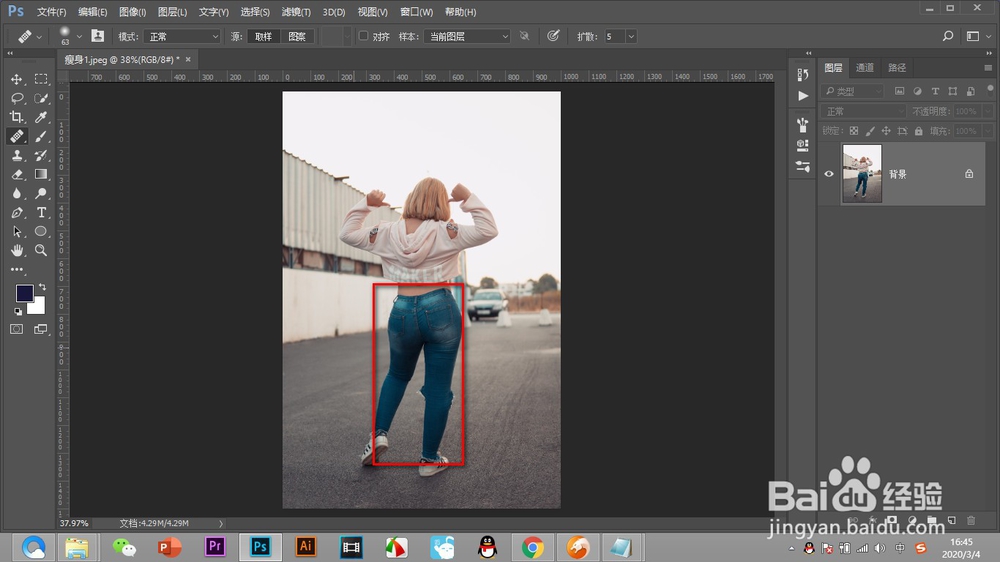
2、点击上方的——滤镜选项,弹出下拉菜单点击——液化选项。

3、进入液化界面,点击左侧工具栏的——左推工具。
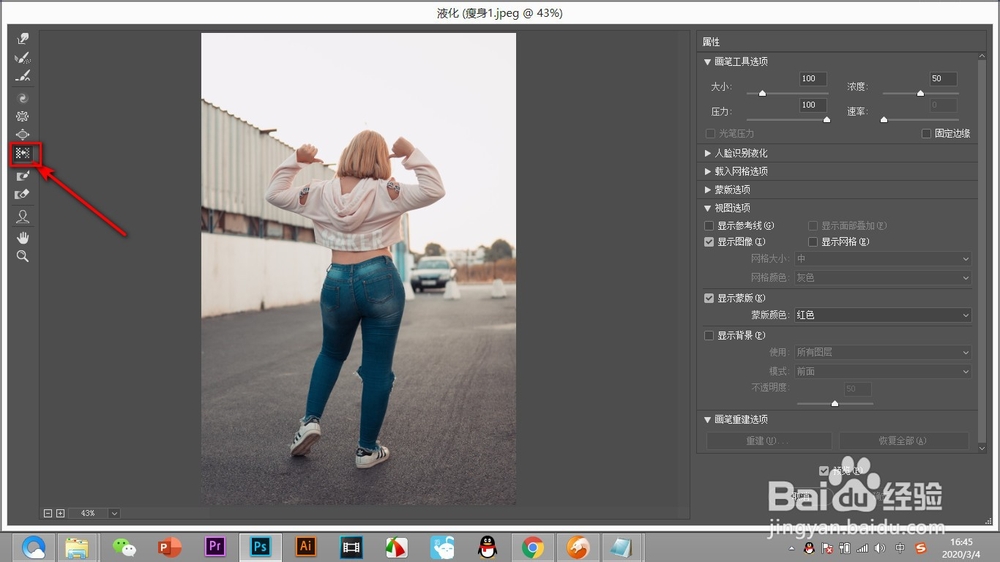
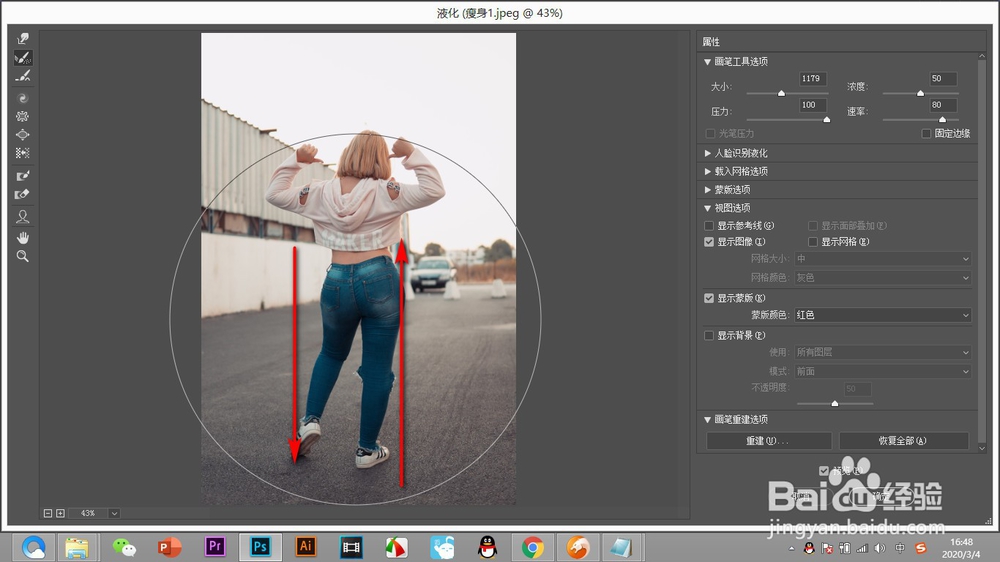
4、左推工具的效果是与你移动方向的逆时针90度偏转,比较绕,通俗讲瘦右侧就往上推,瘦左侧就向下推。
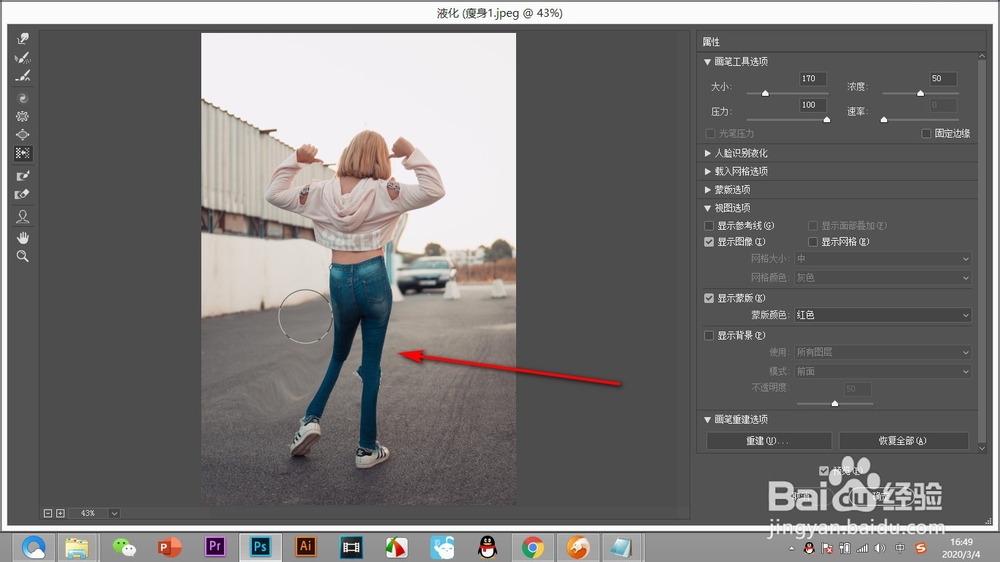
5、就这样一推腿就瘦了,这个需要多练,都是一气呵成不能有停顿。
1、1.我们导入素材之后,能够看到人物下方的腿是比较粗的,下面小编就来给她瘦腿吧!
2.点击上方的——滤镜选项,弹出下拉菜单点击——液化选项。
3.进入液化界面,点击左侧工具栏的——左推工具。
4.左推工具的效果是与你移动方向的逆时针90度偏转,比较绕,通俗讲瘦右侧就往上推,瘦左侧就向下推。
5.就这样一推腿就瘦了,这个需要多练,都是一气呵成不能有停顿。
