1、双击打开PowerPoint2010软件

2、单机“文件”

3、继续单机“选项”
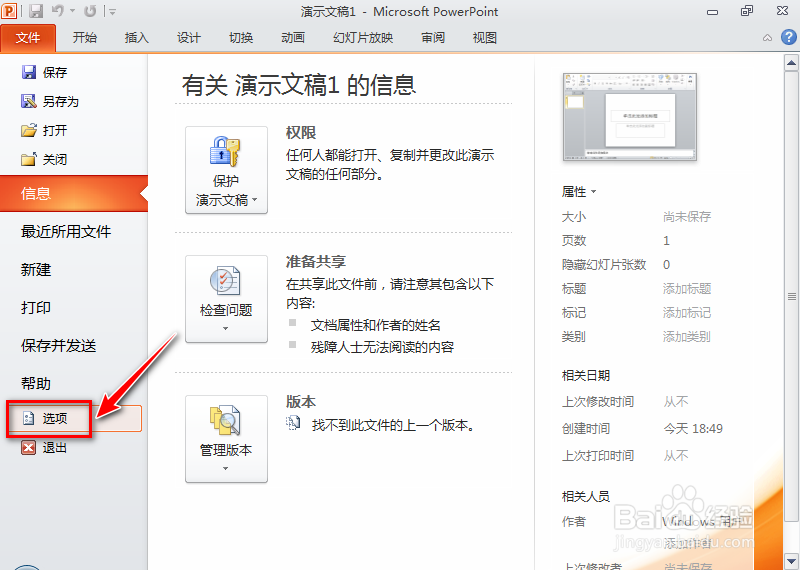
4、在“PowerPoint 选项”选项卡中单机“保存”页面,勾选“保存自动恢复信息时间间隔”和“如果我没保存就关闭,请保留上次自动保留的版本”,这里我们可以更改间隔多久就自动保存的时间,也可以设置,和自动恢复文件的位置

5、如果觉得默认的文件位置不好找可以自定义位置,比如我要想保存在“C”盘根目录,新建“PPT自动保存”文件夹
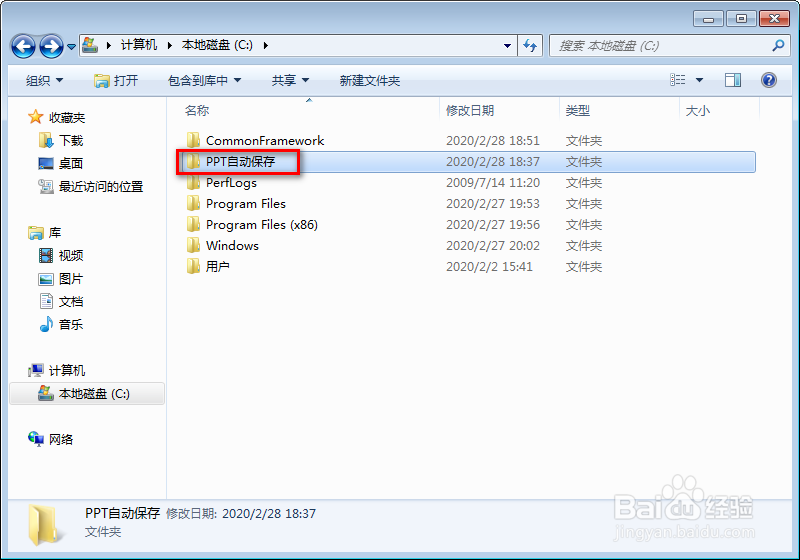
6、打开“PPT自动保存”文件夹,选择文件路径复制
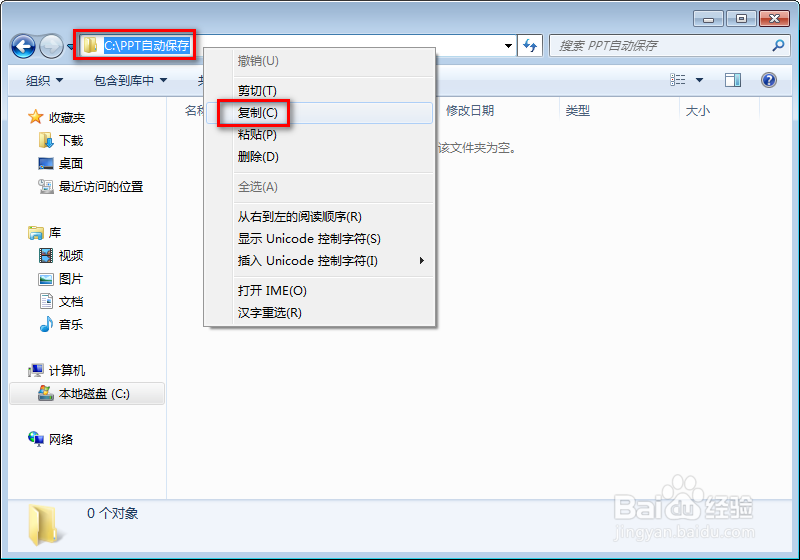
7、粘贴到“自动恢复文件的位置”和“默认文件位置”,点击“确定”完成设置

1、1.双击打开PowerPoint2010软件
2.单机“文件”
3.继续单机“选项”
4.在“PowerPoint 选项”选项卡中单机“保存”页面,勾选“保存自动恢复信息时间间隔”和“如果我没保存就关闭,请保留上次自动保留的版本”,这里我们可以更改间隔多久就自动保存的时间,也可以设置,和自动恢复文件的位置
5.如果觉得默认的文件位置不好找可以自定义位置,比如我要想保存在“C”盘根目录,新建“PPT自动保存”文件夹
6.打开“PPT自动保存”文件夹,选择文件路径复制
7.粘贴到“自动恢复文件的位置”和“默认文件位置”,点击“确定”完成设置
