WPS如何批量删除文档中所有批注

 时间:2026-04-22 06:22:17

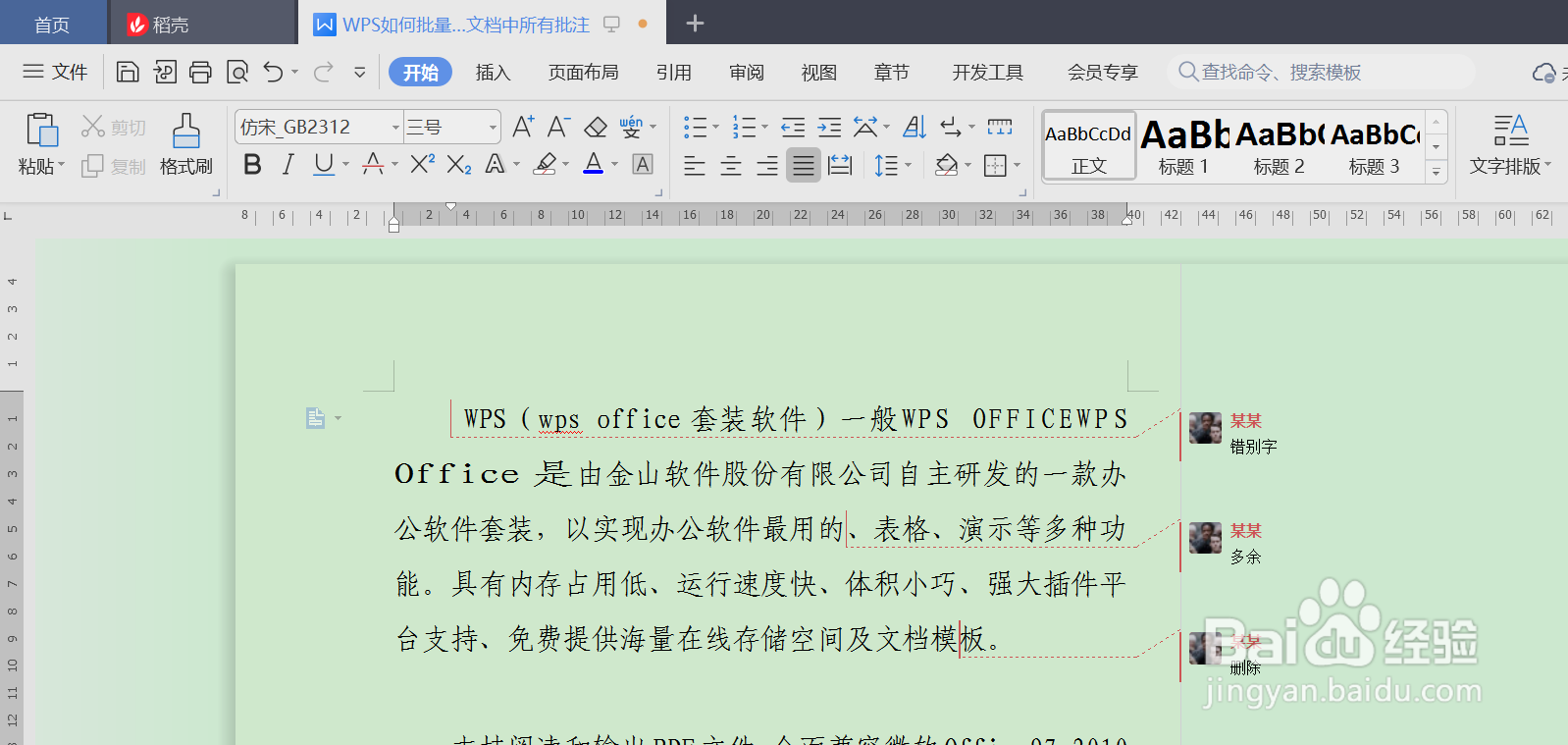
1、使用WPS打开文档;

WPS如何批量删除文档中所有批注

2、点击菜单栏“审阅”选项;

WPS如何批量删除文档中所有批注

3、此时删除按钮为不可编辑状态,点击“插入批注”激活删除选项;

WPS如何批量删除文档中所有批注

4、依次点击“删除”-“删除文档中所有的批注”;

WPS如何批量删除文档中所有批注

5、此时文档中所有的批注便批量删除了。

WPS如何批量删除文档中所有批注

  • WPS如何删除所有的批注
  • wps右边的批注区域怎么去掉
  • 怎么删除wps文档里面的批注
  • 怎么一次性去除WPS文中所有的批注
  • wps批注怎么删除
  • 热门搜索
    安徽黄山旅游景点 淘宝旅游 玻利维亚旅游 国际旅游联盟集团 十渡旅游 旅游管理就业方向 苏杭旅游攻略 德令哈旅游 深圳旅游网 芭提雅旅游