Photoshop的选区的编辑

 时间:2026-04-24 23:27:28

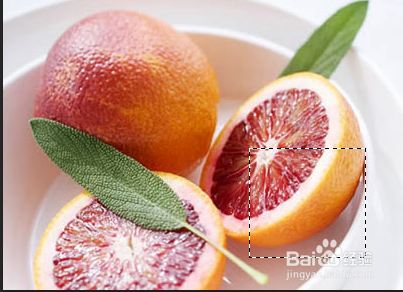
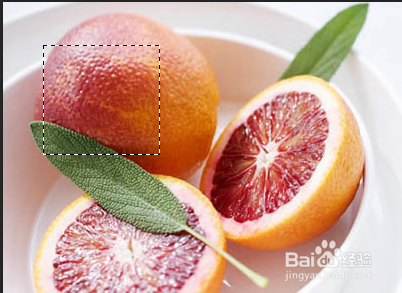
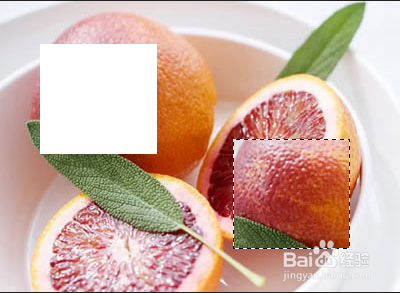
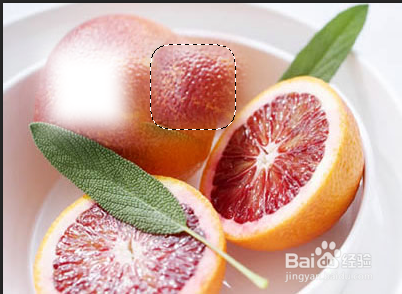
1、选区移动:直接用鼠标移动

(左,移动前;右,移动后)
Photoshop的选区的编辑

Photoshop的选区的编辑

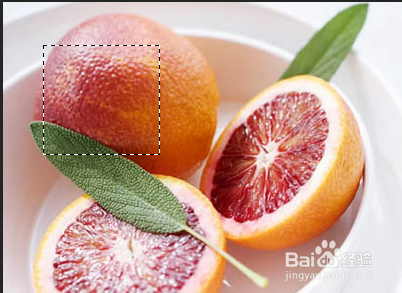
2、选区移动:选择移动工具移动

(左,移动前;右,移动后)

Photoshop的选区的编辑

Photoshop的选区的编辑

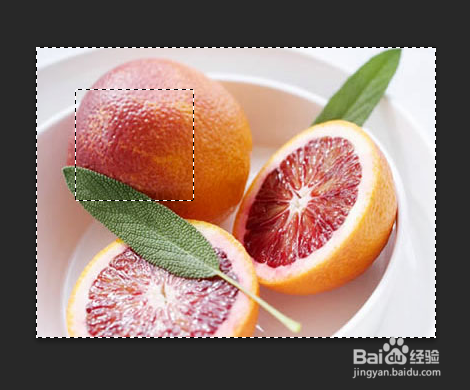
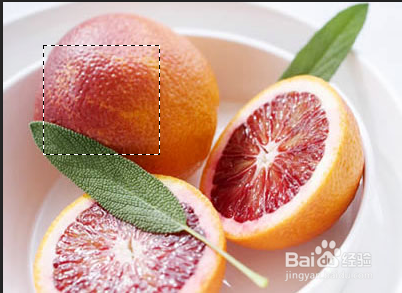
3、反选选区:非选择区域(快捷键:shift+ctrl+I)

(左,选区;右,反向选区)
Photoshop的选区的编辑

Photoshop的选区的编辑

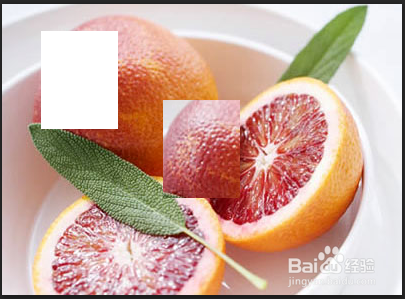
4、选区的编辑与应用:增加选区,删除选区,交叉选区,剪切,复制,粘贴选区。

(剪切,复制,粘贴选区)
Photoshop的选区的编辑

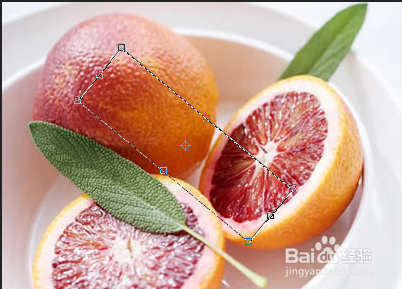
5、选区的调整:通过变化,羽化,修改,保存,载入等命令对选区进行调整。

(左,变化选区:选择 | 变换选区;右,羽化选区:选择 | 羽化)
Photoshop的选区的编辑

Photoshop的选区的编辑

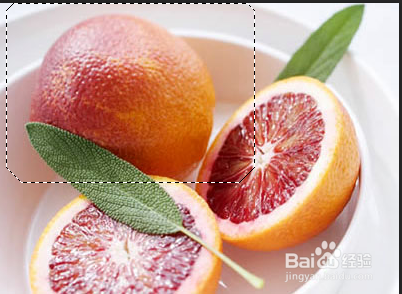
6、选区的调整:通过变化,羽化,修改,保存,载入等命令对选区进行调整。

(修改选区大小:选择 | 修改 |扩展)
Photoshop的选区的编辑

  • 3Dmax奶粉罐外盖模型制作教程
  • Photoshop怎样选区编辑
  • 3Dmax香水瓶材质设置教程
  • Aurora 3D软件中怎样制作斜切面效果文字
  • 3Dmax怎么制作出异形花瓶
  • 热门搜索
    南雄旅游 密云旅游景点 张家界 旅游 旅游局招聘 云南香格里拉旅游 美国旅游签证办理流程 深圳有哪些旅游景点 去泰国旅游买什么好 中国旅游景区 江浙沪旅游攻略