1、通过快捷方式,打开SPSS分析工具,默认显示在数据编辑器

2、点击变量视图,添加两个变量分类(字符串类型)和数量(数值类型)

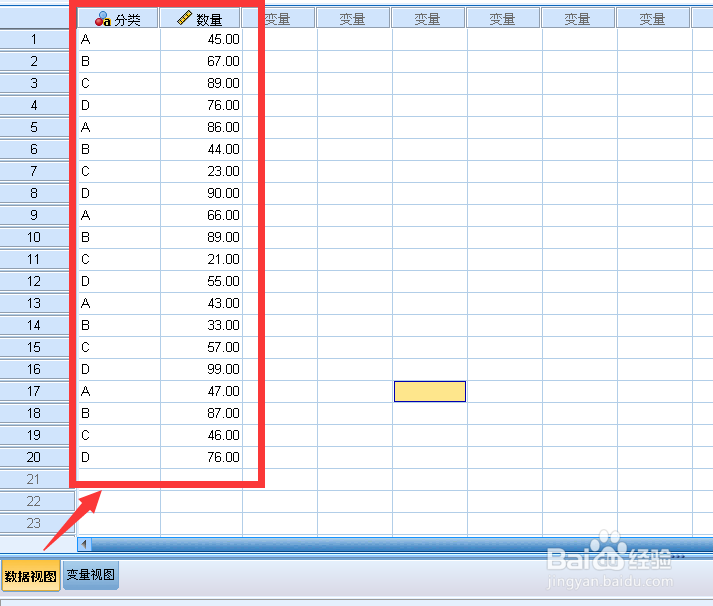
3、切换到数据视图,在分类和数量两列添加数据
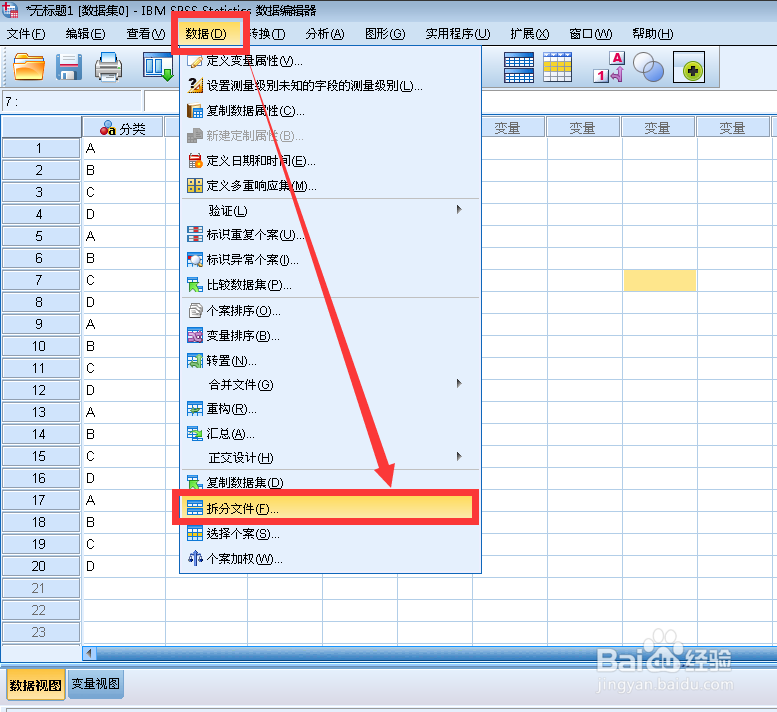
4、点击工具栏中的数据,然后选择拆分文件
5、打开拆分文件窗口,然后选择按组来组织输出
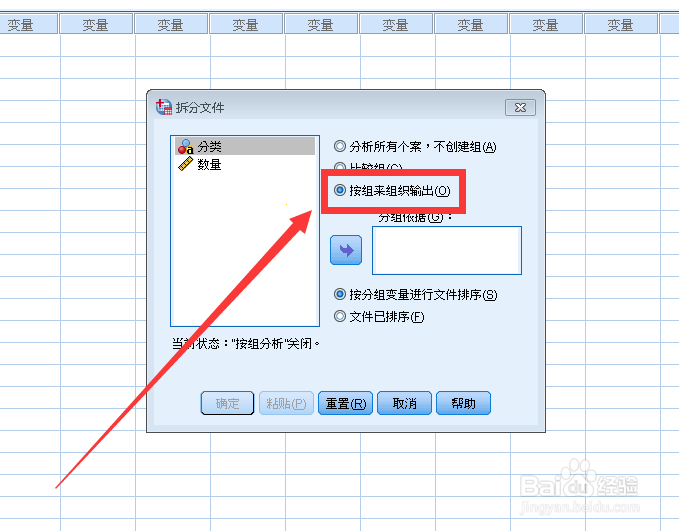
6、将分类和数量移到右侧小框框中,然后点击确定按钮

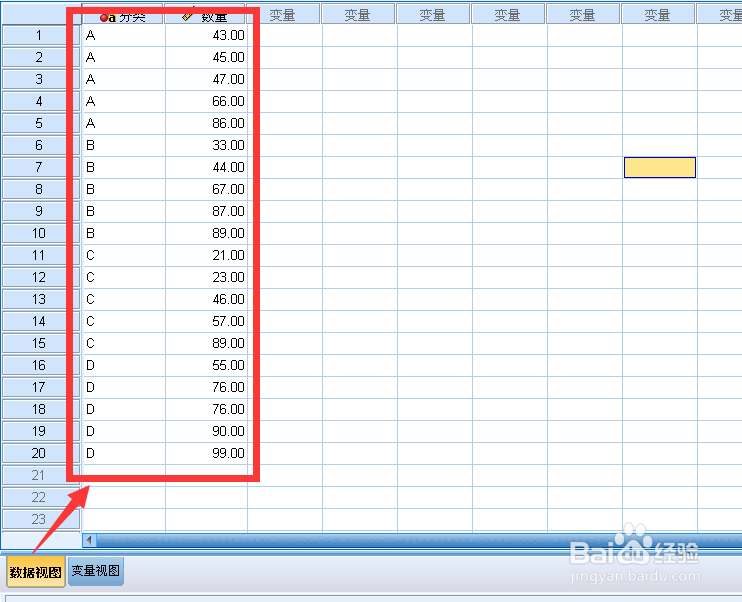
7、返回到数据视图选项卡,表格按照分类分组显示出来
时间:2026-04-24 03:51:24
1、通过快捷方式,打开SPSS分析工具,默认显示在数据编辑器
2、点击变量视图,添加两个变量分类(字符串类型)和数量(数值类型)
3、切换到数据视图,在分类和数量两列添加数据
4、点击工具栏中的数据,然后选择拆分文件
5、打开拆分文件窗口,然后选择按组来组织输出
6、将分类和数量移到右侧小框框中,然后点击确定按钮
7、返回到数据视图选项卡,表格按照分类分组显示出来
