1、打开ps后,建立一个500x500的文档,点击【创建】

2、然后导入所需要的素材图片

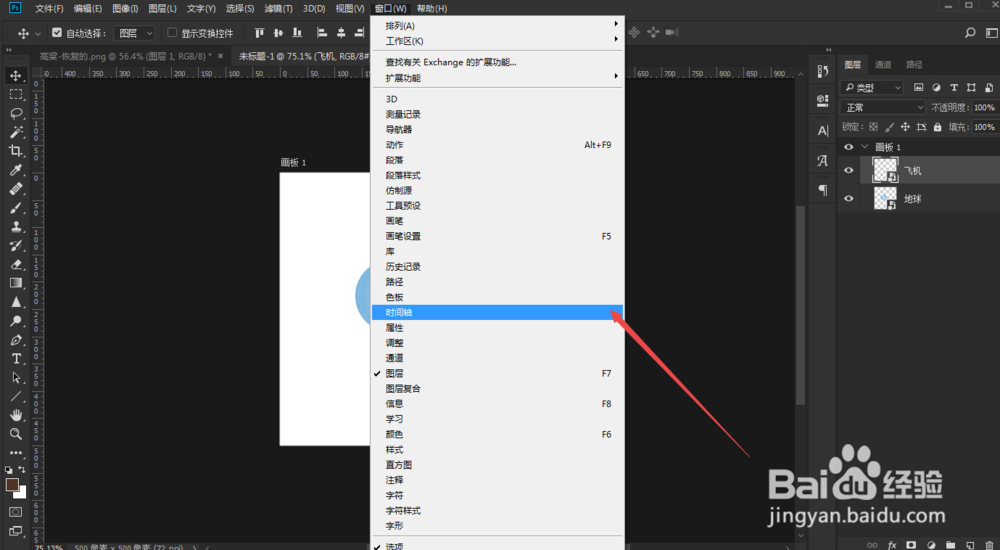
3、点击【窗口】,点击【时间轴】
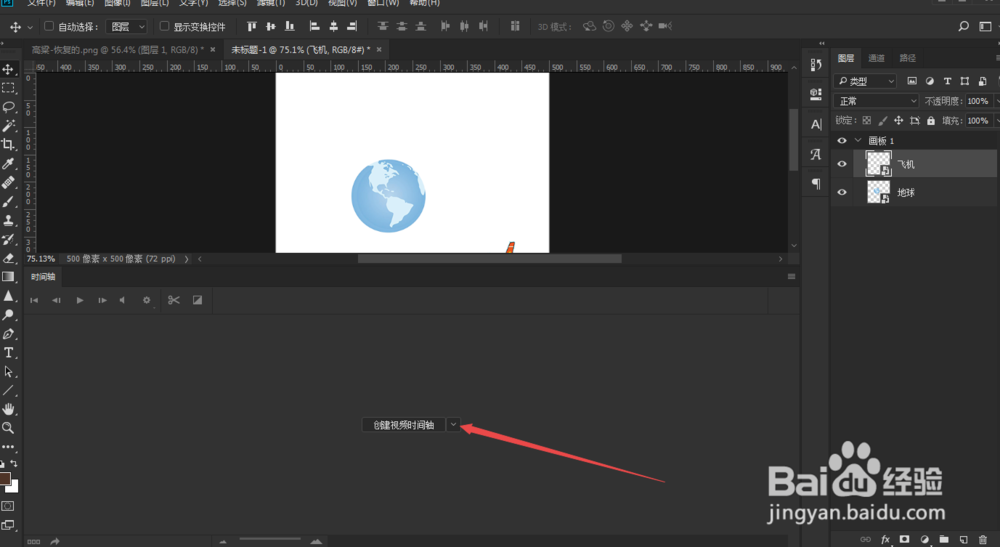
4、然后会出现一个时间窗口,点击【创建时间轴】
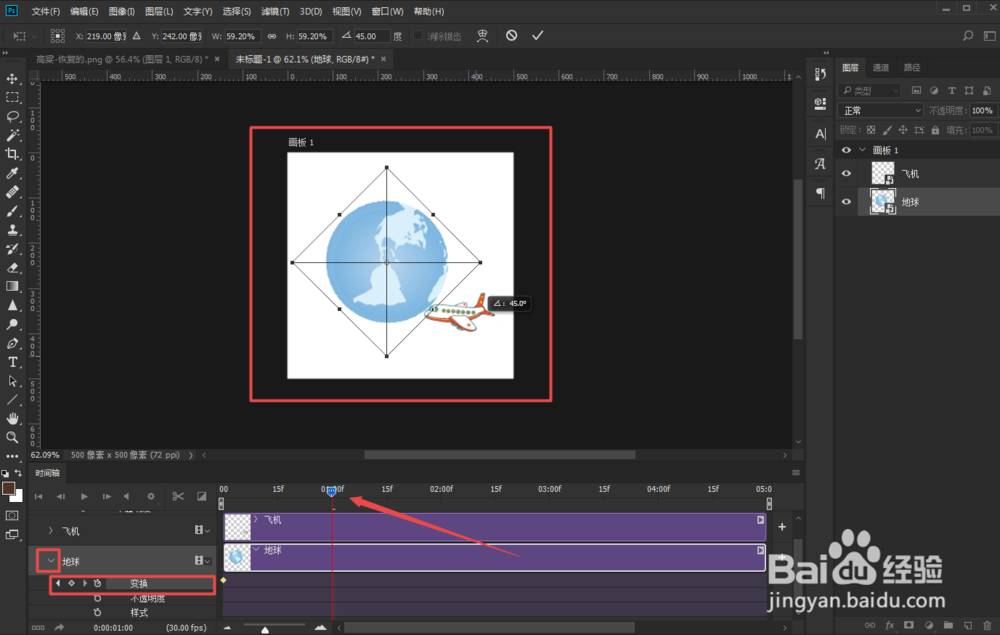
5、然后对地球做出一个旋转效果,点击【地球图层】前面的小箭头,点击【变换】前面的秒表,它会创建一个关键帧,然后把进度条拖到一定的时间,按【ctrl+t】给它一个旋转的效果,然后按回车键,然后会自动创建一个关键帧,这样地球的旋转效果就出来了
6、然后点击【飞机图层】前面的小三角,给【变化】的初始位置创建一个关键帧,然后把进度条拖到一定的时间,然后把飞机移动到你想要的位置,然后就会自动创建一个关键帧

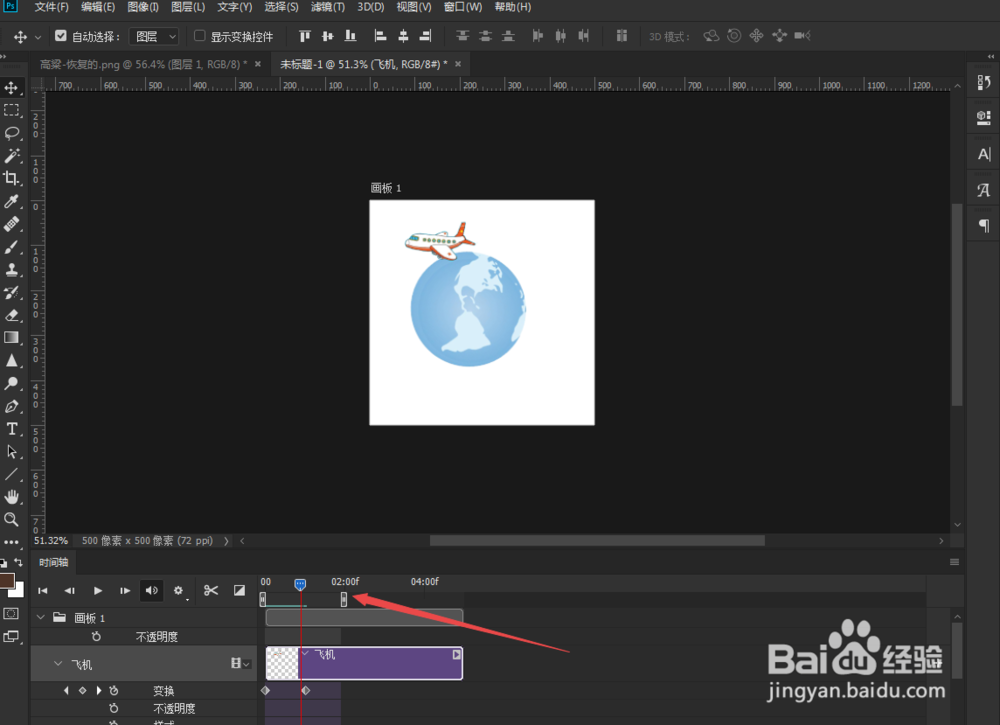
7、然后改变一下工作区域的时间,改成2秒
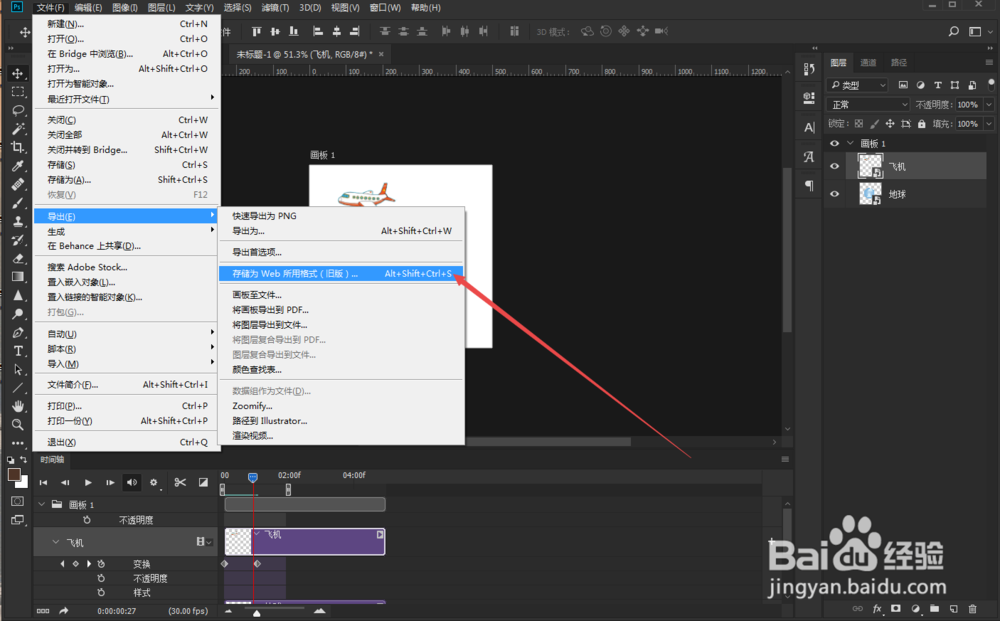
8、点击【文件】,点击【导出】,点击【储存为web所用格式】
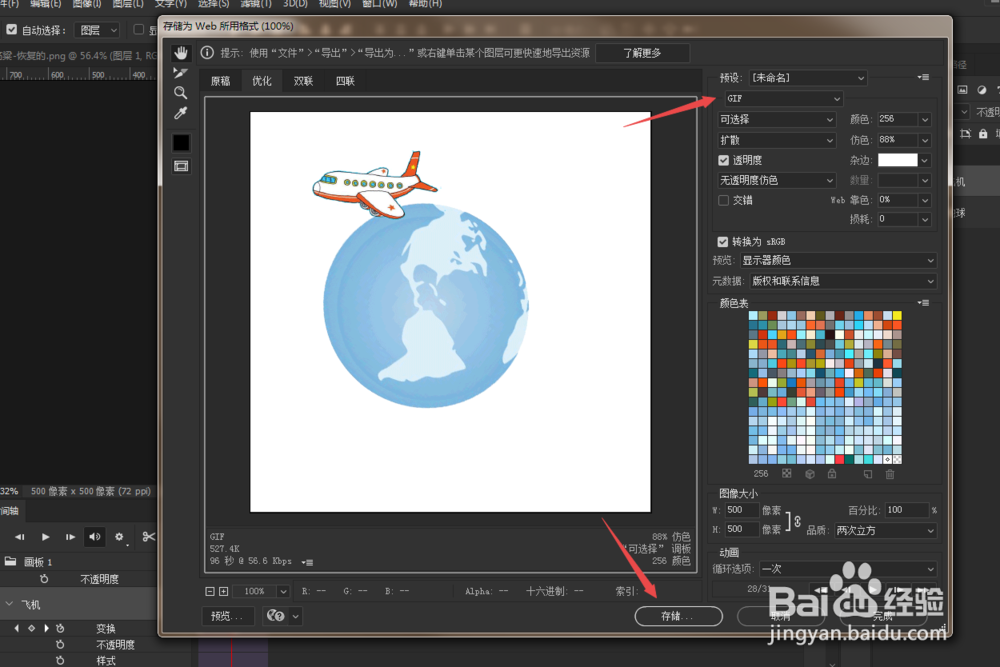
9、保存格式选择gif,然后点击【储存】即可
1、1.打开ps后,建立一个500x500的文档,点击【创建】
2.然后导入所需要的素材图片
3.点击【窗口】,点击【时间轴】
4.然后会出现一个时间窗口,点击【创建时间轴】
5.然后对地球做出一个旋转效果,点击【地球图层】前面的小箭头,点击【变换】前面的秒表,它会创建一个关键帧,然后把进度条拖到一定的时间,按【ctrl+t】给它一个旋转的效果,然后按回车键,然后会自动创建一个关键帧,这样地球的旋转效果就出来了
6.然后点击【飞机图层】前面的小三角,给【变化】的初始位置创建一个关键帧,然后把进度条拖到一定的时间,然后把飞机移动到你想要的位置,然后就会自动创建一个关键帧
7.然后改变一下工作区域的时间,改成2秒
8.点击【文件】,点击【导出】,点击【储存为web所用格式】
9.保存格式选择gif,然后点击【储存】即可

