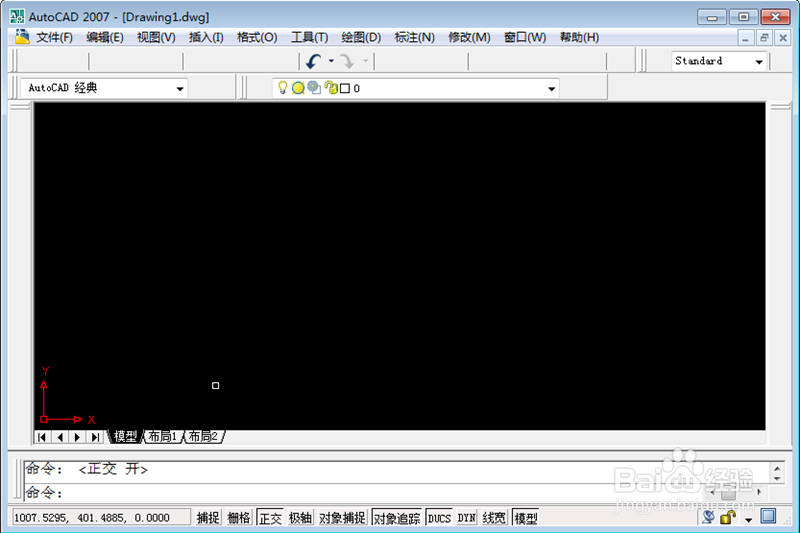
1、首先我们将CAD打开,如图所示。
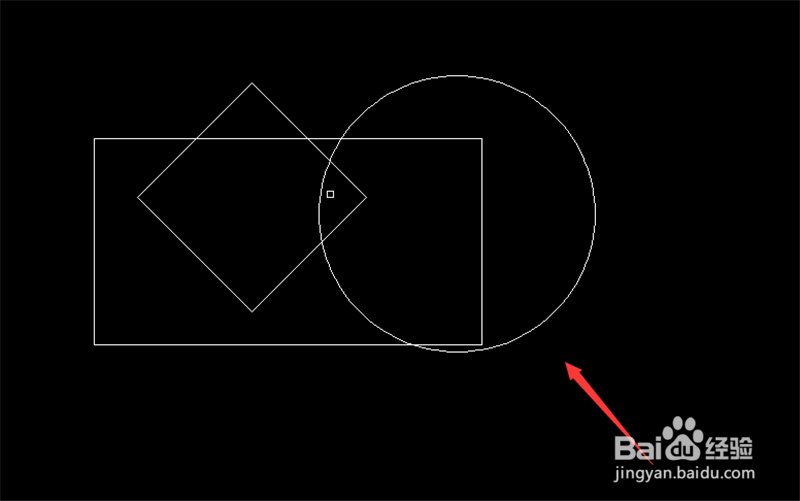
2、绘制一些图形,发现无法捕捉到点,如图所示。
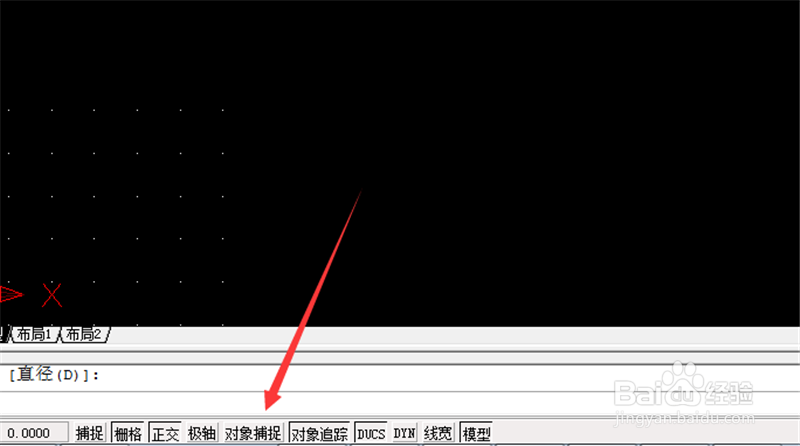
3、然后点击下面的【对象捕捉】将其开启,然后鼠标右键点击一下,如图所示。
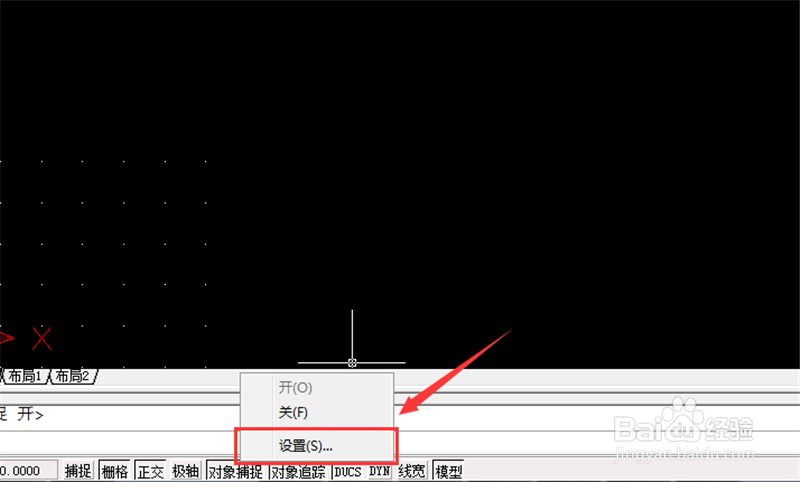
4、在弹出来的选项卡,点击【设置】,如图所示。
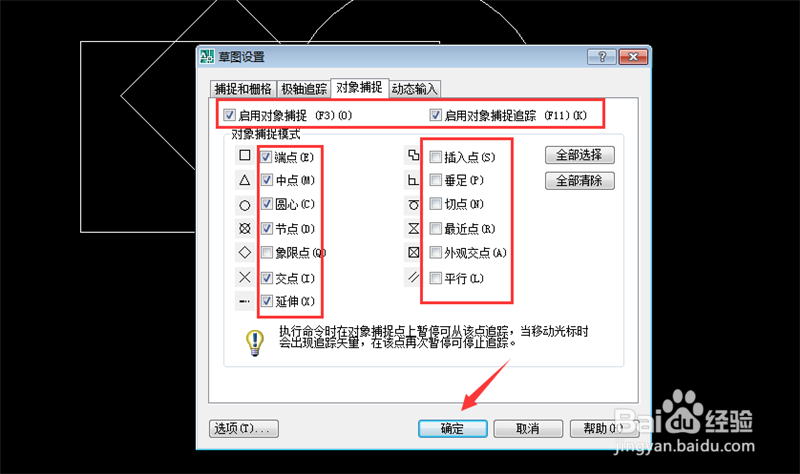
5、然后勾线【启用对象捕捉】与【启用对象捕捉追踪】,勾选对象捕捉模式中的项目,点击【确定】,如图所示。
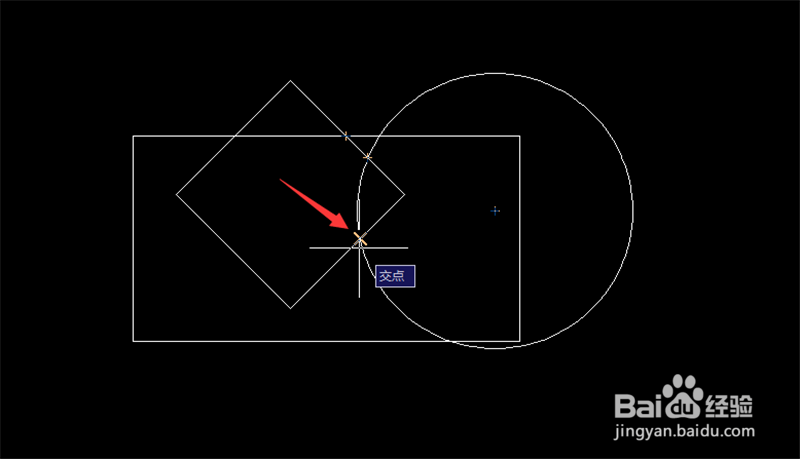
6、最后来到图形中,就可以正常捕捉到各种点了,如图所示。
1、1、将CAD打开
2、绘制一些图形,发现无法捕捉到点
3、点击下面的【对象捕捉】将其开启,然后鼠标右键点击一下
4、弹出来的选项卡,点击【设置】
5、勾线【启用对象捕捉】与【启用对象捕捉追踪】,勾选对象捕捉模式中的项目,点击【确定】
6、最后来到图形中,就可以正常捕捉到各种点了
