illustrator制作太极球的倒影和背景

 时间:2026-02-13 17:32:32

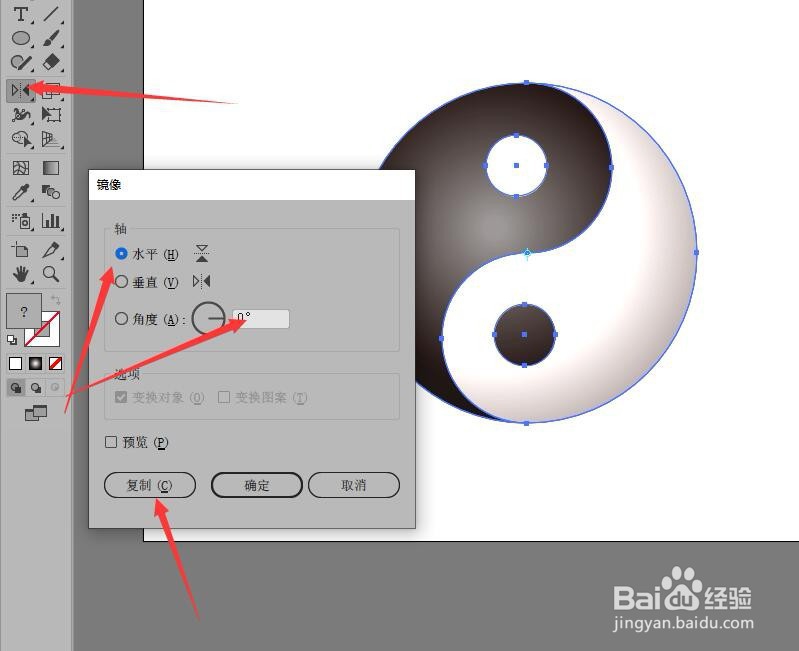
1、上接‘illustrator为太极球图案填充渐变色’。选择整个图像,单击【镜像工具】按钮,在打开的镜像对话框中设置参数后单击【复制】按钮得到副本。
illustrator制作太极球的倒影和背景

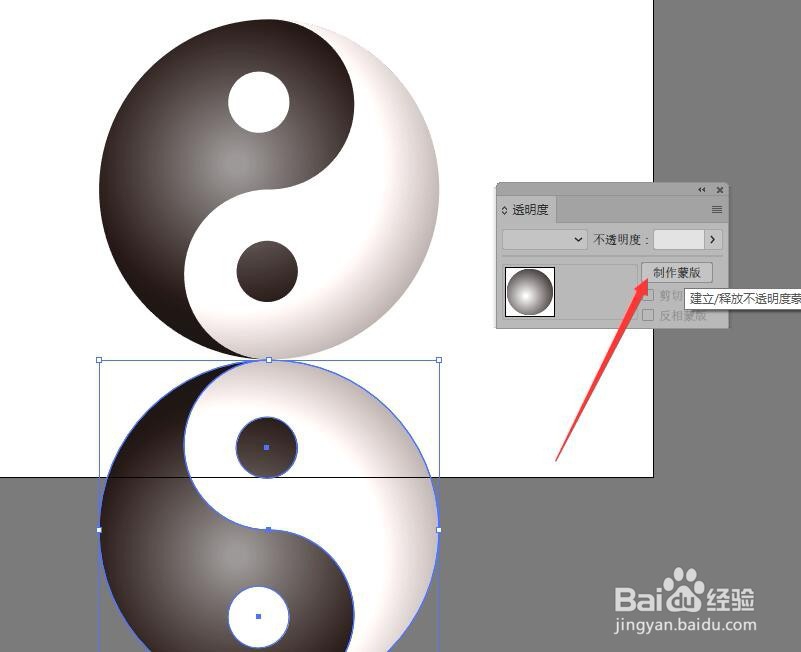
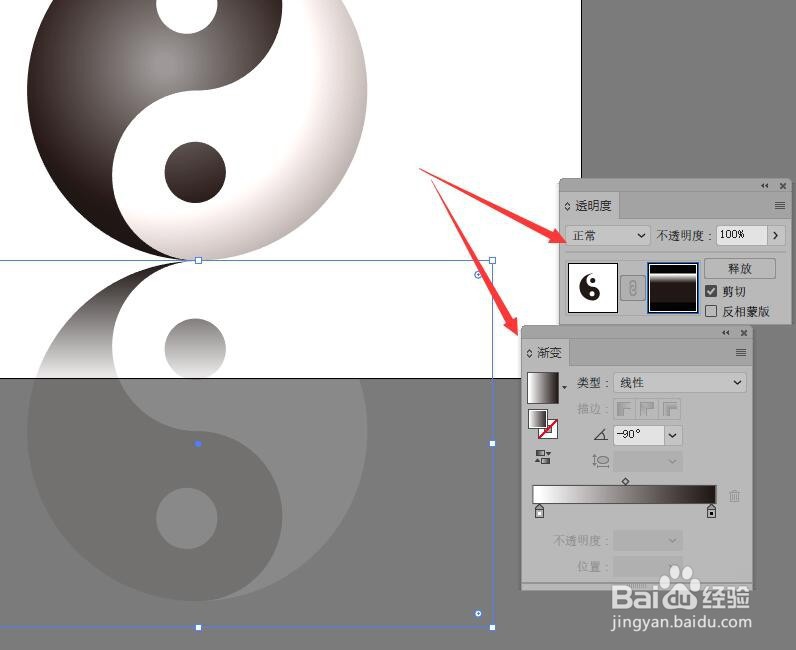
2、向下拖动副本图形,在透明度面板中单击【制作蒙版】按钮,此时会添加一个蒙版。
illustrator制作太极球的倒影和背景

3、绘制一个矩形,在渐变面板中设置渐变参数后使用【渐变工具】绘制线型渐变。
illustrator制作太极球的倒影和背景

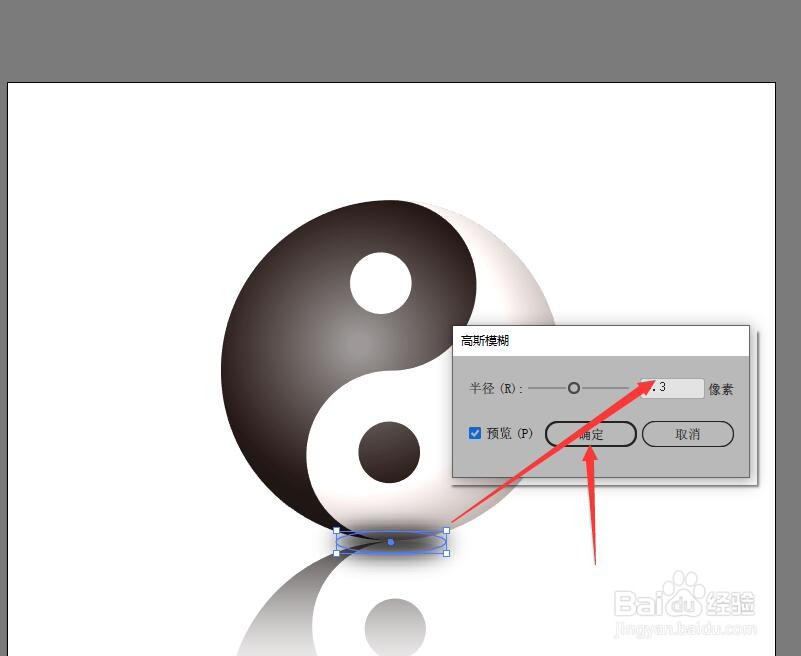
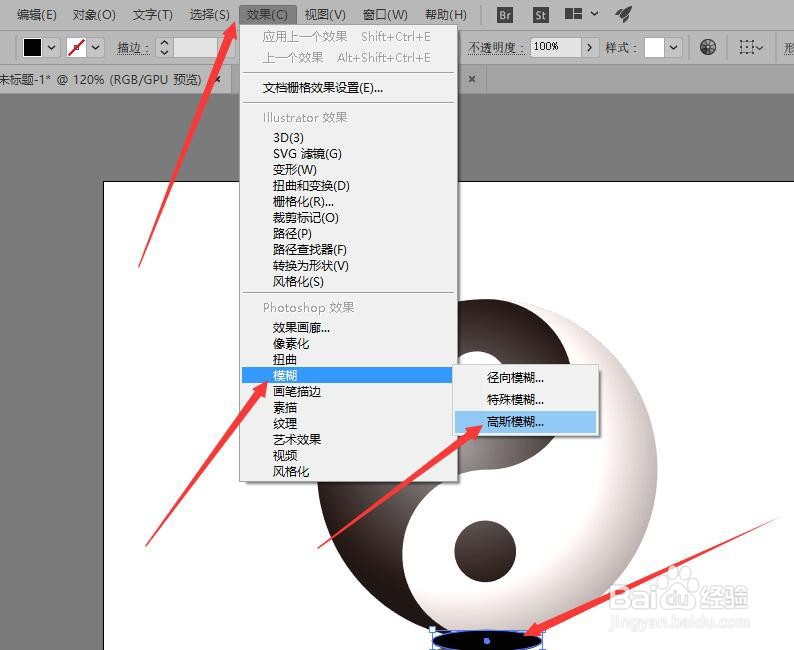
4、绘制一个黑色椭圆,执行菜单中的【效果】【模糊】【高斯模糊】命令,打开高斯模糊对话框。
illustrator制作太极球的倒影和背景

5、在对话框中设置模糊半径为9.3像素,单击【确定】按钮。

illustrator制作太极球的倒影和背景

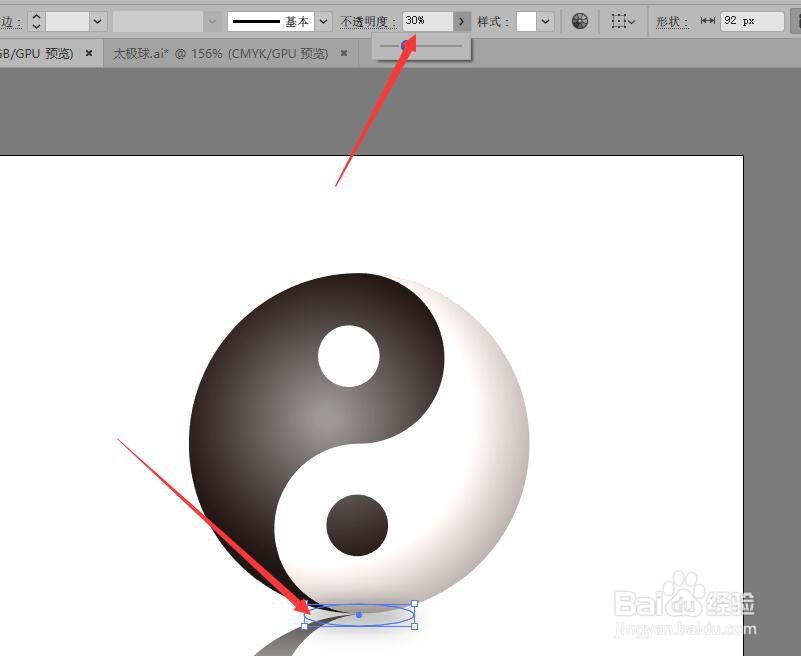
6、应用模糊后调整不透明度为30%。并调整图像的显示顺序。

illustrator制作太极球的倒影和背景

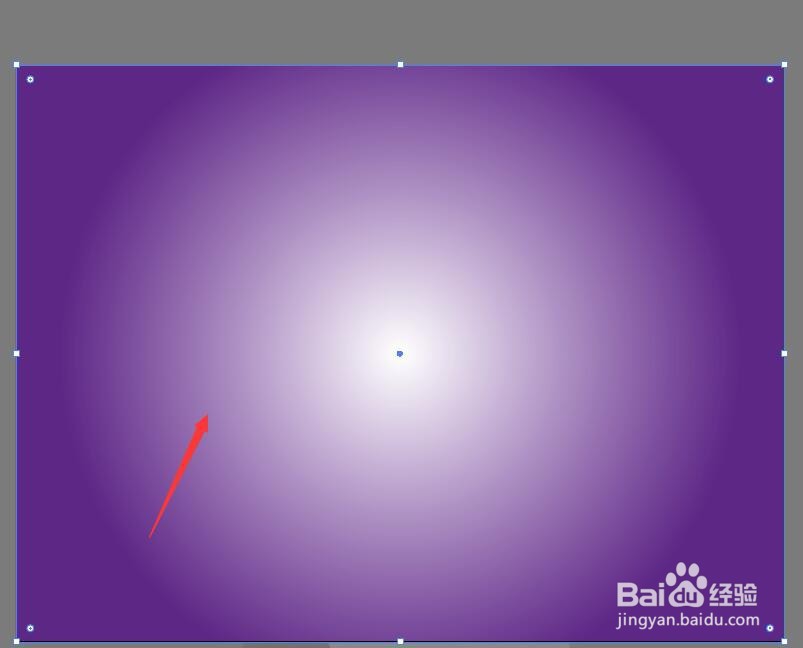
7、绘制一个大矩形并填充渐变色,调整到最底层作为图像的背景。完成图像的制作。
illustrator制作太极球的倒影和背景

  • ai混合选项设置指定的距离
  • 怎么使用ai软件绘制一只大元宝
  • 在AI2016中怎么新增画板
  • 在AI中给文字添加蓝色和塑料包装效果
  • AI2019中怎样将圆角转直角
  • 热门搜索
    华东五市旅游线路 新乡旅游 全国旅游景点 旅游攻略网 平遥古城旅游攻略 福建旅游景点 北海旅游景点 重庆周边旅游 太原旅游攻略 桂林旅游路线