PPT里面怎么给图片命名,准确的找到该图形

 时间:2026-02-17 06:10:51

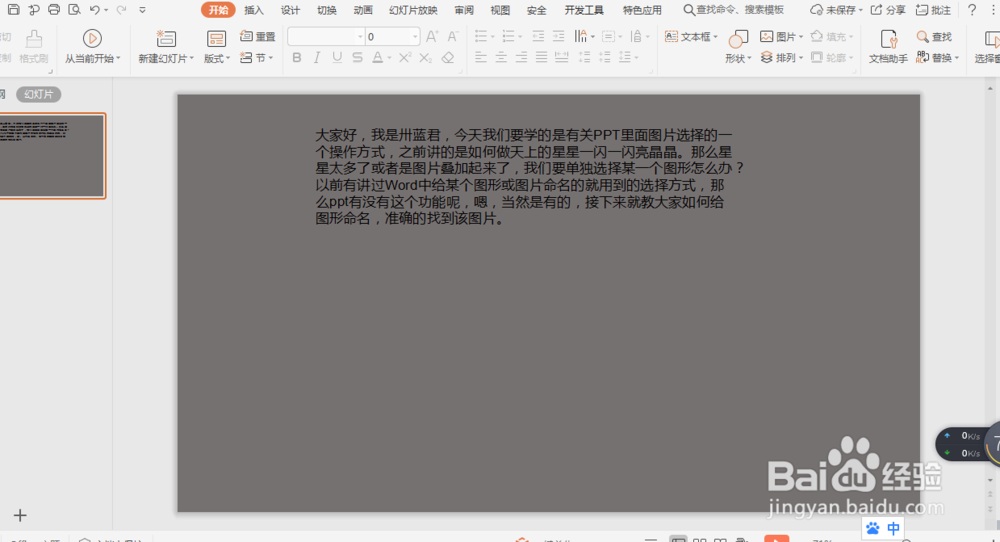
1、首先我们打开WPS,新建一个空拍的文档。
PPT里面怎么给图片命名,准确的找到该图形

2、然后我们画出一些小星星。

PPT里面怎么给图片命名,准确的找到该图形

3、接下来我们点击右侧的自定义动画按钮。

PPT里面怎么给图片命名,准确的找到该图形

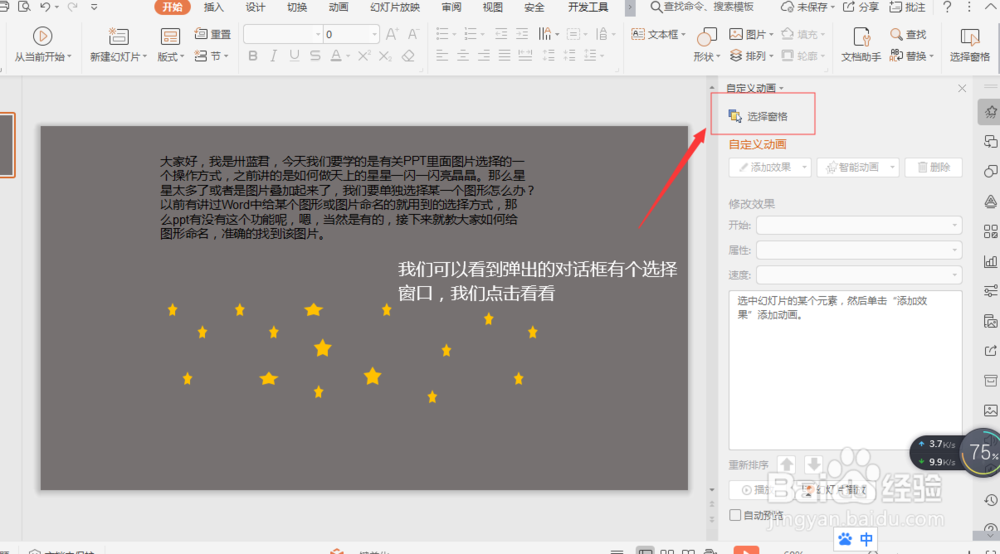
4、在弹出的右侧对话框,我们可以看到上方有个“选择窗口”,我们点击打开。

PPT里面怎么给图片命名,准确的找到该图形

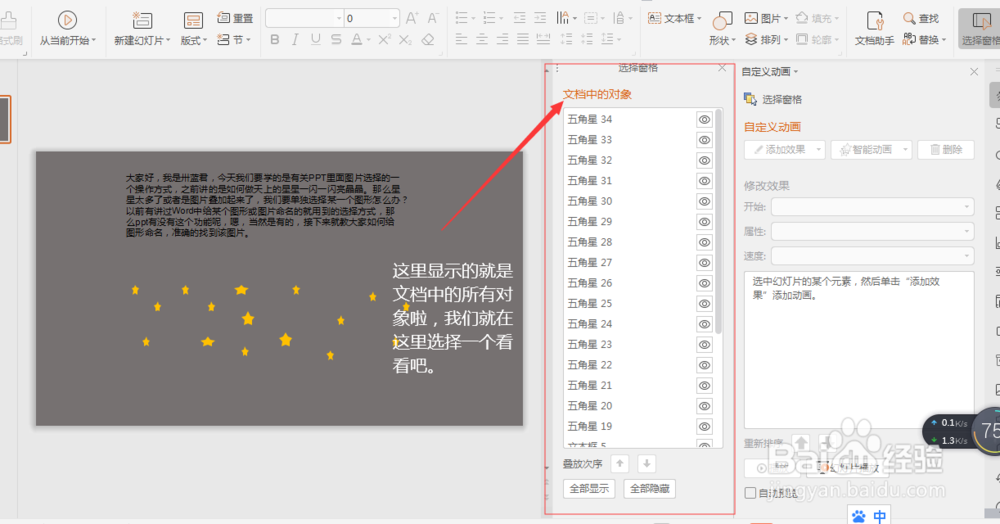
5、现在看到的便是我我们工作台面的所有对象,文字不包含,但包含文本框。

PPT里面怎么给图片命名,准确的找到该图形

6、我们随便点一个,便发现工作台面便相对应的选中一个对象。

PPT里面怎么给图片命名,准确的找到该图形

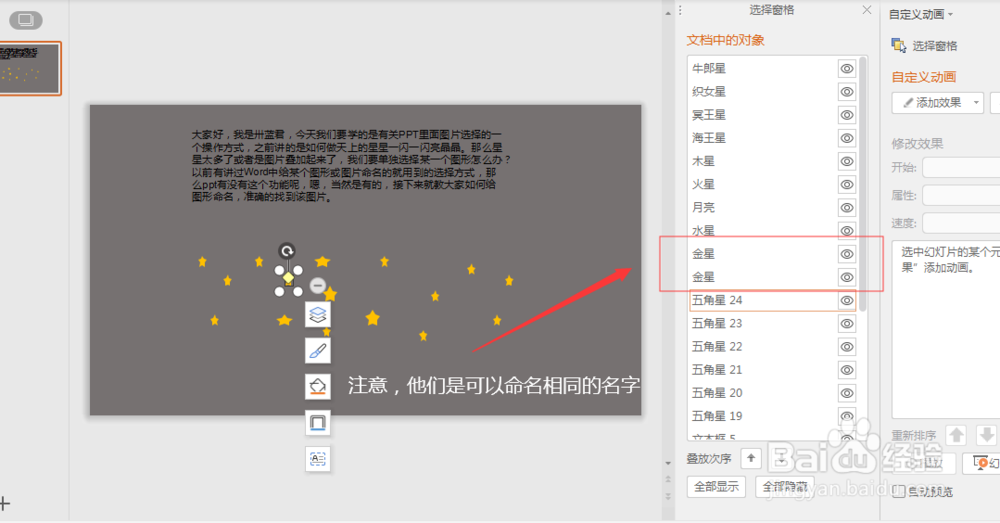
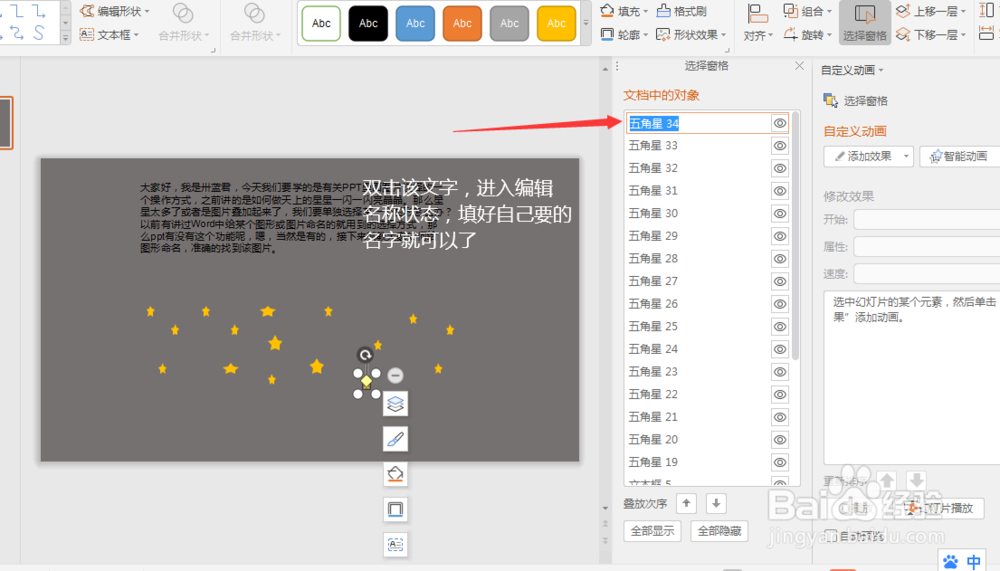
7、我们双击任意一个名称,便进入了名称编辑模式,这样你就可以改变图形的名称了,为了以后查找更方便。
PPT里面怎么给图片命名,准确的找到该图形

8、编辑名称时,是可以编辑相同名字的。

PPT里面怎么给图片命名,准确的找到该图形

9、名称编辑完成后,该对话框下面有个叠放层次,选中后可以对图形的层次进行改动,对于有叠放的图片有很大用处。

PPT里面怎么给图片命名,准确的找到该图形

  • ppt怎么给图形命名?
  • PPT怎样在插入图片时对图片进行重命名
  • 怎么在PPT设置图片自动放大或缩小
  • 在PPT中怎么快速打开选择窗格
  • PPT如何为动画设置直线动作路径
  • 热门搜索
    铜川旅游景点大全 珲春旅游 杭州西湖旅游景点 8月去哪里旅游最好 白城旅游 广州的旅游景点 暑假旅游好去处 大连旅游线路 密云旅游景点 旅游开发