Windows Server 2012 R2设置多个默认网关地址

 时间:2024-10-21 12:24:49

1、启动Windows Server 2012 R2操作系统,点击"桌面"磁贴。

Windows Server 2012 R2设置多个默认网关地址

2、鼠标右击任务栏Windows徽标,弹出快捷菜单选择"控制面板"项。

Windows Server 2012 R2设置多个默认网关地址

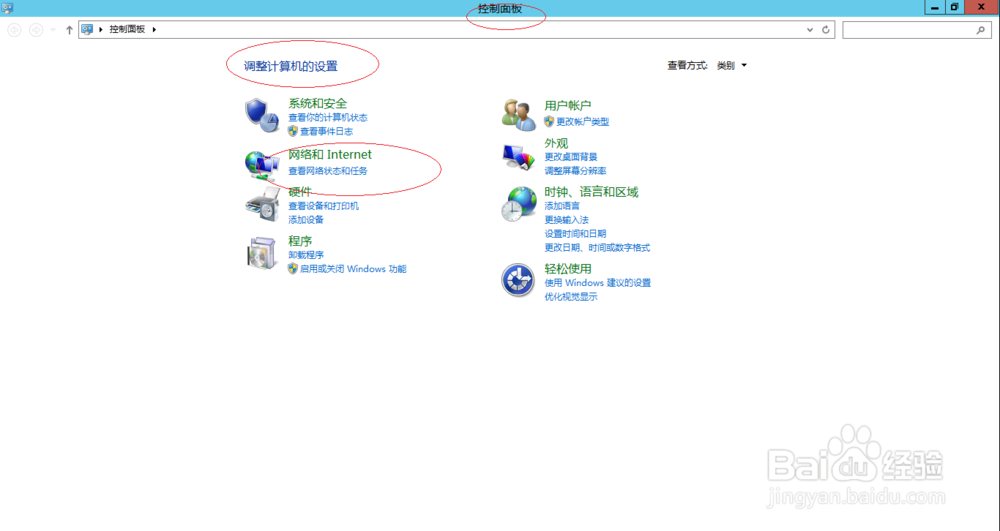
3、唤出"控制面板"程序窗口,点击"网络和Internet"图标。

Windows Server 2012 R2设置多个默认网关地址

4、唤出"网络和Internet"选项界面,点击"网络和共享中心"图标。

Windows Server 2012 R2设置多个默认网关地址

5、唤出"网络和共享中心"选项界面,点击左侧"更改适配器设置"项。

Windows Server 2012 R2设置多个默认网关地址

6、鼠标右击"网络连接→WLAN"图标,弹出快捷菜单选择"属性"项。

Windows Server 2012 R2设置多个默认网关地址

7、勾选"WLAN 属性→网络→Internet 协议版本4(TCP/IPv4)"复选框,点击"属性→高级"按钮。

Windows Server 2012 R2设置多个默认网关地址Windows Server 2012 R2设置多个默认网关地址

8、弹出"高级TCP/IP设置"对话框,点击"IP设置→默擢噘橄堕认网关→添加"按钮。

Windows Server 2012 R2设置多个默认网关地址Windows Server 2012 R2设置多个默认网关地址

9、完成设置多个默认网关地址的操作,本例到此希望对大家能有所帮助。

Windows Server 2012 R2设置多个默认网关地址
  • web服务器申请证书
  • 如何制作网络驱动器
  • 【TP-LINK】如何设置IP与MAC绑定
  • windows server 2008解决无法PING通问题
  • AD组策略巧妙禁用U盘
  • 热门搜索
    旅顺旅游 湖北省旅游 金昌旅游 上海旅游集散中心官网 旅游商报网 张掖旅游攻略 安徽省旅游局 境外旅游保险 主题旅游 杭州周边旅游