在cad中怎么将多条线段合并成一个多段线

 时间:2026-04-24 15:56:07

1、大家可以打开我们的cad文件。如下图所示。

在cad中怎么将多条线段合并成一个多段线

2、然后大家可以在cad界面中用L快捷键画几根线。如下图所示。

在cad中怎么将多条线段合并成一个多段线

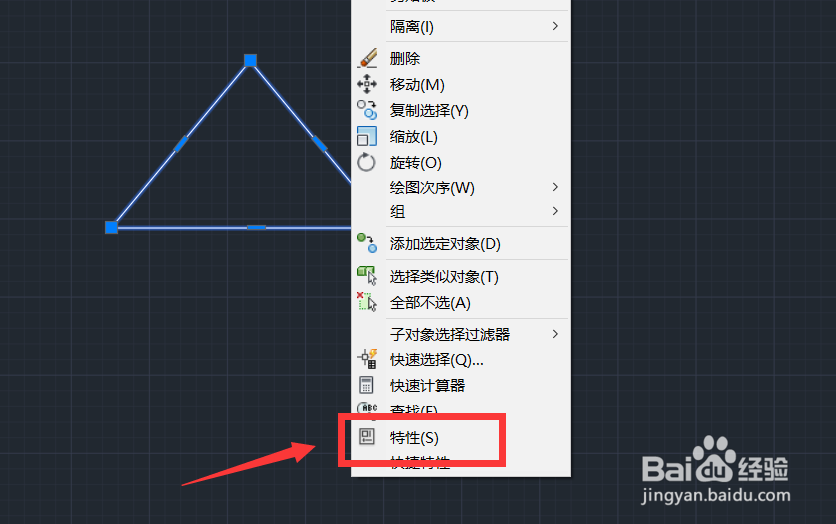
3、大家选中线,鼠标右击选择特性。如下图所示。

在cad中怎么将多条线段合并成一个多段线

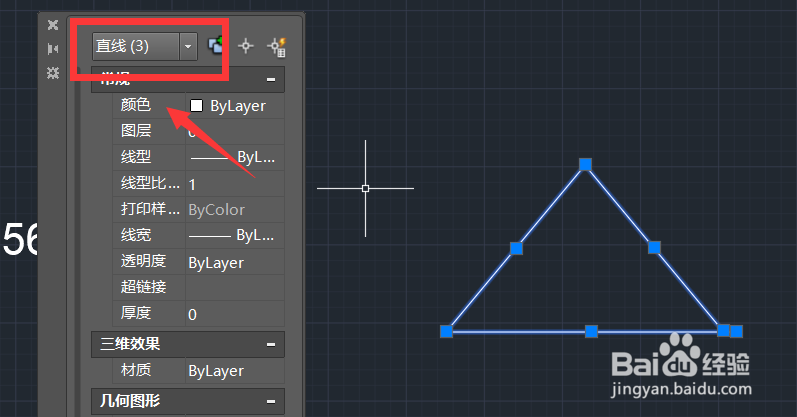
4、大家就可以看到我们画的线是直线,而不是多段线。如下图所示。

在cad中怎么将多条线段合并成一个多段线

5、全部选中对象后,输入J,合并命令的快捷键,然后回车或空格。如下图所示。

在cad中怎么将多条线段合并成一个多段线

6、最后选中对象,看属性,变为了一条多段线了。如下图所示。

在cad中怎么将多条线段合并成一个多段线

1、1、可以打开我们的cad文件。

2、可以在cad界面中用L快捷键画几根线。

3、选中线,鼠标右击选择特性。

4、大家就可以看到我们画的线是直线,而不是多段线。

5、全部选中对象后,输入J,合并命令的快捷键,然后回车或空格。

6、最后选中对象,看属性,变为了一条多段线了。

  • AutoCAD 2008怎么设置每个曲面的轮廓素线为5
  • CAD如何快速生成图块外轮廓线?
  • cad中的斜线有锯齿如何解决?
  • cad如何卸载干净重装
  • CAD三维建模的移动功能如何使用
  • 热门搜索
    海南旅游攻略自由行 河南旅游局 赴台旅游 青岛旅游住宿 中国旅游经济蓝皮书 翁源旅游景点大全 云南旅游天气 冬天旅游好地方 关于进一步促进旅游投资和消费的若干意见 杭州旅游路线