打开Excel提示发现不可读取的内容怎么办?

 时间:2026-02-12 13:15:07

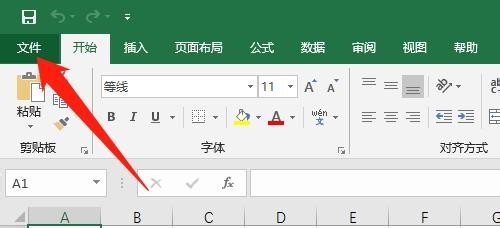
1、首先打开一个可用的Excel文件,然后点击【文档】,如下图所示。
打开Excel提示发现不可读取的内容怎么办?

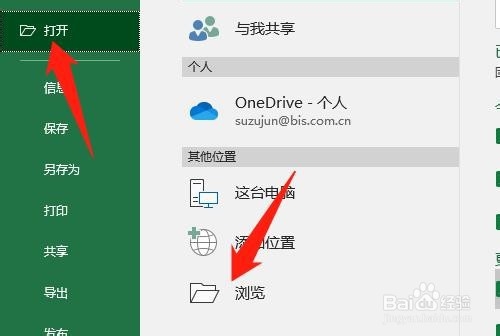
2、然后点击【打开】,点击【浏览】,如下图所示。

打开Excel提示发现不可读取的内容怎么办?

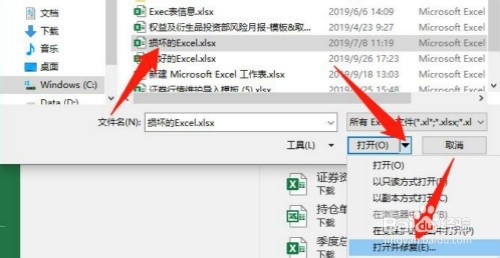
3、找到损坏的Excel文件,点击该文件,然后点击【▼】三角形图标,点击【打开并修复】,如下图所示。
打开Excel提示发现不可读取的内容怎么办?

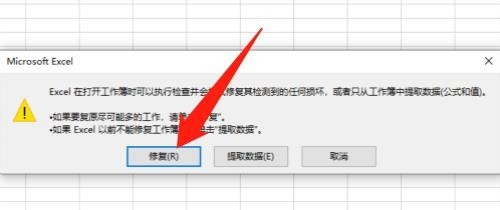
4、然后点击【修复】按钮,如下图所示。

打开Excel提示发现不可读取的内容怎么办?

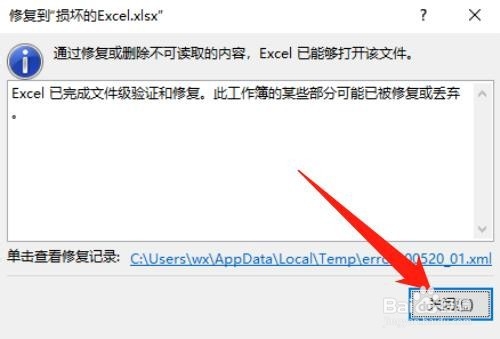
5、修复完后,点击【关闭】按钮,如下图所示。

打开Excel提示发现不可读取的内容怎么办?

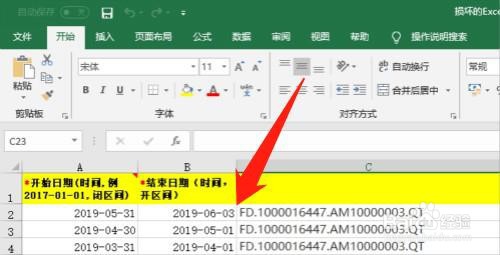
6、Excel就可以显示出内容了,如下图所示。

打开Excel提示发现不可读取的内容怎么办?

7、总结:

1、打开一个可以的Excel文件,点击【文档】

2、点击【打开】,点击【浏览】

3、点击损坏的Excel文件,点击【▼】三角形图标,点击【打开并修复】

4、点击【修复】按钮

5、点击【关闭】按钮

  • 打开Excel“发现不可读取的内容”
  • Excel中发现不可读取的内容解决方案?
  • excel发现不可读取的内容如何解决
  • excel表格中发现不可读取内容如何修复?
  • 急!!在EXCEL表格中发现不可读取的内容,导致文件内容丢失,怎样修复
  • 热门搜索
    山东德州旅游景点大全 高密旅游 旅游法解读 杭州海外旅游有限公司 去西安旅游攻略 北京旅游人才网 海航旅游 云南旅游局官方网站 大渝网旅游 泰国旅游购物