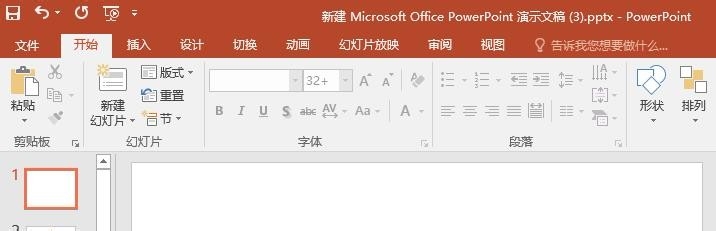
1、打开PPT文档,新建幻灯片,示例如下
2、插入文本框,输入内容,示例如下

3、选中文本框,点击【绘图工具】【格式】【转换为SmartArt】,示例如下


4、选中合适的SmartArt应用即可。
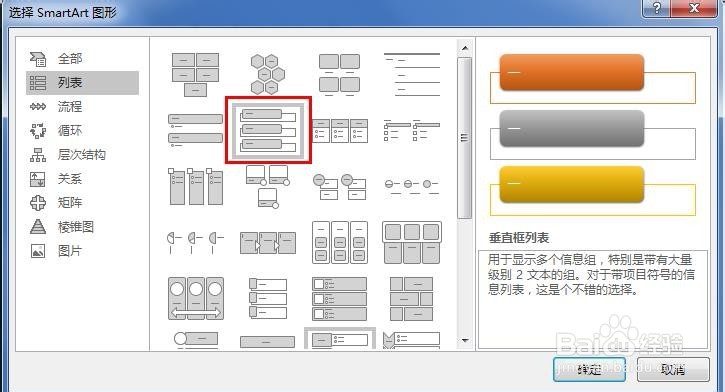
此处应用的是【其他SmartArt图形】下的【垂直框列表】,示例如下
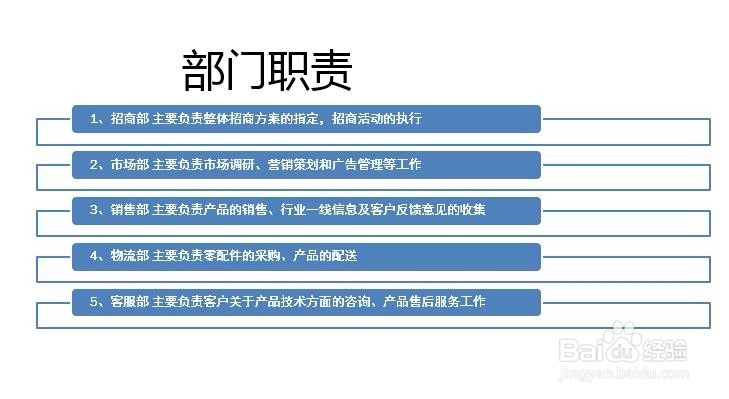
5、优化:优化文字转换后的SmartArt图形,示例如下,调整下内容显示
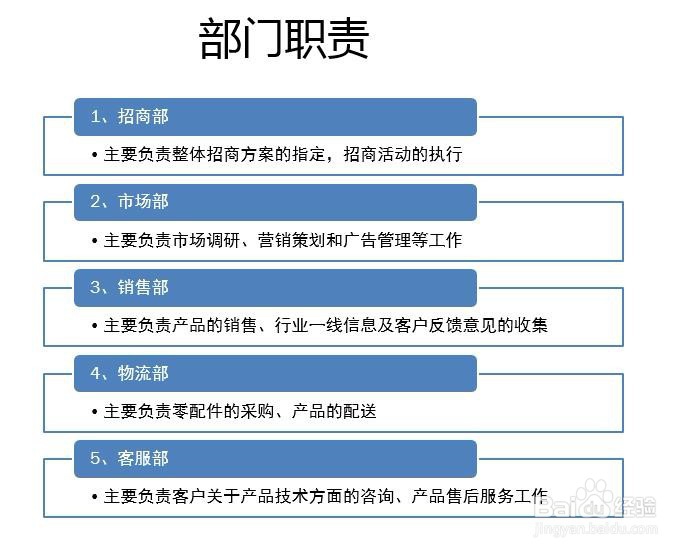
6、优化形状:选中需要调整形状,进行调整,示例如下
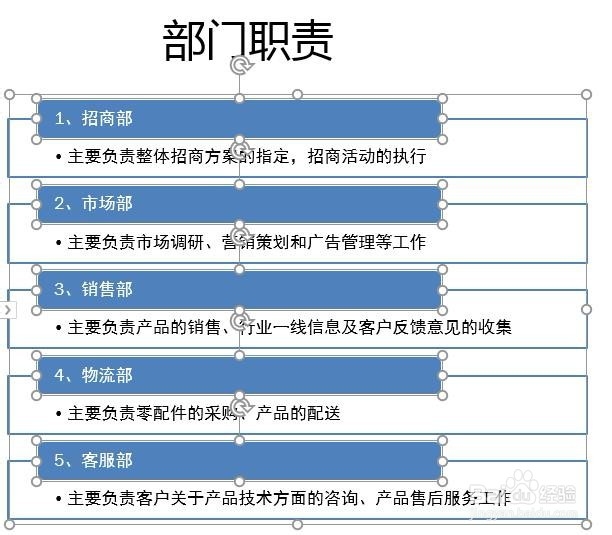

7、优化标题,示例如下
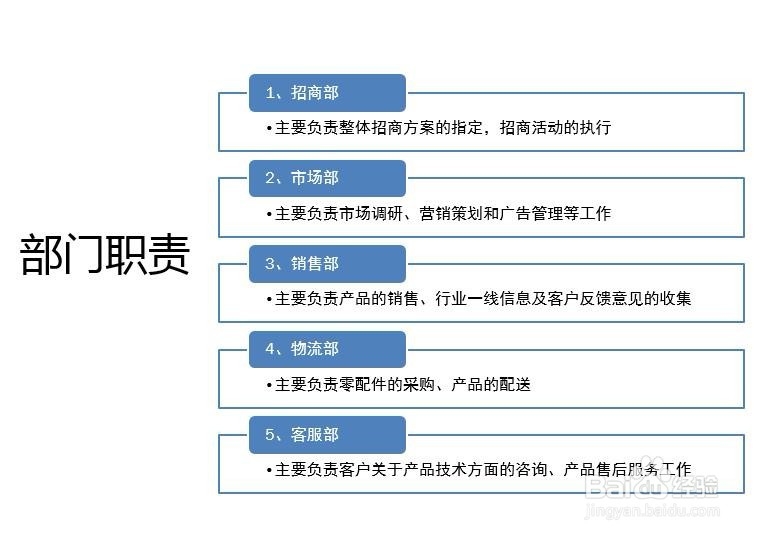
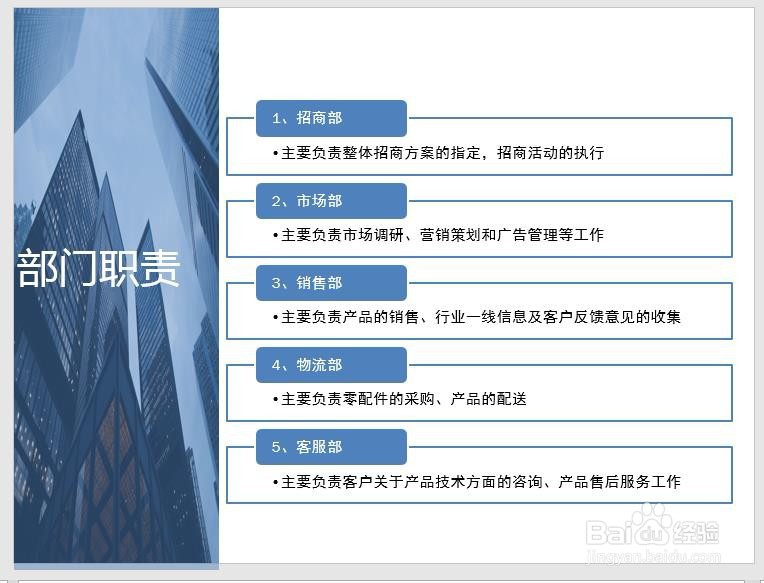
8、优化标题,比如增加色块、调整字体大小等,示例如下

时间:2026-04-24 16:07:32
1、打开PPT文档,新建幻灯片,示例如下
2、插入文本框,输入内容,示例如下
3、选中文本框,点击【绘图工具】【格式】【转换为SmartArt】,示例如下
4、选中合适的SmartArt应用即可。
此处应用的是【其他SmartArt图形】下的【垂直框列表】,示例如下
5、优化:优化文字转换后的SmartArt图形,示例如下,调整下内容显示
6、优化形状:选中需要调整形状,进行调整,示例如下
7、优化标题,示例如下
8、优化标题,比如增加色块、调整字体大小等,示例如下
