wps演示中如何插入一个“图片条纹”

 时间:2026-05-02 10:20:50

1、打开一篇wps演示,并新建幻灯片。如下图:

wps演示中如何插入一个“图片条纹”

2、在wps演示中选择“插入”工具栏。如下图:

wps演示中如何插入一个“图片条纹”

3、我们在“插入”工具栏中选择“智能图形”。如下图:

wps演示中如何插入一个“图片条纹”

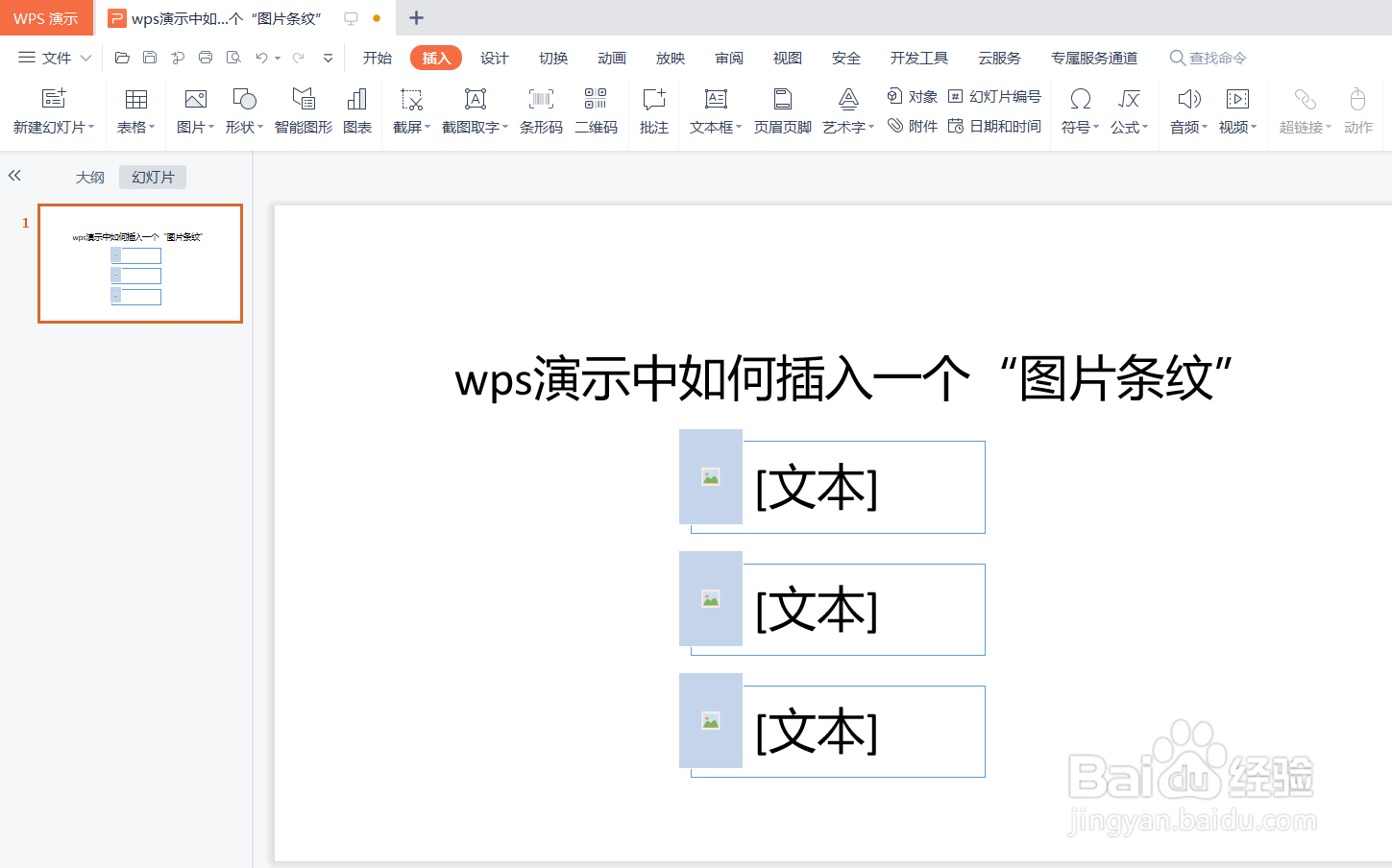
4、在wps演示“智能图形”-“列表”中选择“图片条纹”插入。如下图:

wps演示中如何插入一个“图片条纹”

5、下面我们预览一下wps演示中插入的“图片条纹”效果。如下图:

wps演示中如何插入一个“图片条纹”

6、总结:wps演示中如何插入一个“图片条纹”

(1)打开一篇wps演示,并新建幻灯片

(2)在wps演示中选择“插入”工具栏

(3)我们在“插入”工具栏中选择“智能图形”

(4)在wps演示“智能图形”-“列表”中选择“图片条纹”插入

(5)预览一下wps演示中插入的“图片条纹”效果

  • wps的形状轮廓在哪里
  • wps新建空白文档要怎么操作?
  • wps文字如何插入图片以及设置图片效果
  • WPS怎样设置文档图片效果
  • 怎样在wps文字中插入并修改文本框
  • 热门搜索
    泰国旅游团 坝上草原旅游 香港旅游签证 重庆的旅游景点 十一旅游攻略 易县旅游 纽约旅游 中国旅游城市排行榜 澳大利亚旅游攻略 湖南张家界旅游攻略