Windows 10关闭自动更新(Windows Update)的方法

 时间:2026-02-12 23:05:48

1、第一是命令行方法打开,

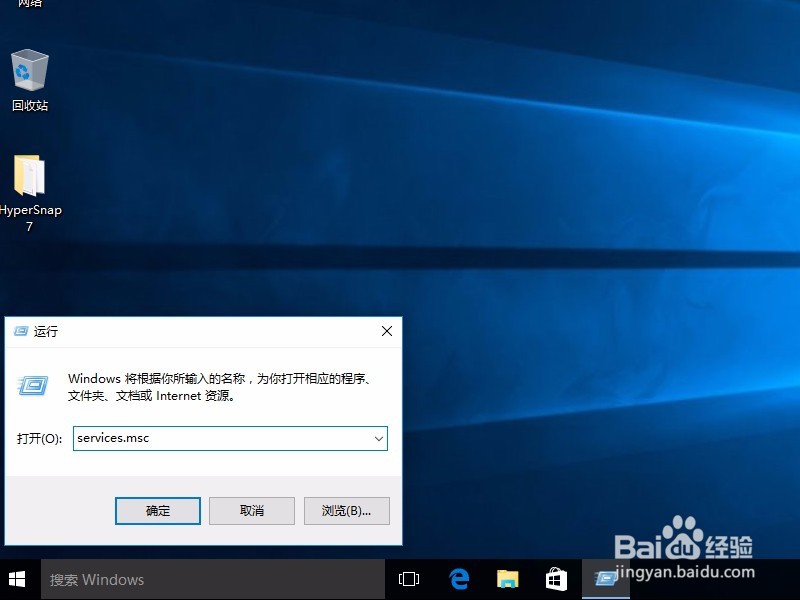
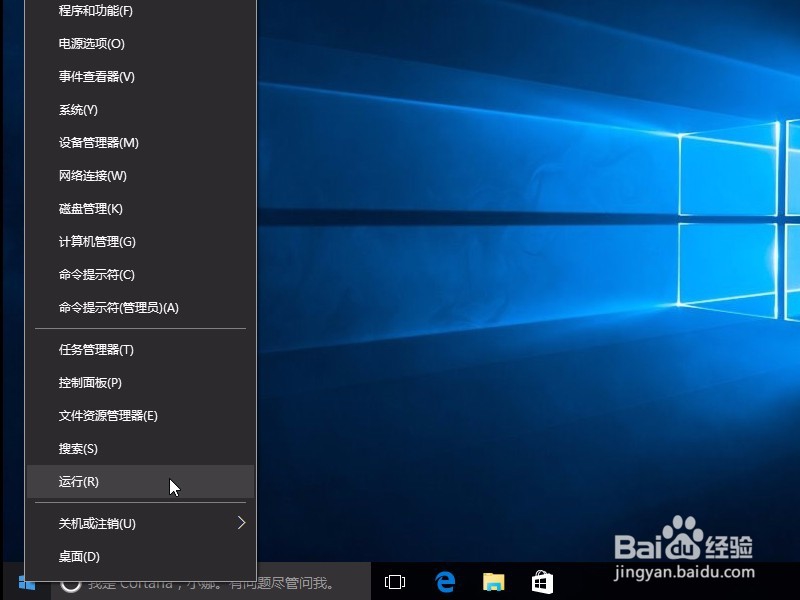
按下Win+X键或者在开始菜单右键点击,出现的菜单中选择“运行”。

或Win键+R键在弹出的运行对话框中输入services.msc点击确定,打开注册表编辑器。
Windows 10关闭自动更新(Windows Update)的方法

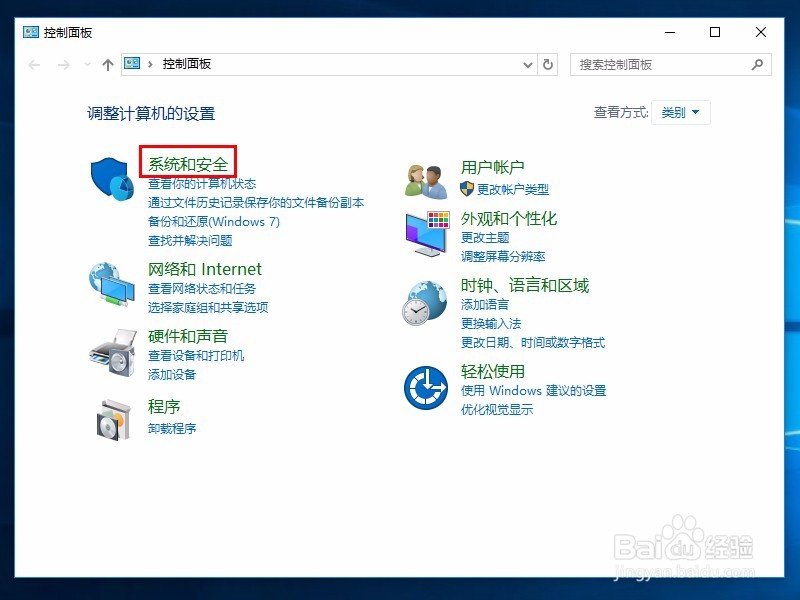
2、第二是从控制面板内进入,

Win+X键或者在开始菜单右键点击,出现的菜单中选择“控制面板”。

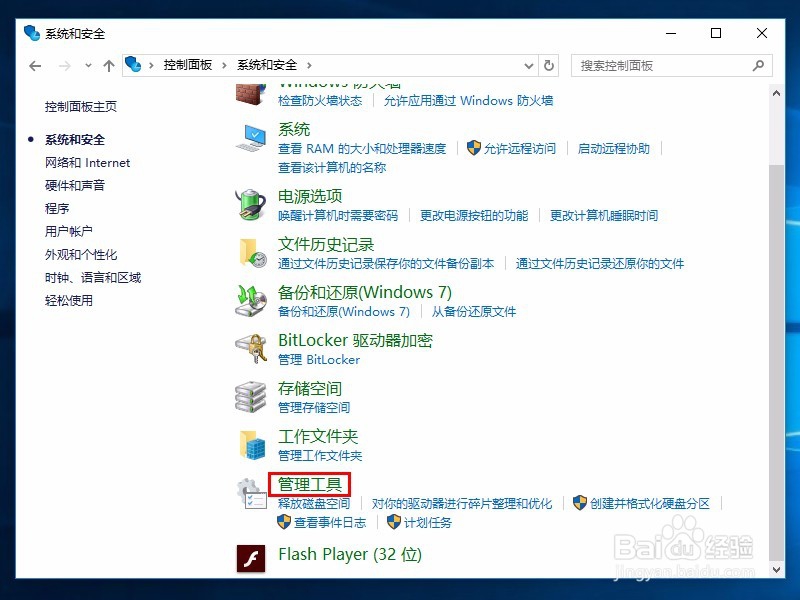
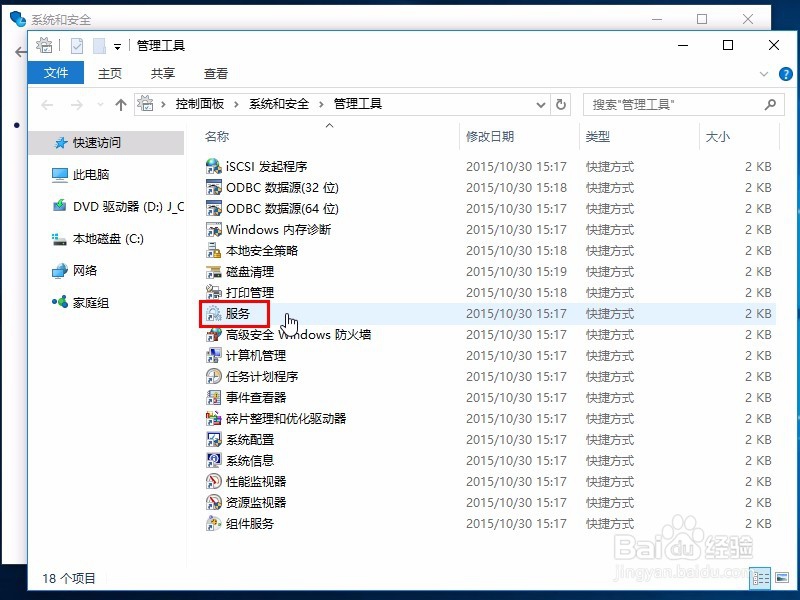
在控制面板依次选择“系统和安全”->“管理工具”->“服务”。

Windows 10关闭自动更新(Windows Update)的方法

Windows 10关闭自动更新(Windows Update)的方法

Windows 10关闭自动更新(Windows Update)的方法

Windows 10关闭自动更新(Windows Update)的方法

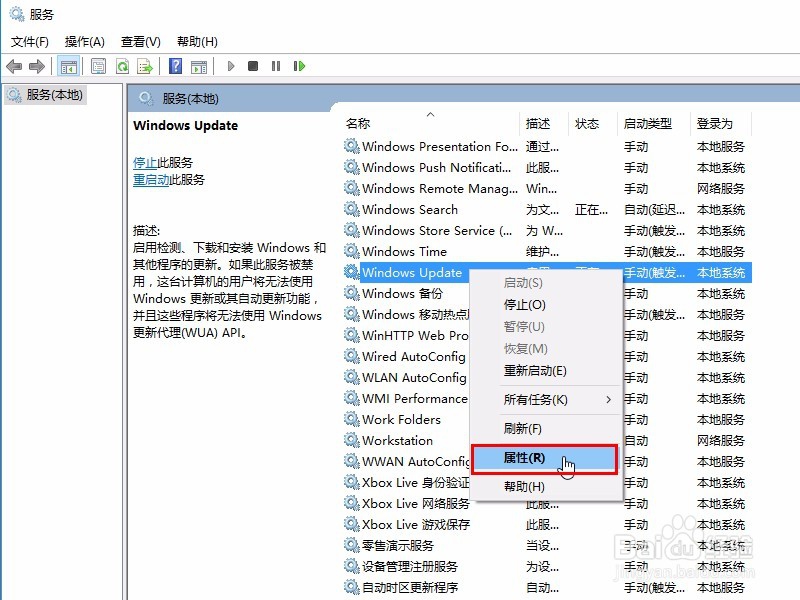
3、在服务管理窗口中找到“Windows Update”服务,右键属性打开。
Windows 10关闭自动更新(Windows Update)的方法

4、选择“停止”按钮,然后把“手动”改成“禁用”,应用、确定保存,最后重启电脑。

Windows 10关闭自动更新(Windows Update)的方法

Windows 10关闭自动更新(Windows Update)的方法

Windows 10关闭自动更新(Windows Update)的方法

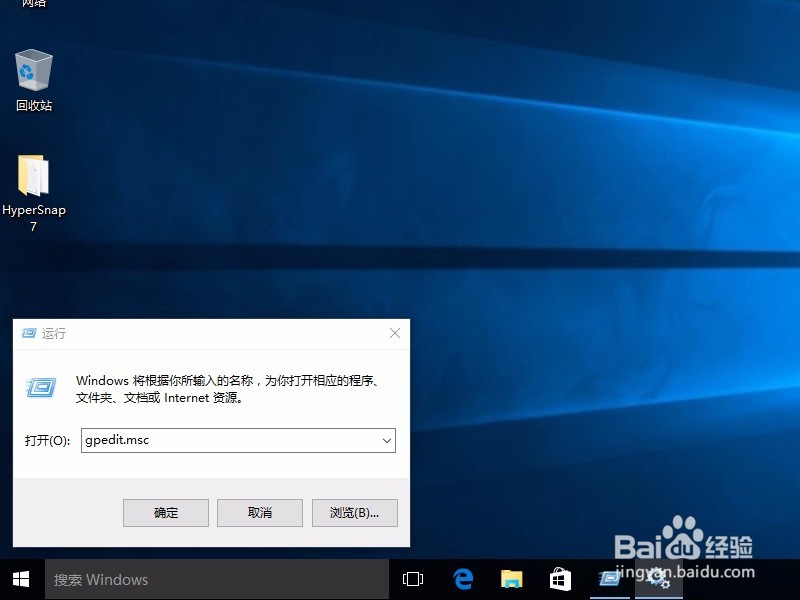
1、通过组策略关闭自动更新。

按下Win+X键或者在开始菜单右键点击,出现的菜单中选择“运行”。

或者Win键+R键在弹出的运行对话框中输入gpedit.msc点击确定,打开组策略编辑器。
Windows 10关闭自动更新(Windows Update)的方法

Windows 10关闭自动更新(Windows Update)的方法

2、依次进入:“计算机配置”、“管理模板”、“Windows 组件”、最终找到“Windows 更新”选项。

双击右侧的“配置自动更新”选项。
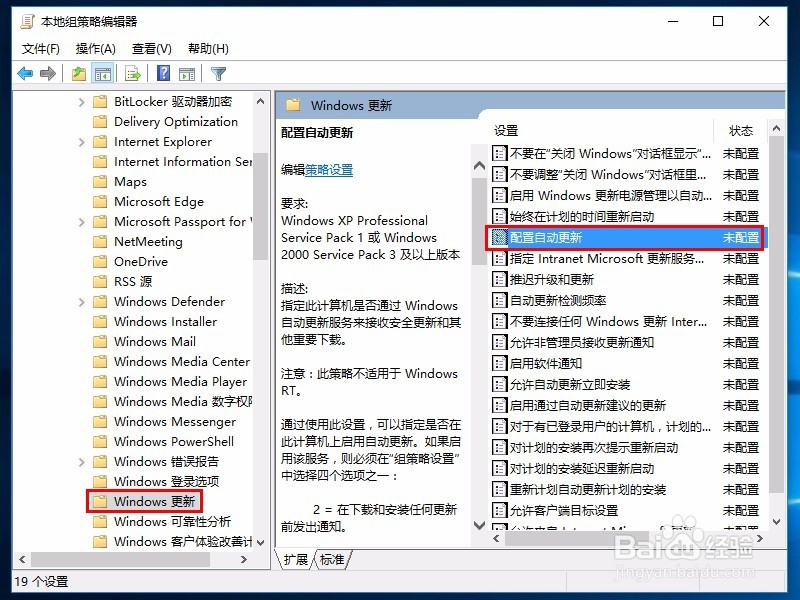
Windows 10关闭自动更新(Windows Update)的方法

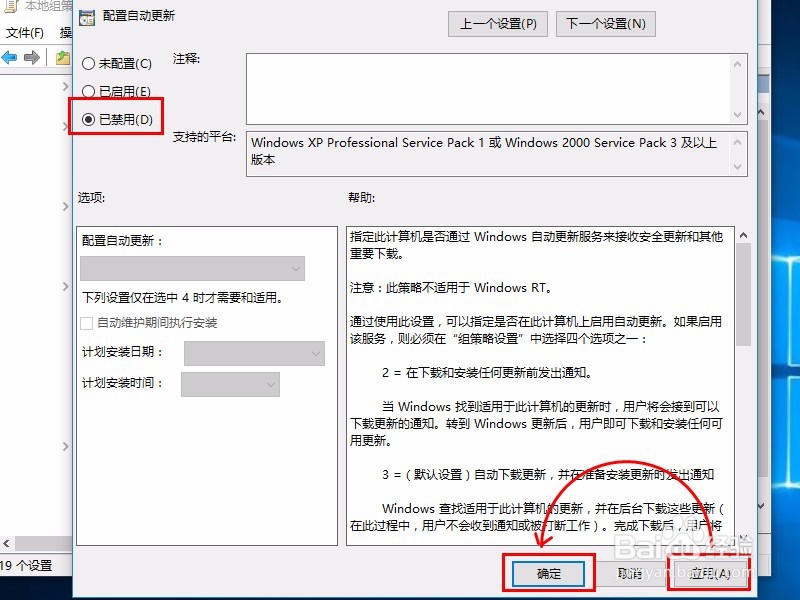
3、打开后,选择“禁用”然后应用确定,即可生效。

Windows 10关闭自动更新(Windows Update)的方法

1、还可以通过命令行来关闭自动更新。

按下Win+X键或者在开始菜单右键点击,出现的菜单中选择“命令行提示符(管理员)”。
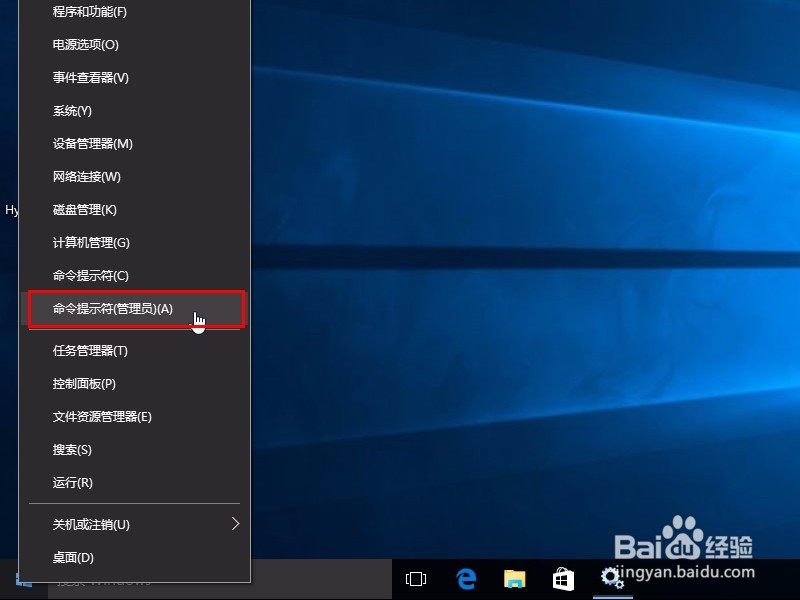
Windows 10关闭自动更新(Windows Update)的方法

2、在命令行窗口中输入

sc config wuauserv start= disabled 回车

即可禁用自动更新服务,下次重启电脑生效。
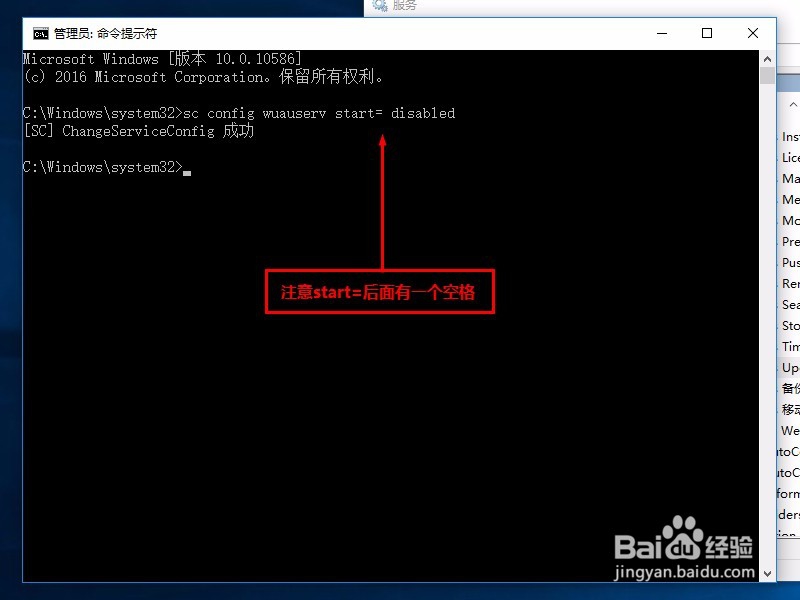
Windows 10关闭自动更新(Windows Update)的方法

3、如果这个服务正在运行,可以继续在命令输入

sc stop wuauserv

即可关闭正在运行的服务。
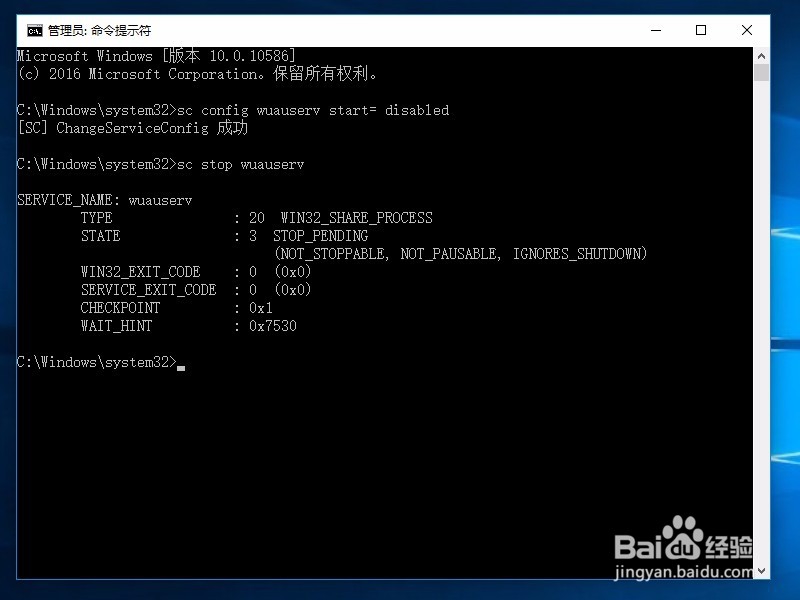
Windows 10关闭自动更新(Windows Update)的方法

  • win8.1操作指南之Win8恢复传统开始菜单
  • 使用软碟通制作U盘系统安装盘
  • uefi如何安装win10和deepin(Linux)双系统
  • WinXP系统修复丢失的boot.ini启动文件
  • 多系统启动菜单自动修复
  • 热门搜索
    成都到丽江旅游 蜀南竹海旅游 福州 旅游 同里古镇旅游攻略 旅游风光 旅游网站建设 春节海南旅游 成都旅游景点介绍 湖南旅游监管网 中国旅游业发展现状