怎么快速调节XP系统的电脑屏幕亮度

 时间:2026-02-15 17:12:12

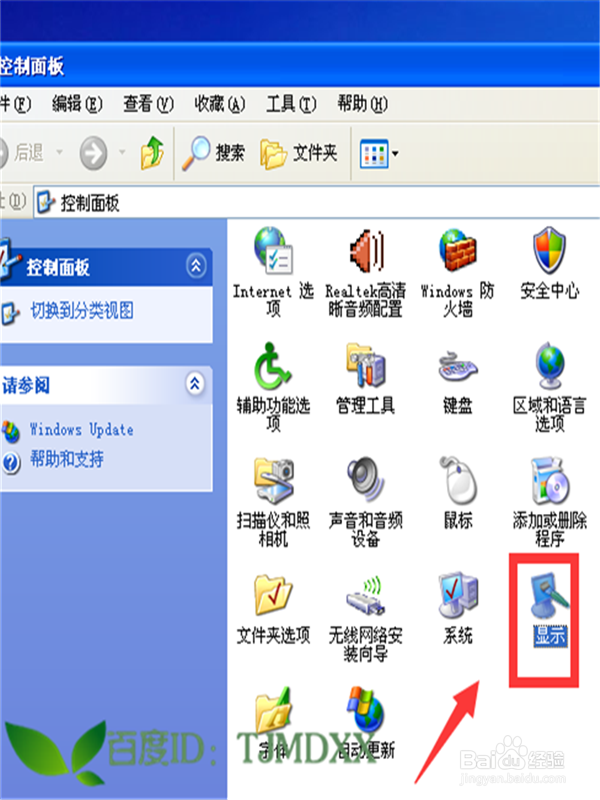
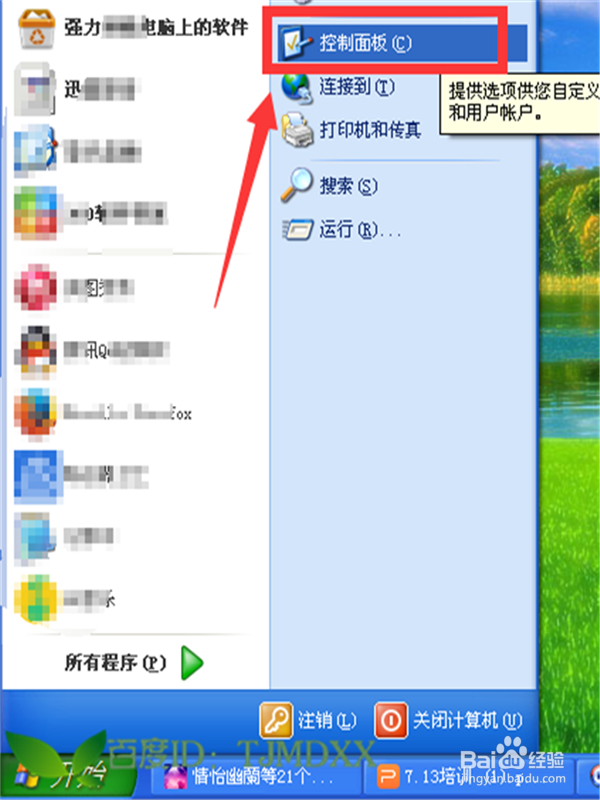
1、点开始,打开控制面板。如下图中所示。
怎么快速调节XP系统的电脑屏幕亮度

2、在控制面板界面找到显示,点一下。如下图中所示。

怎么快速调节XP系统的电脑屏幕亮度

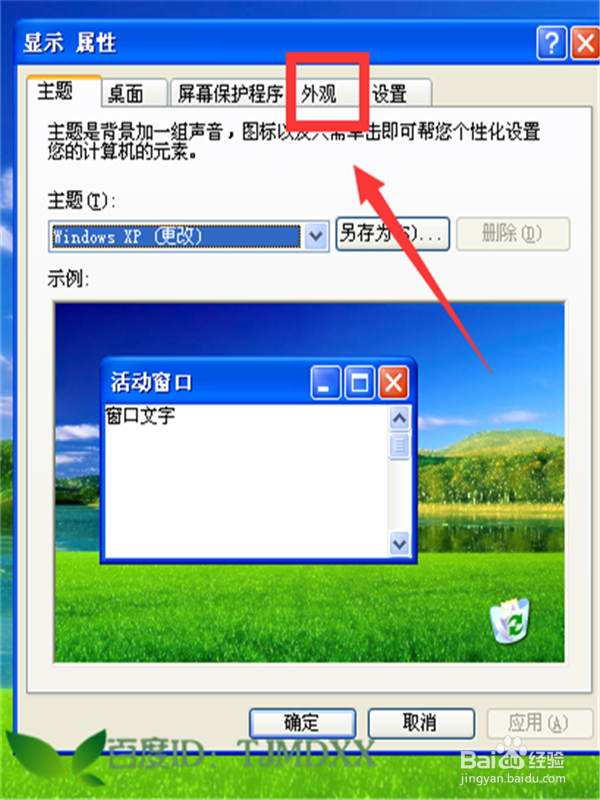
3、进入显示的属性,找到外观,点一下。如下图中所示。

怎么快速调节XP系统的电脑屏幕亮度

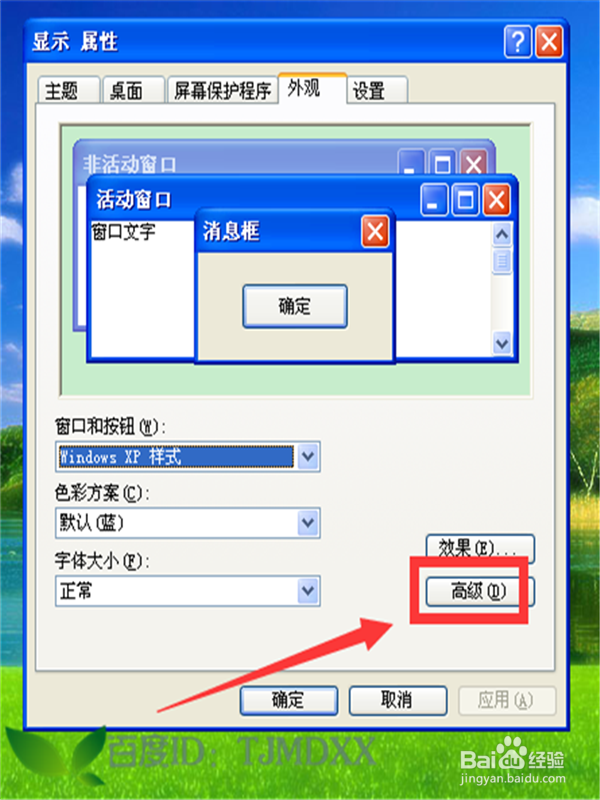
4、找到高级,点一下。如下图中所示。

怎么快速调节XP系统的电脑屏幕亮度

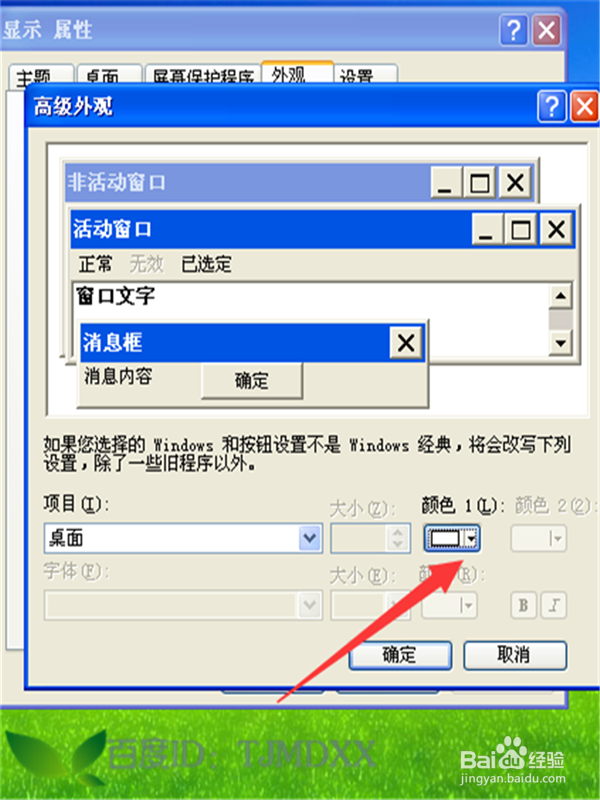
5、进入高级外观,找到颜色1(L)下面的倒三角。如下图中所示。

怎么快速调节XP系统的电脑屏幕亮度

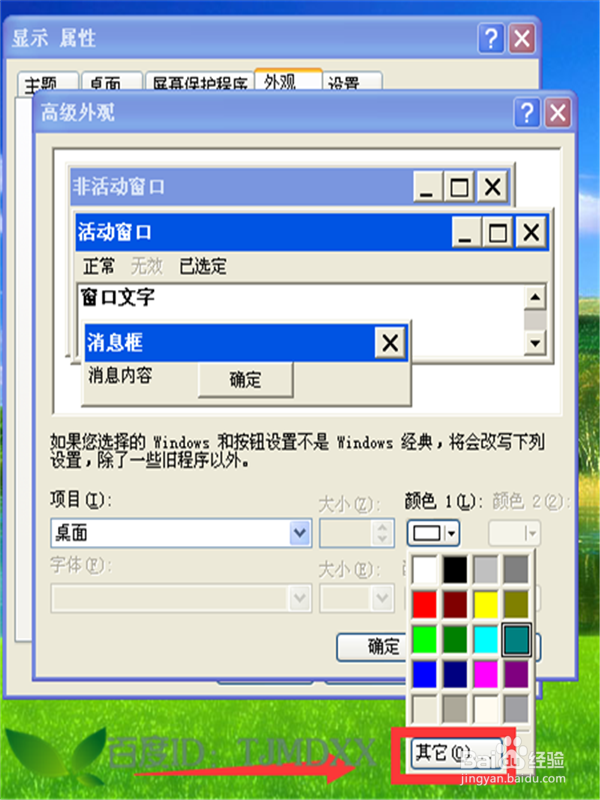
6、点开下拉颜色,点一下其它。如下图中所示。

怎么快速调节XP系统的电脑屏幕亮度

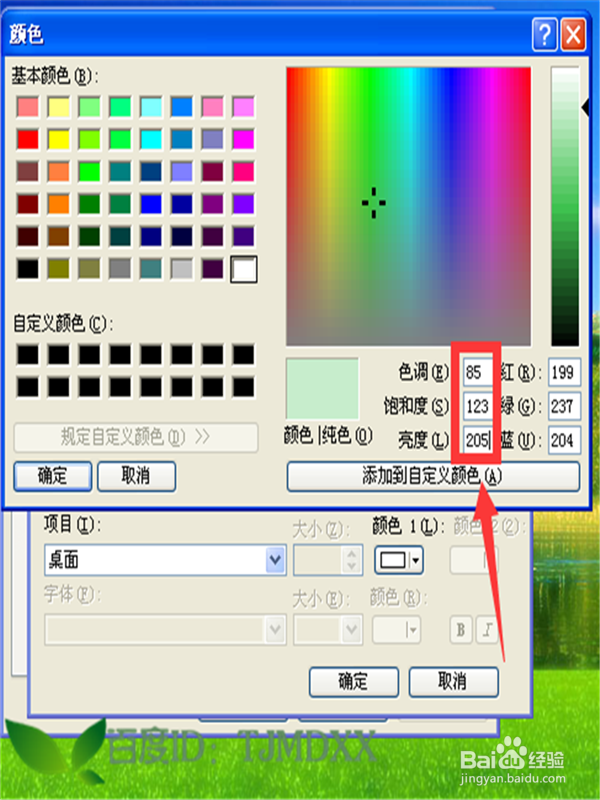
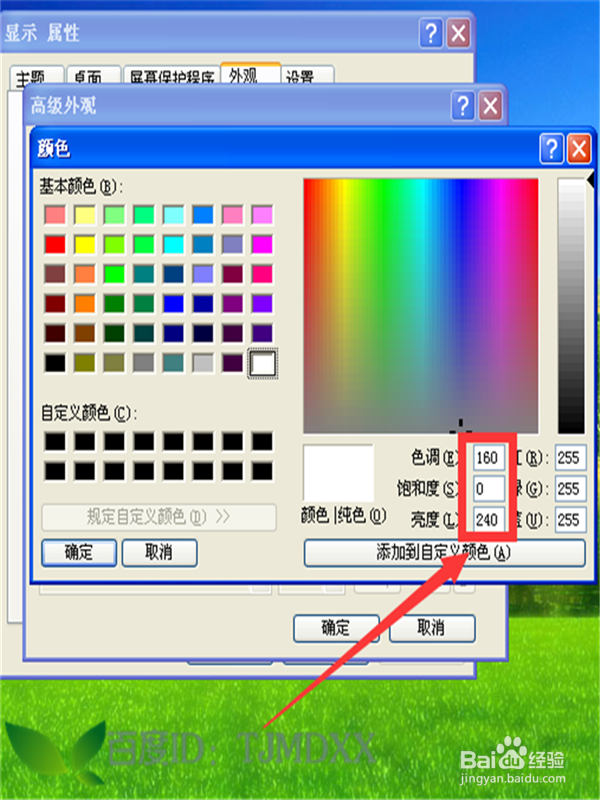
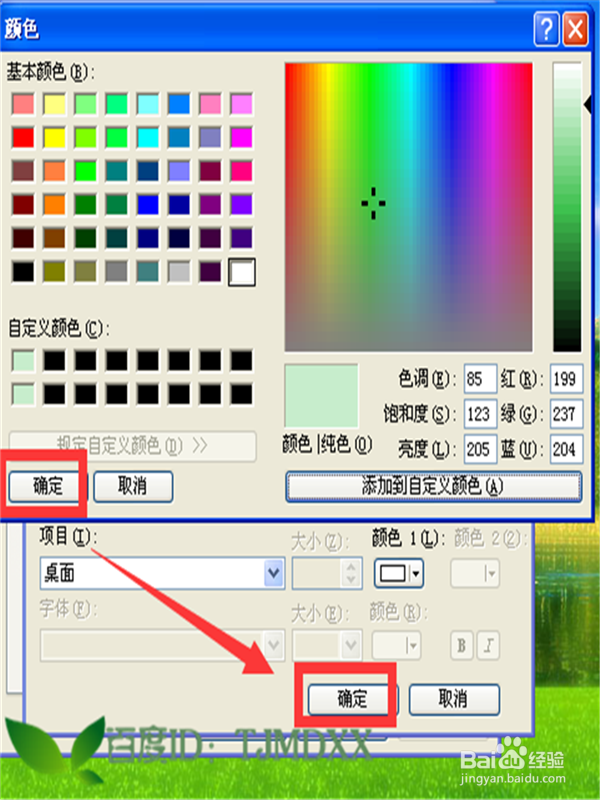
7、把色调由原来的160改为:85;饱和度由原来的0改为:123;亮度由原来的240改为:205,点一下添加到自定义颜色。如下图中所示。
怎么快速调节XP系统的电脑屏幕亮度

怎么快速调节XP系统的电脑屏幕亮度

8、最后,连续点三个确实就搞定了。这样以后用电脑就不会刺眼了,我们设置的是很柔和的豆沙绿色,这个色调是对我们的眼睛有一定保护哦,是不是会了就感觉很简单哦。如下图中所示。
怎么快速调节XP系统的电脑屏幕亮度

  • xp系统电脑怎么调节电脑屏幕亮度
  • windows XP系统如何调节屏幕亮度?
  • 电脑显示器怎么调亮度
  • XP系统怎么调节电脑屏幕亮度
  • windowsXP调节屏幕亮度教程
  • 热门搜索
    马尔代夫 旅游 厦门旅游学校 厦门市工商旅游学校 浙江省中青国际旅游有限公司 北京市旅游局网站 海南旅游购物 辉县旅游 香港旅游须知 军都旅游度假村 上海黄山旅游