用PPT制作红旗的方法介绍

 时间:2024-10-17 10:23:41

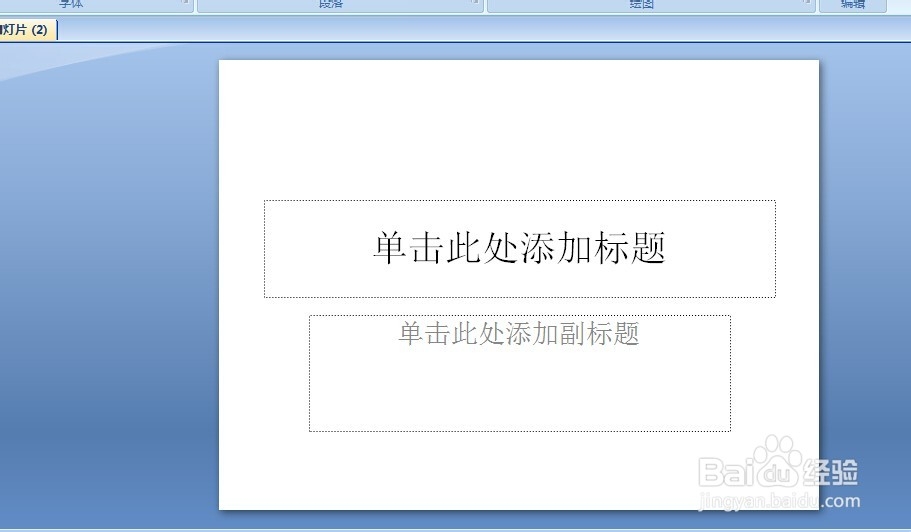
1、新建一个空白的PPT文档

用PPT制作红旗的方法介绍

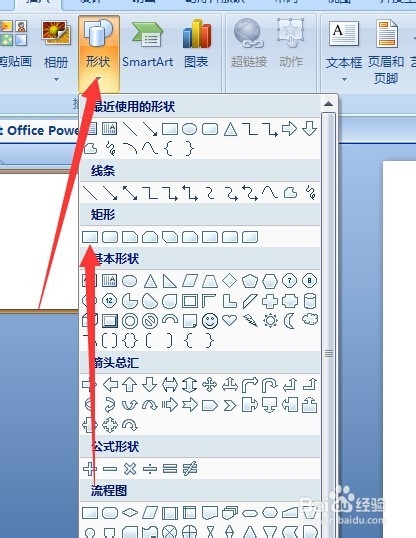
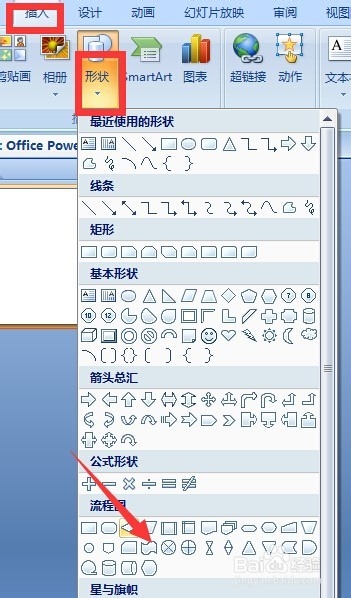
2、在上方的菜单栏中选择插入后,点击形状,选择矩形。

用PPT制作红旗的方法介绍

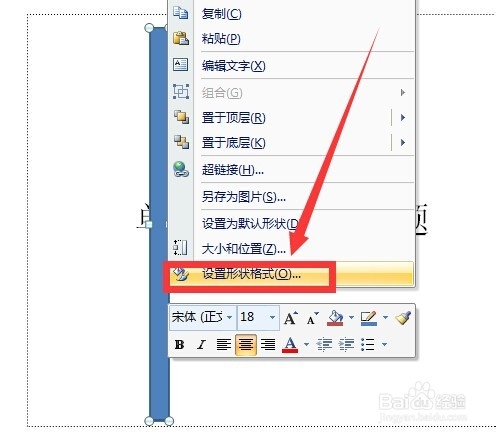
3、在这个矩形上右击,在出来的下拉菜单中选择设置形状格式。

用PPT制作红旗的方法介绍

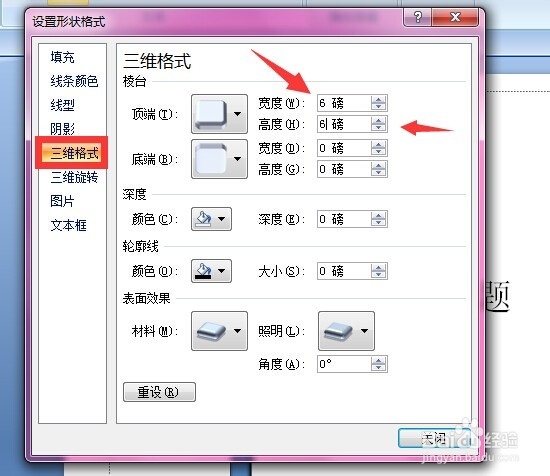
4、在形状和格式的选项框中,选择三维格式,宽度和高度调整为6磅。

用PPT制作红旗的方法介绍

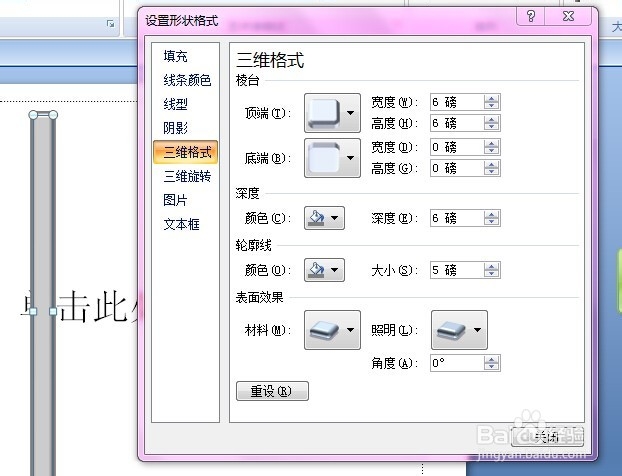
5、接下来调整颜色,可以在填充里选择颜色,之后在三维格式中调整颜色。

用PPT制作红旗的方法介绍

6、接下来插入形状,选择流程图中的一个类似红旗的形状。

用PPT制作红旗的方法介绍

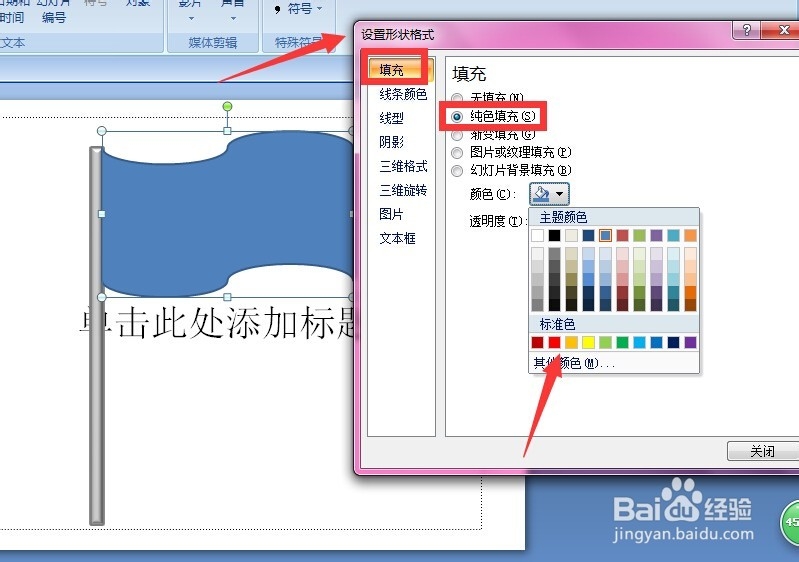
7、插入红旗后,右击选择设置形状和格式,在填充中选择纯色填充,选择红色。

用PPT制作红旗的方法介绍

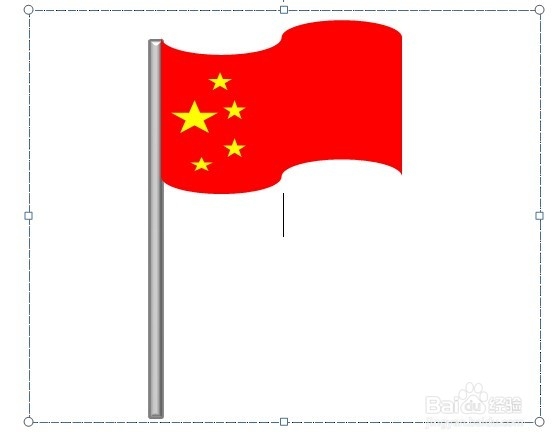
8、更换好颜色后,插入五角星,设置五角星的形状和格式后,选择纯色填充后,选择黄色后,线条选择无线条后,五星红旗制作好了。
用PPT制作红旗的方法介绍
  • PPT如何为半圆环设置不同的颜色
  • PPT红色小旗帜怎么画?
  • ppt怎么制作五星红旗?
  • 怎么在PPT中制作红旗飘动?
  • 怎么使用PPT制作动态图表
  • 热门搜索
    巴基斯坦旅游多少钱 敦煌旅游景点 南麂岛旅游 国际旅游联盟集团 旅游婚纱 西安旅游攻略2天 西安旅游住宿 旅游网站论文 深圳旅游网 云南自助旅游攻略