使用U盘安装win8系统

 时间:2026-05-16 04:24:00

1、插入优盘一个 双击打开ULTRAISO 文件 打开 启动 写入硬盘镜像 写入 (默认设置就可) 写入完毕

使用U盘安装win8系统

使用U盘安装win8系统

使用U盘安装win8系统

使用U盘安装win8系统

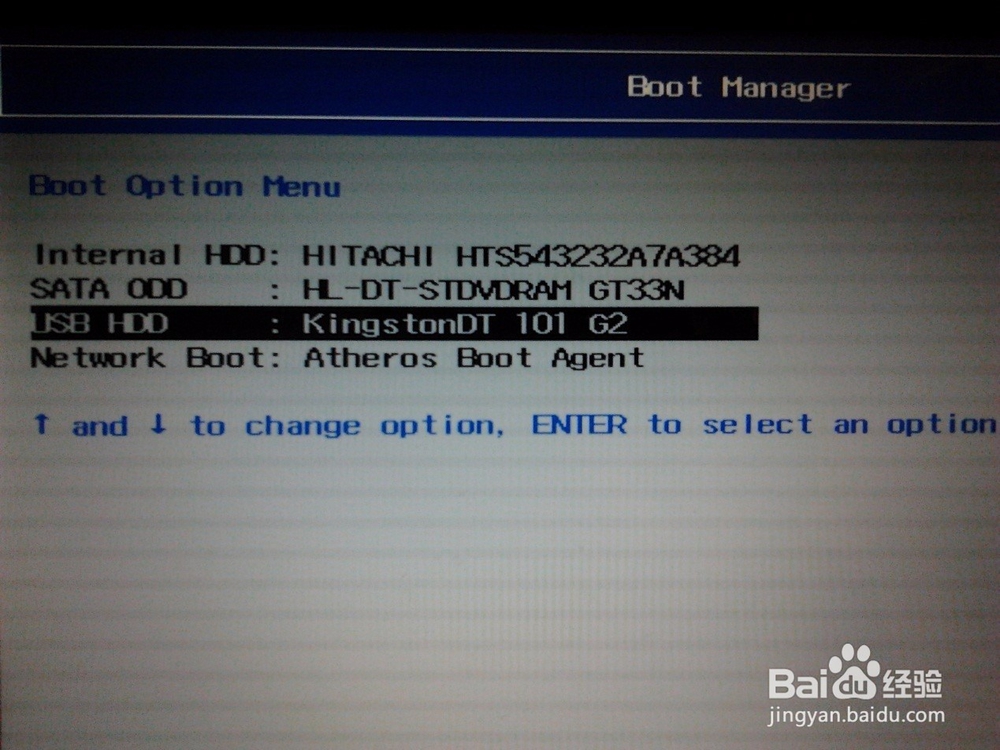
2、开机出现电脑logo后按F12(大部分是f12华硕是按esc,一般在电脑logo出现后会有提示)选择u盘启动

使用U盘安装win8系统

使用U盘安装win8系统

3、可以看到系统安装引导界面

使用U盘安装win8系统

使用U盘安装win8系统

4、输入安装密钥:NG4HW-VH26C-733KW-K6F98-J8CK4,同意条款

使用U盘安装win8系统

使用U盘安装win8系统

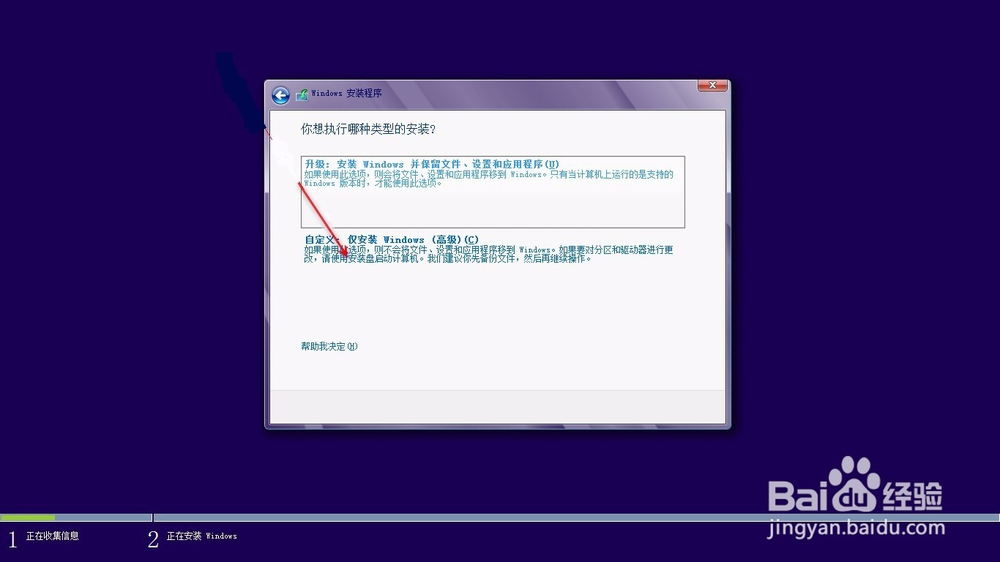
5、自定义安装

使用U盘安装win8系统

6、选择C盘

使用U盘安装win8系统

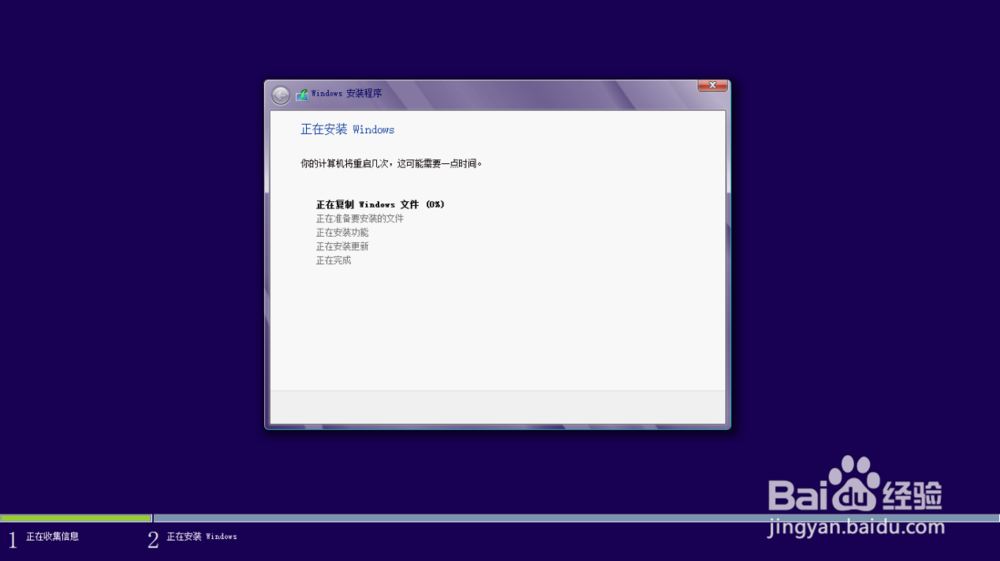
7、如何就是较长时间的安装,在安装时电脑会重启几次

使用U盘安装win8系统

使用U盘安装win8系统

使用U盘安装win8系统

8、稍后是一些外观和自定义设置,以及账户登录

使用U盘安装win8系统

使用U盘安装win8系统

使用U盘安装win8系统

9、OK,安装完成了,看到win8桌面了

使用U盘安装win8系统

  • 如何用U盘安装Win8系统。
  • U盘如何装Win8系统
  • U盘pe安装 win8
  • U盘PE安装原版Win8系统教程
  • win8系统如何升级为win10正式版
  • 热门搜索
    海岛旅游排名 菲律宾旅游安全吗 旅游线路查询 沧州旅游景点大全 四川省旅游地图 美国旅游签证办理流程 牙买加旅游 安徽宏村旅游攻略 悉尼旅游 济南旅游地图