ArcMap坐标系转换成投影坐标系

 时间:2026-04-24 17:47:04

1、打开已有的地图,并打开工具箱,如下图所示:

ArcMap坐标系转换成投影坐标系

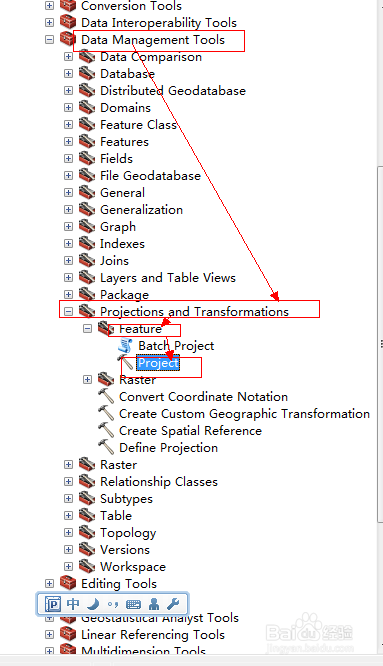
2、按照箭头指向,依次展开节点后,选择“Project”工具,如下图所示:
ArcMap坐标系转换成投影坐标系

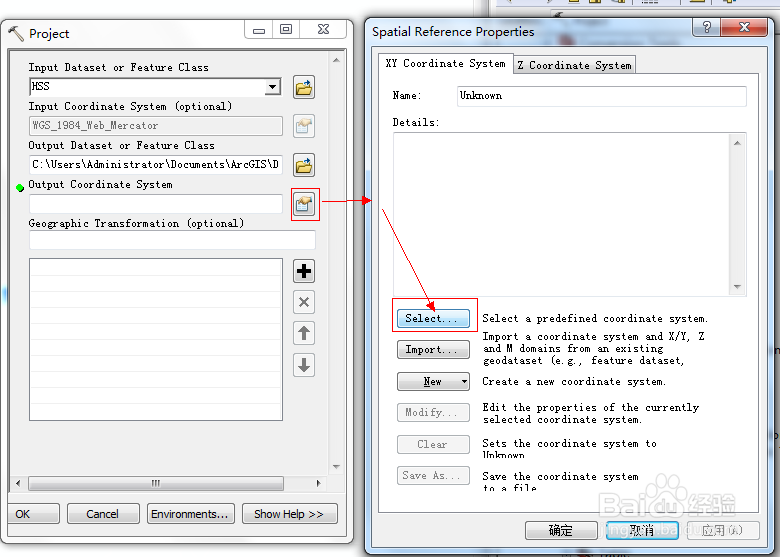
3、在打开的Project窗口中,选择输出的空间坐标系统,然后,点击“Select”,如下图所示:
ArcMap坐标系转换成投影坐标系

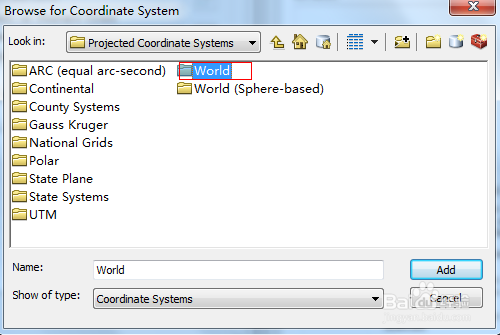
4、选择“Projected Coordinate System”,如下图所示:

ArcMap坐标系转换成投影坐标系

5、选择“World”,点击“Add”,如下图所示:

ArcMap坐标系转换成投影坐标系

6、找到WGS 1984 Web Mercator.prj,点击“Add”,如下图所示:

ArcMap坐标系转换成投影坐标系

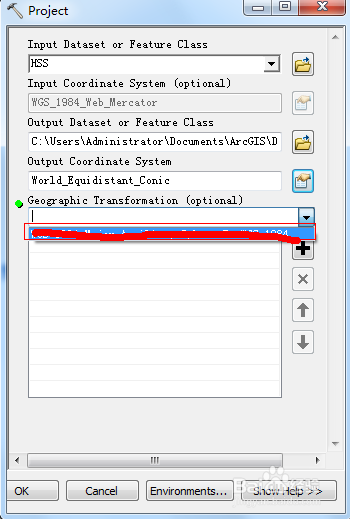
7、在下拉框中,选择仅有的一项,然后点击“OK”,至此已经完成(这里请注意:请记住Output Dataset or Feature Class中的位置,那是转换后的输出shp位置),如下图所示:
ArcMap坐标系转换成投影坐标系

8、关闭ArcMap,重新打开ArcMap,并Add Data上一步中转换后的那个图层shp文件,此时的图层已经是墨卡托坐标系了,如下图所示:
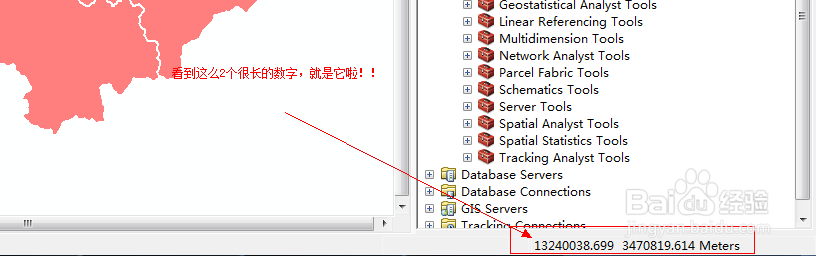
ArcMap坐标系转换成投影坐标系

  • ArcGIS的布局视图下制作标准高程图
  • 【第二种方法】ArcGIS怎么高亮显示字段
  • 图解利用ArcMap实现接图表的制作
  • ArcGIS创建栅格影像金字塔
  • ArcGIS教程:面积制表
  • 热门搜索
    香港西贡旅游攻略 云南旅游风景区 浙江千岛湖旅游攻略 丹东旅游局 呼伦贝尔旅游景点大全 辽源旅游景点大全 浙江省中青国际旅游有限公司 云南旅游通票 福州旅游景点排行 沈阳旅游网