WPS文档如何设计小程序卡通图标

 时间:2026-05-02 12:08:03

1、新建WPS空白文档,点击添加【流程图终止】图形,画出白色填充的图形。

WPS文档如何设计小程序卡通图标

2、点击添加【椭圆】填充黑色,放在右侧。

WPS文档如何设计小程序卡通图标

3、按住Ctrl+移动椭圆,复制椭圆,缩小后放到上方,填充白色。

WPS文档如何设计小程序卡通图标

4、再次复制两个椭圆,缩小后填充黑色。

WPS文档如何设计小程序卡通图标

5、复制一个小椭圆,缩小最小,放在左侧,接着添加【直线】。

WPS文档如何设计小程序卡通图标

6、画出中间的直线装饰,最后截图保存为图片格式。

WPS文档如何设计小程序卡通图标

1、1、新建WPS空白文档,点击添加【流程图终止】图形,画出白色填充的图形。

2、点击添加【椭圆】填充黑色,放在右侧。

3、按住Ctrl+移动椭圆,复制椭圆,缩小后放到上方,填充白色。
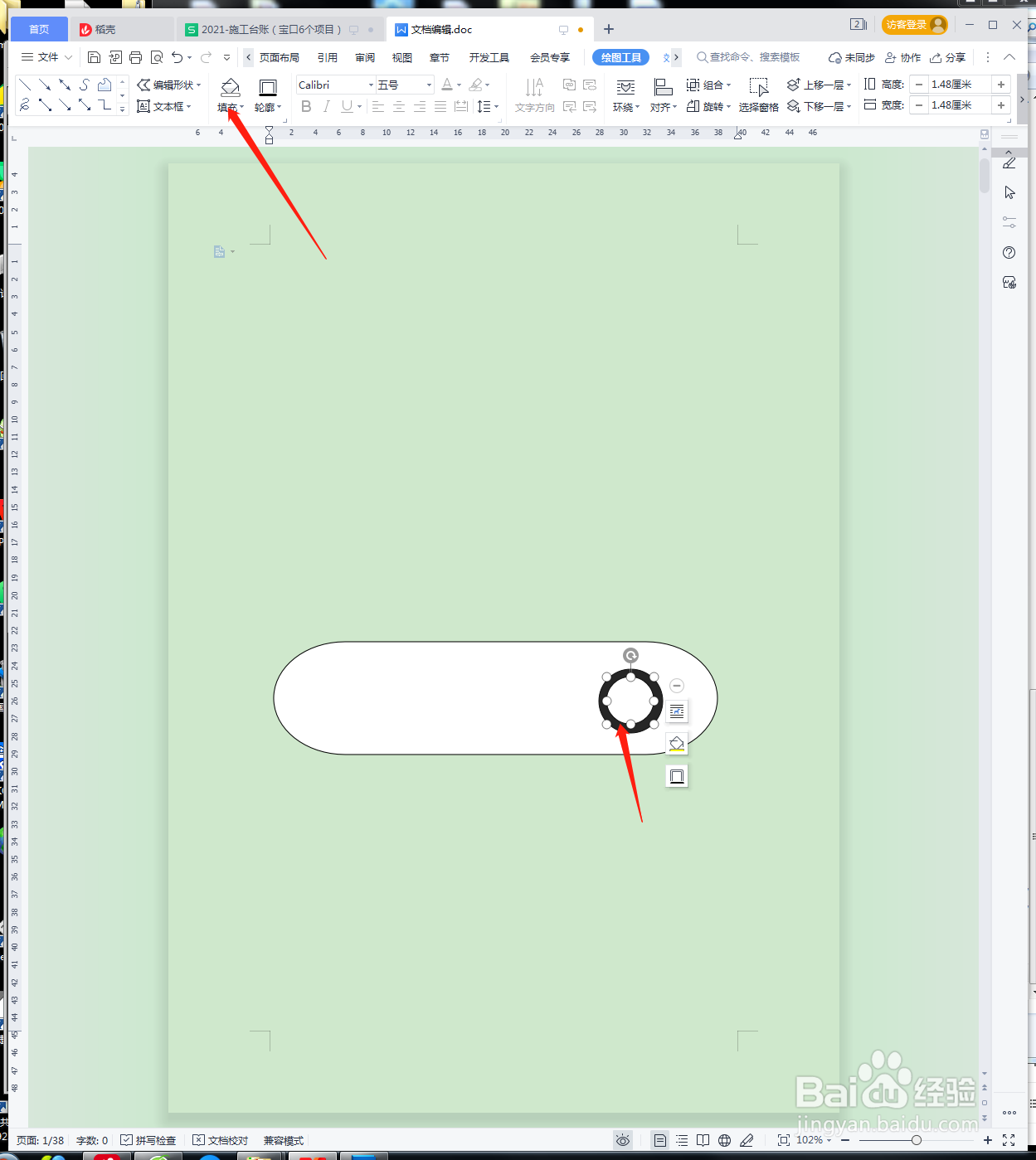
4、再次复制两个椭圆,缩小后填充黑色。
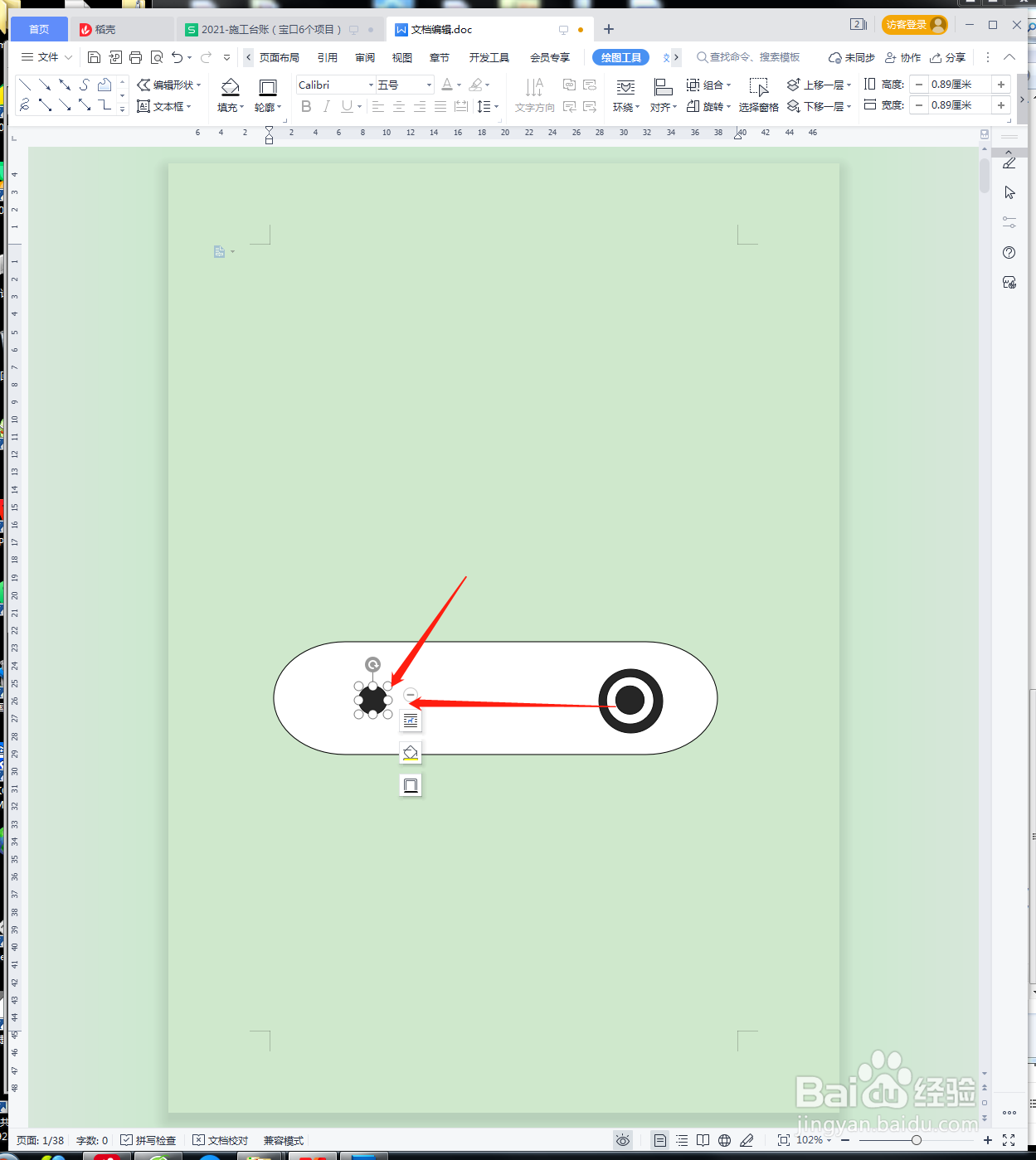
5、复制一个小椭圆,缩小最小,放在左侧,接着添加【直线】。
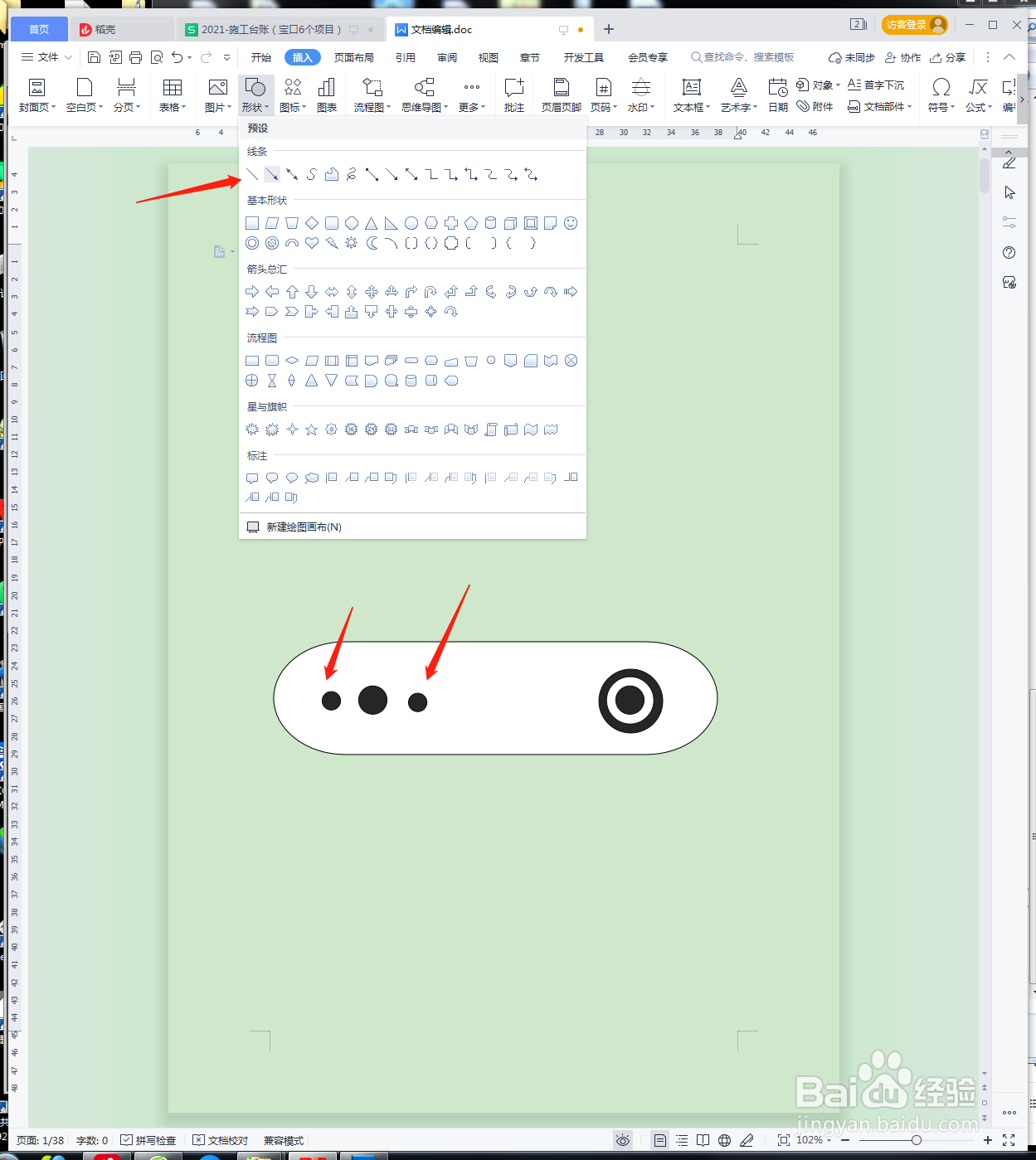
6、画出中间的直线装饰,最后截图保存为图片格式。

  • WPS幻灯片中更改文字颜色方法
  • 怎样用scratch绘制圆形的扇子?
  • 怎么在人人下载视频?
  • wps演示中如何进行同心圆型图文排版
  • 如何在WPS/office软件中工具栏对下拉菜单截图
  • 热门搜索
    诏安旅游景点大全 柞水旅游 呼伦贝尔旅游局官网 咸宁旅游景点大全 香港旅游胜地 郑州商贸旅游职业学院 营改增后旅游业税率 两会旅游 旅游科学 旅游族官网
