电脑任务栏中的网络图标不见了

 时间:2024-10-11 19:27:11

1、首先右击桌面,选择“个性化”

电脑任务栏中的网络图标不见了

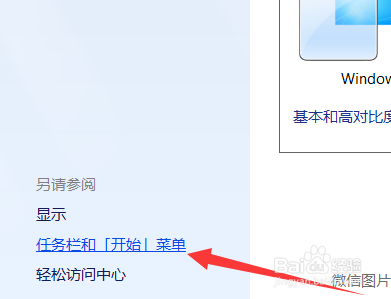
2、再点击页面左下角的“任务栏和【开始】菜单”选项

电脑任务栏中的网络图标不见了

3、之后点击“自定义”按钮,如图:

电脑任务栏中的网络图标不见了

4、接着点击“打开或关闭系统图标”选项,如图所示:

电脑任务栏中的网络图标不见了

5、然后将“网络”右侧的开关打开即可,如图所示:

电脑任务栏中的网络图标不见了
  • 电脑右下角的网络图标不见了怎么办
  • 电脑桌面中的网络图标不见了,怎么办?
  • 电脑网络图标不见了怎么调出来
  • 电脑windows11系统桌面如何显示网络图标
  • 电脑上的网络图标找不到怎么弄出来
  • 热门搜索
    榆林旅游景点大全 玉龙雪山旅游攻略 旅游农业 江西旅游网 国家旅游局提示:赴韩国旅游风险 旅游团价格表 台州旅游景点大全 密云旅游网 西安到海南旅游 秦皇岛旅游一卡通