Microsoft Edge浏览器如何查看和清除历史记录

 时间:2026-04-22 01:38:51

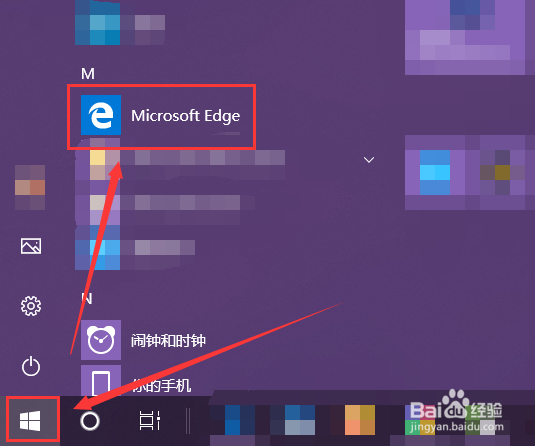
1、在电脑中找到并打开edge浏览器。

Microsoft Edge浏览器如何查看和清除历史记录

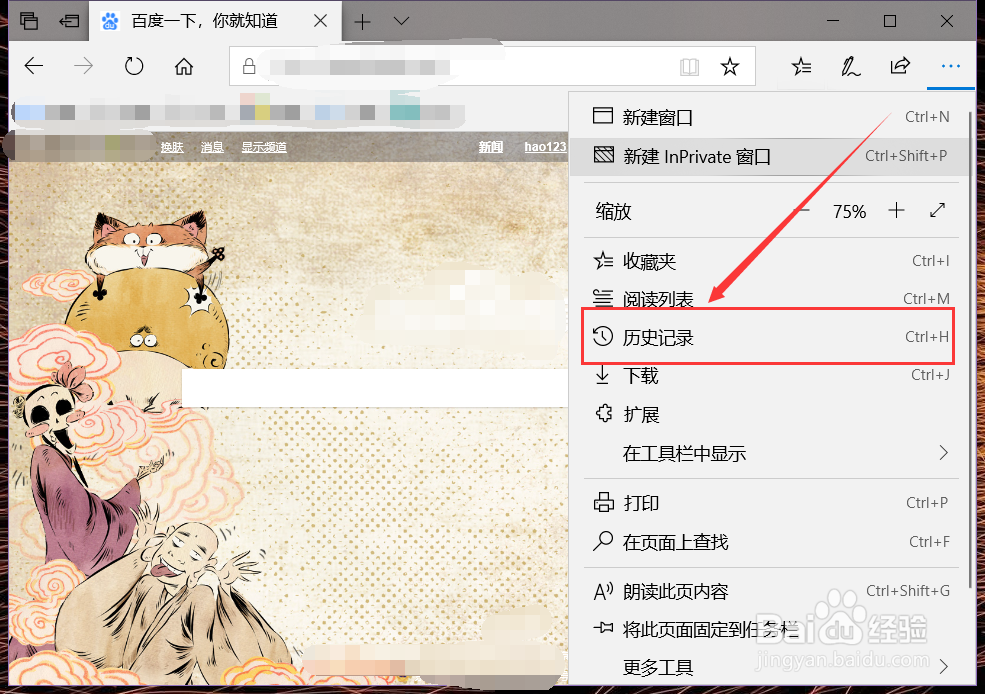
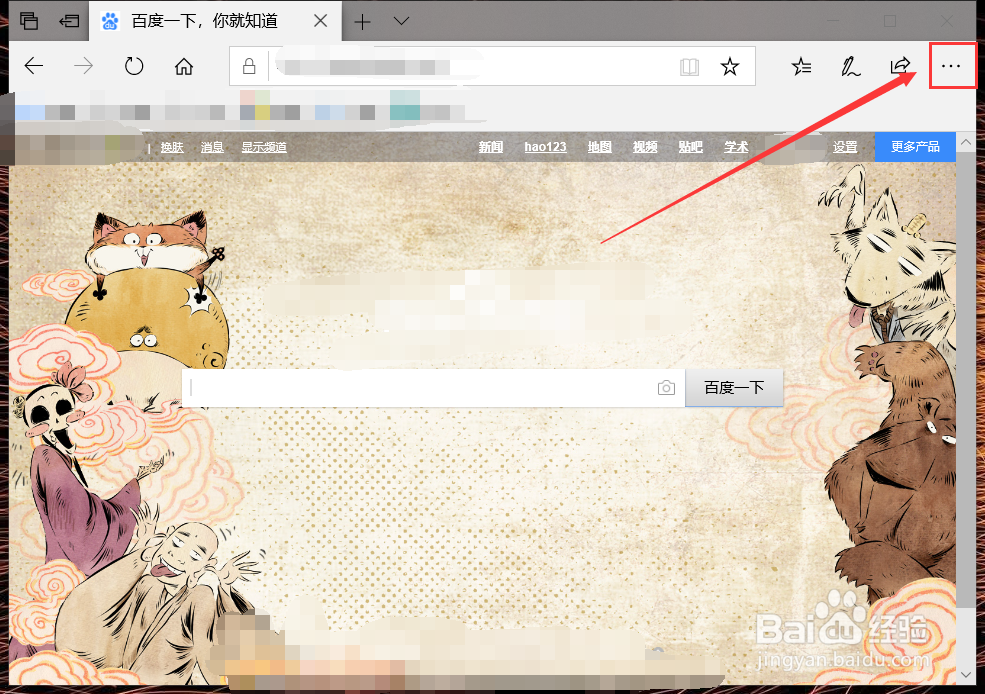
2、点击主界面右上角位置的三点图标按钮,在弹出的侧栏中找到“历史记录”,点击进入。
Microsoft Edge浏览器如何查看和清除历史记录

Microsoft Edge浏览器如何查看和清除历史记录

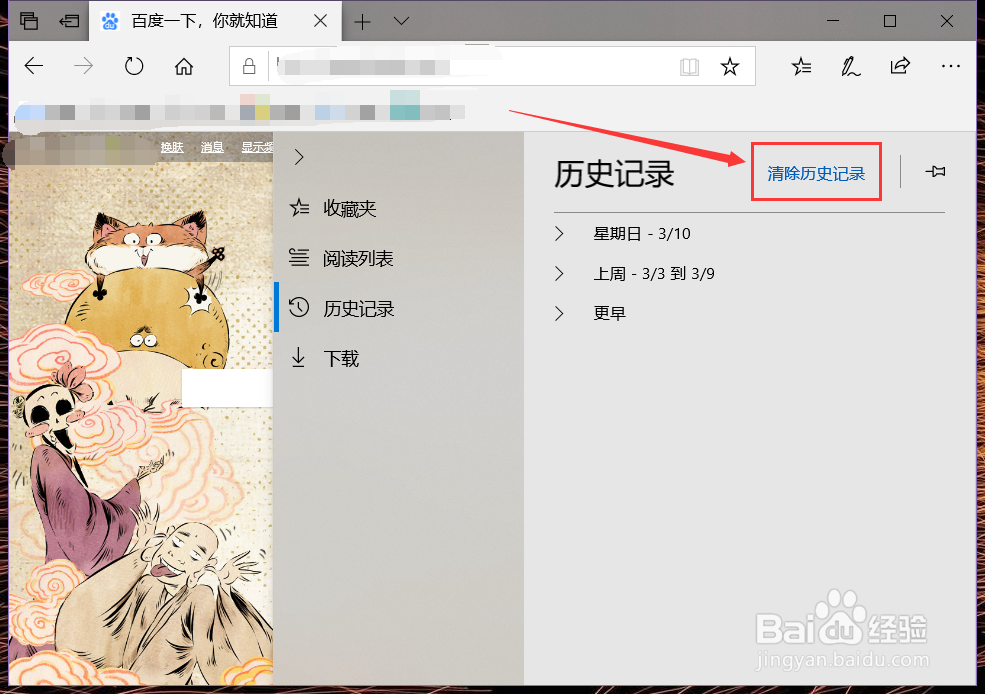
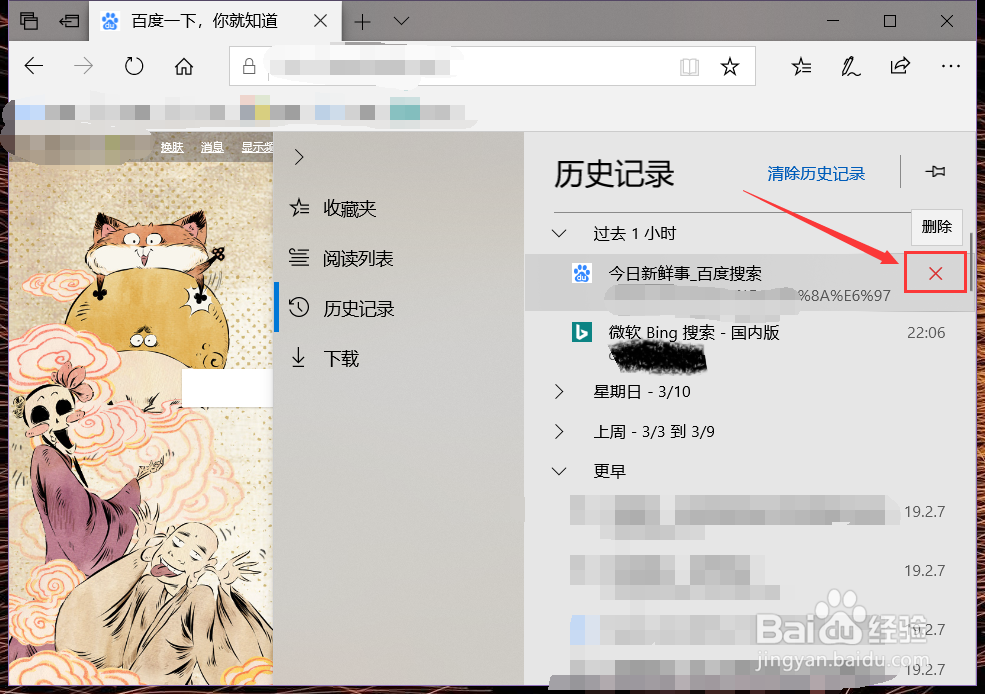
3、在跳转的页面中就可以查看浏览器的历史记录,按照时间做的保存,如过去一小时、星期日、上周、更早等分类。

Microsoft Edge浏览器如何查看和清除历史记录

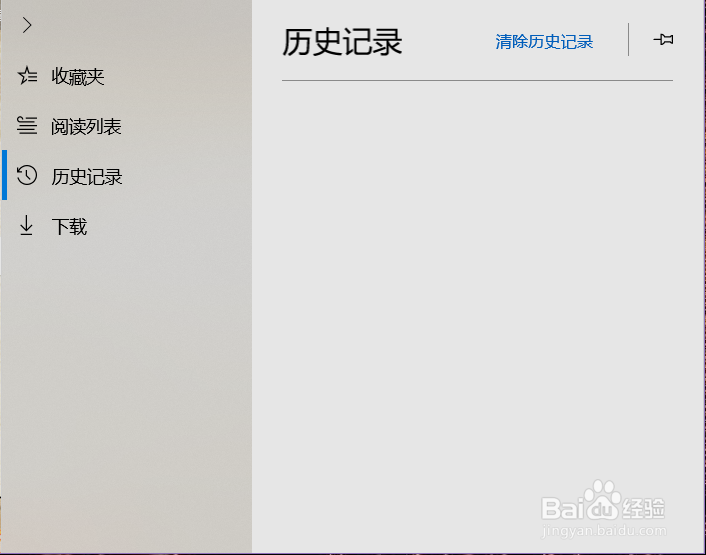
1、将光标移动到想要删除的某条历史记录右侧,则会出现一个叉叉符号,点击即可删除该条历史记录。同种办法还可以删除按时间区分的历史记录,如图所示。
Microsoft Edge浏览器如何查看和清除历史记录

Microsoft Edge浏览器如何查看和清除历史记录

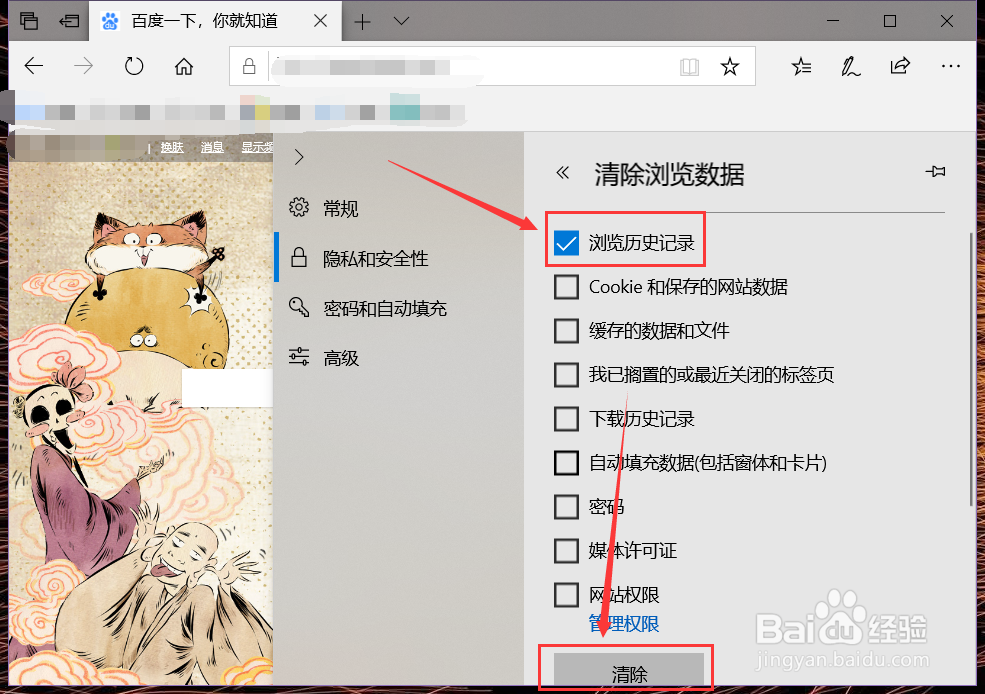
2、要是想一下子删除掉全部的历史记录,就点击上方的“清除历史记录”。

Microsoft Edge浏览器如何查看和清除历史记录

3、在跳转的页面中选中“浏览历史记录”,然后点击下方的“清除”按钮,浏览器的历史记录就会被清除掉。
Microsoft Edge浏览器如何查看和清除历史记录

Microsoft Edge浏览器如何查看和清除历史记录

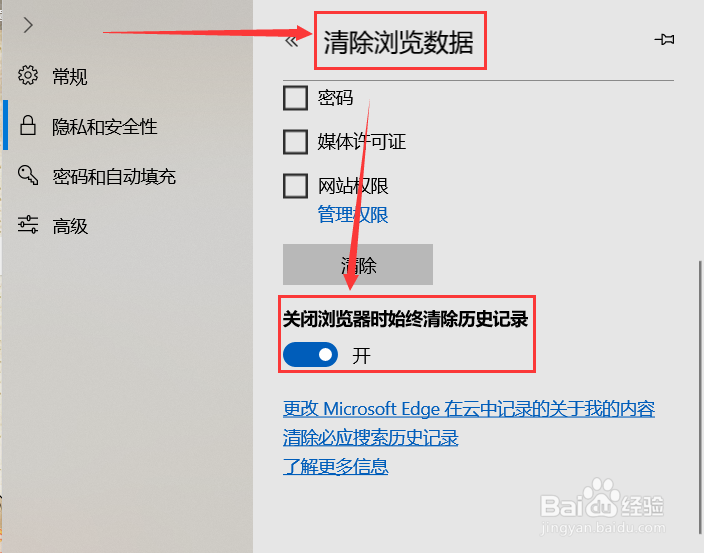
1、在“清除浏览数据”界面中滑动到下方,选中“关闭浏览器时始终清除历史记录”,这样在关闭浏览器的时候浏览记录就会被自动清除掉,不会保存下来。
Microsoft Edge浏览器如何查看和清除历史记录

  • 天刀手游怎么获得雪球腰饰
  • 不知火舞如何才能玩得好
  • 酿酒工具——白酒酿造的原料和辅料---粮食与稻壳
  • 红烧鲍鱼做法大全
  • 西葫芦炒(黄&黑)豆的营养菜做法
  • 热门搜索
    全国假日旅游部际协调会议办公室 旅游网站建设 枣庄旅游景点大全 凤凰古城旅游团 南浔旅游 济南 旅游 锡林郭勒旅游 外出旅游必备物品清单 太原周边旅游景点 吉林省旅游景点大全