Photoshop如何自动调整色调、对比度、颜色?

 时间:2026-02-12 11:06:05

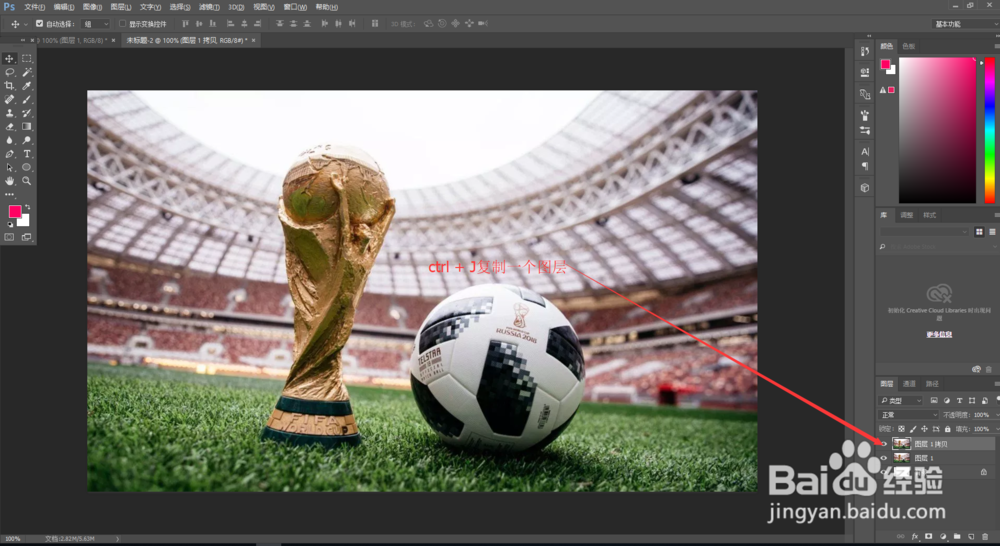
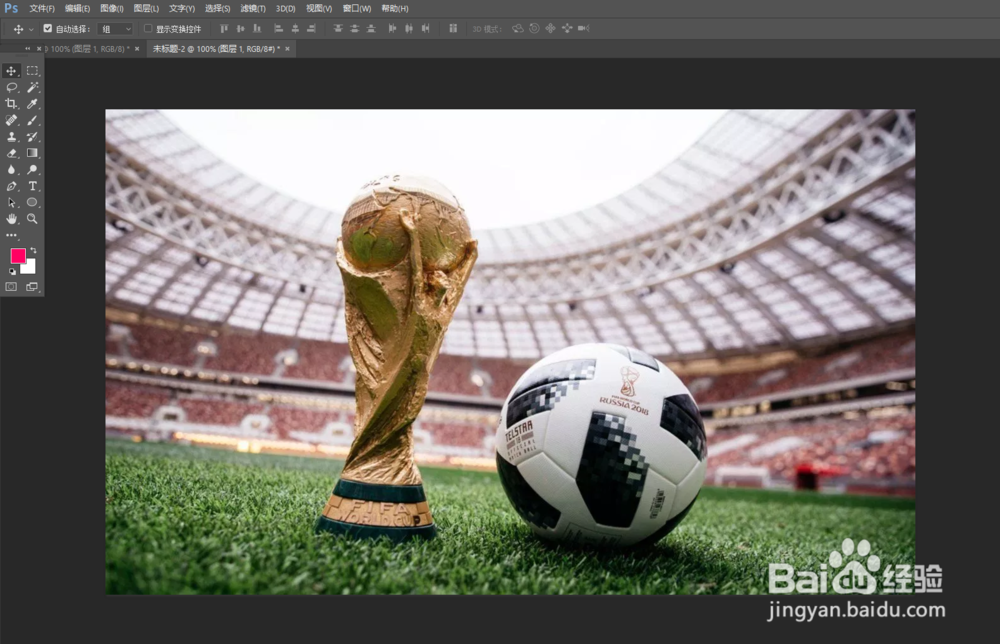
1、1.  打开软件,并建立如图所示的测试工程。
Photoshop如何自动调整色调、对比度、颜色?

2、2. 选中步骤1中的图层,使用快捷键Ctrl+ J复制一个图层。

Photoshop如何自动调整色调、对比度、颜色?

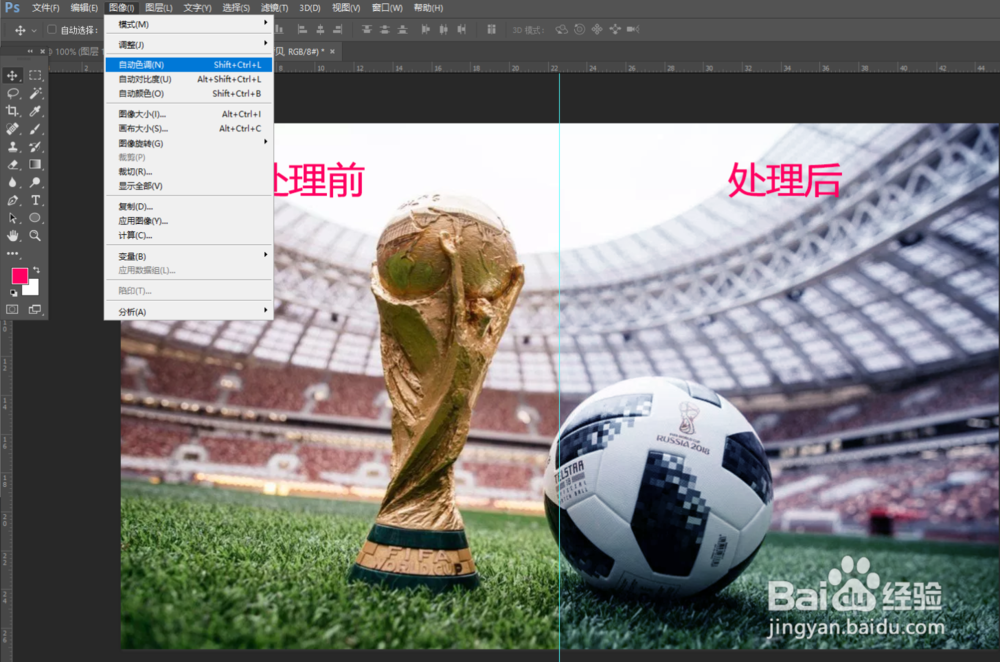
3、3. 点击菜单栏【图像】->【自动色调】(Ctrl+ shift + L),效果如图所示
Photoshop如何自动调整色调、对比度、颜色?

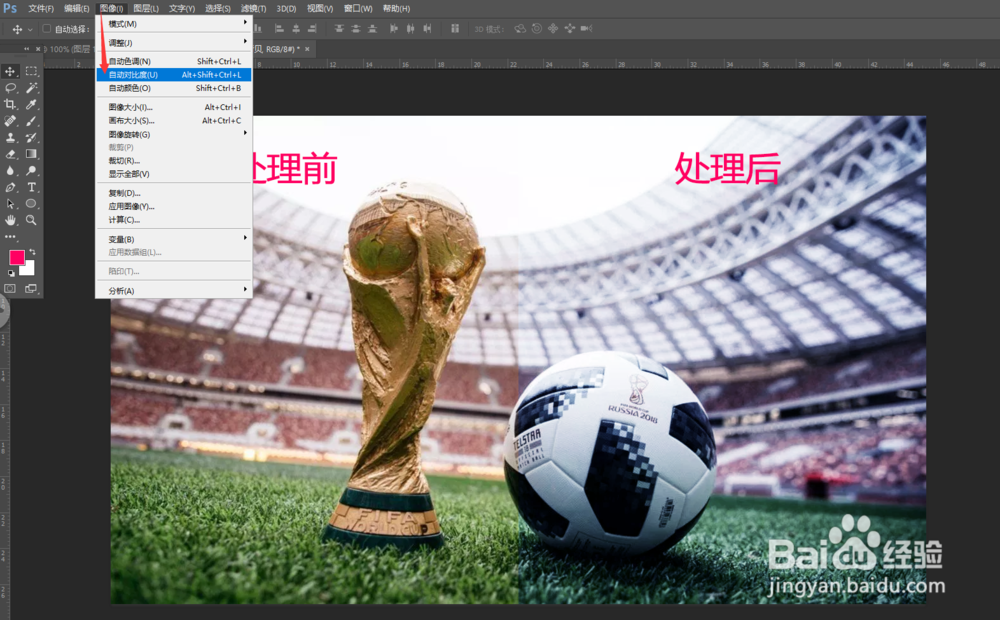
4、4. 点击菜单栏【图像】->【自动对比度】(Ctrl+ shift + Alt + L),效果如图所示
Photoshop如何自动调整色调、对比度、颜色?

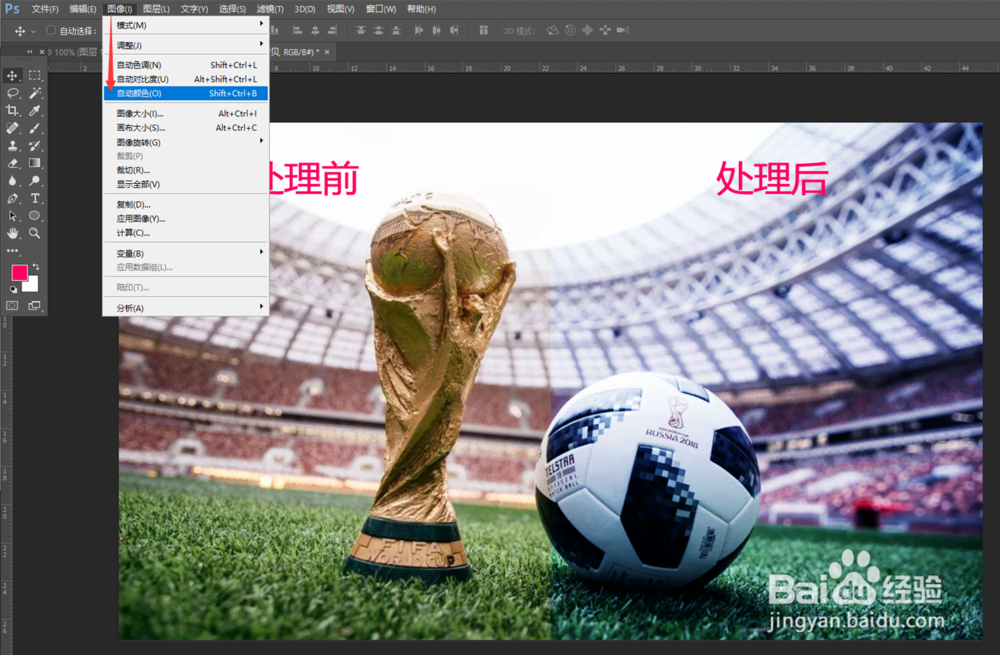
5、5. 点击菜单栏【图像】->【自动颜色】(Ctrl+ shift + B),效果如图所示
Photoshop如何自动调整色调、对比度、颜色?

6、6. 出来好的图片快速保存,请参考下面的经验

Photoshop如何自动调整色调、对比度、颜色?

7、如果您觉得有用,记得在下方点击投票、点赞、关注、留言,小编会定期奉上更多的惊喜哦,您的支持才是小编继续努力的动力,么么哒。

Photoshop如何自动调整色调、对比度、颜色?

  • PS练习九十九调出通道面板
  • 如何修改ps的快捷键
  • Photoshop如何利用渐变映射功能移植图片色调?
  • ps图片蜡笔效果画制作教程
  • 如何用PS通道精细抠图
  • 热门搜索
    河北邢台旅游景点 广宁旅游景点大全 春节去哪里旅游最好 上海集散中心旅游线路 美国旅游签证有效期 生态旅游的概念 旅游法实施细则 云南瑞丽旅游 3月份去哪旅游好 连南旅游