1、打开word2013文档,确定书签点位位置

2、点击“插入”功能
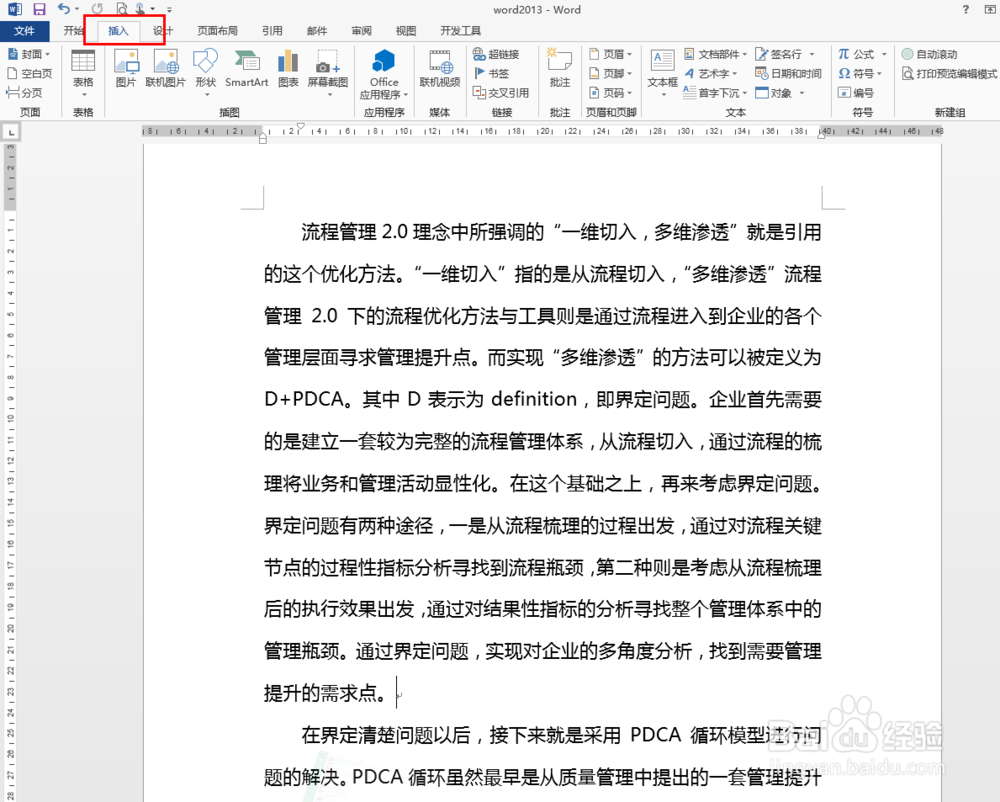
3、找到其中的“书签”功能

4、点击后,弹出设置对话框
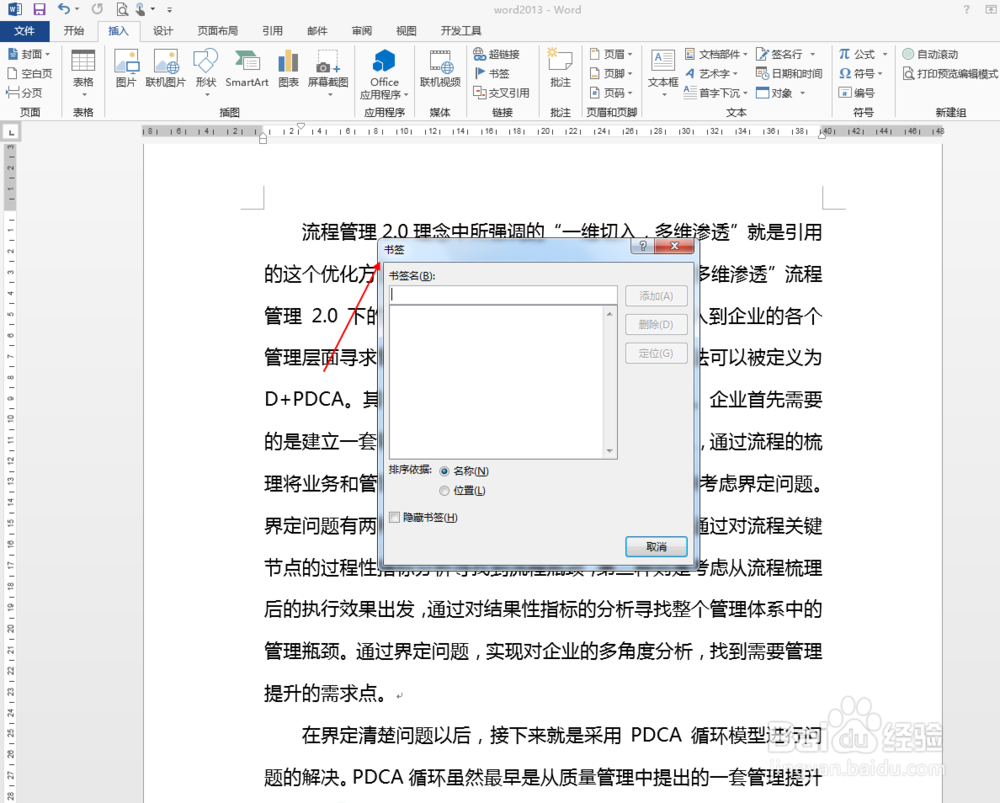
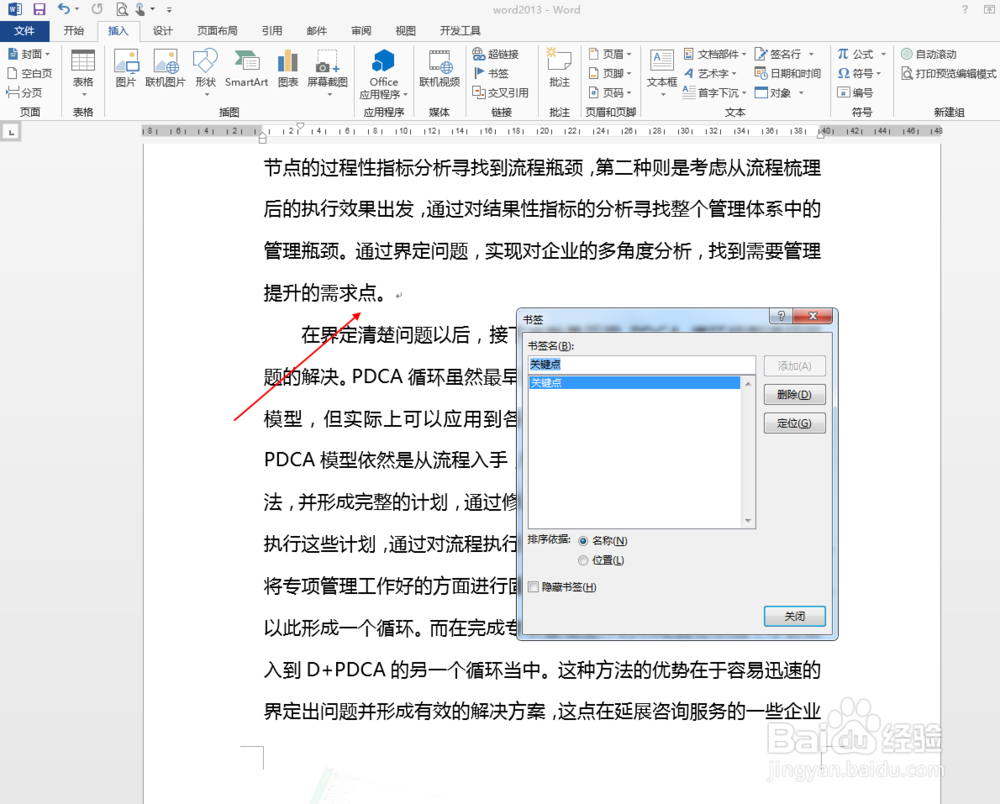
5、编写书签名字比如记录为“关键点”,点击“添加”

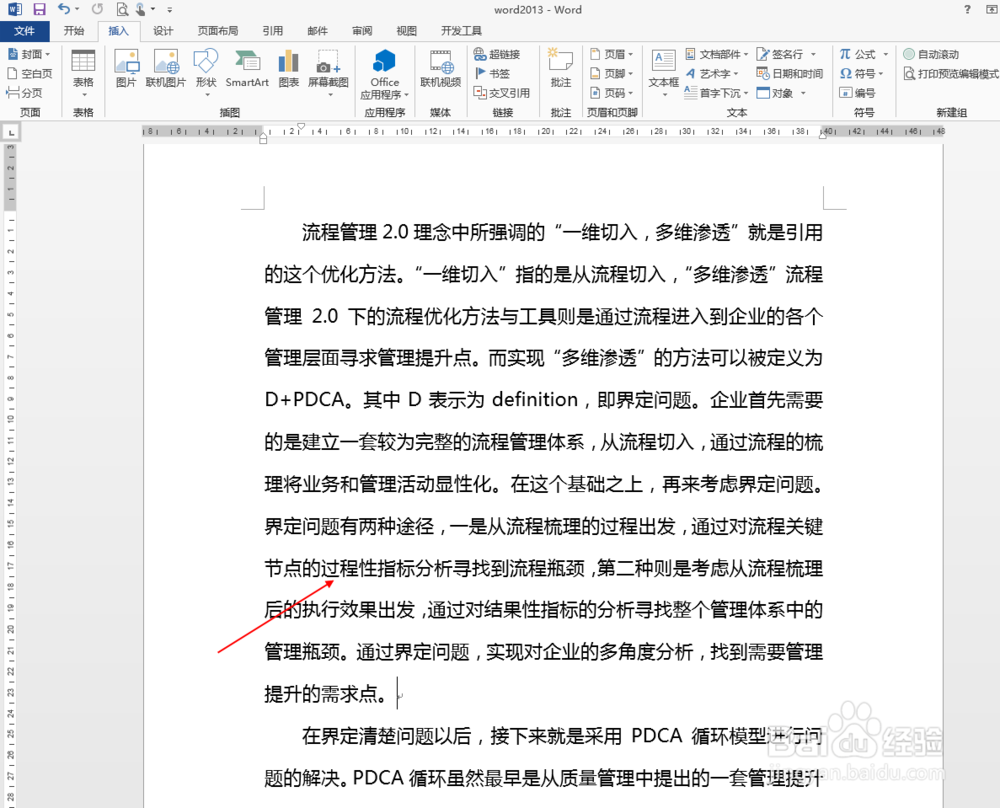
6、点击后如下图所示
7、如果想要直接定位到原先位置,点击“书签”,选择目标书签,点击“定位”
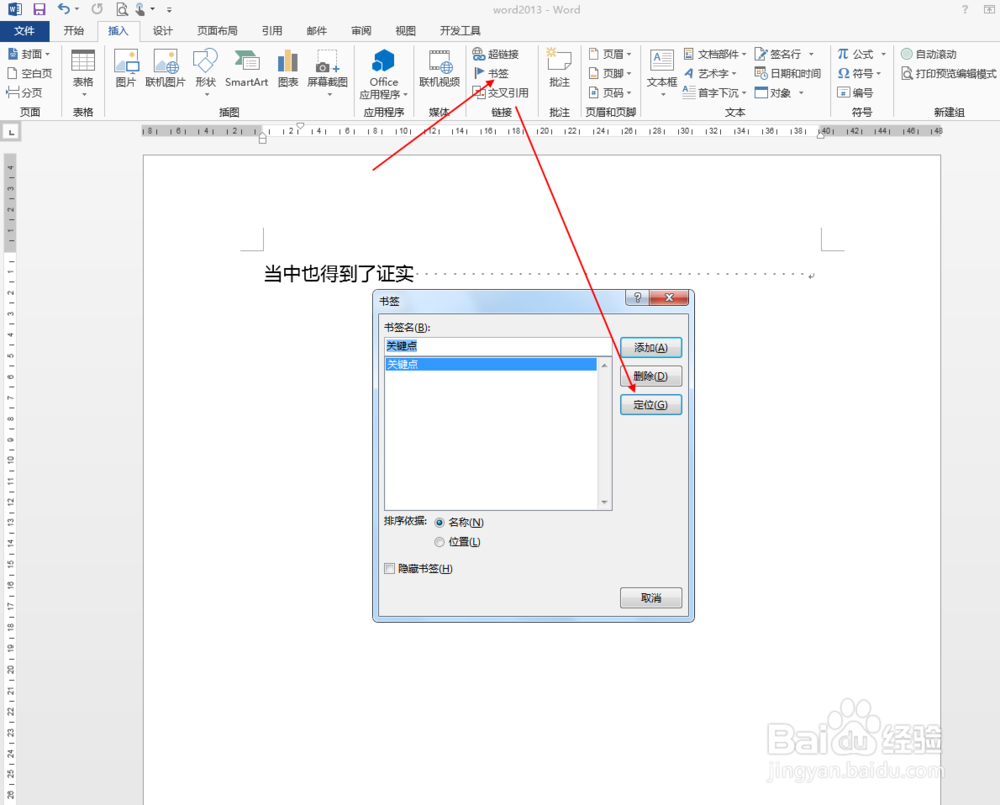
8、页面直接跑到我们定位的书签位置
时间:2026-04-25 17:33:46
1、打开word2013文档,确定书签点位位置
2、点击“插入”功能
3、找到其中的“书签”功能
4、点击后,弹出设置对话框
5、编写书签名字比如记录为“关键点”,点击“添加”
6、点击后如下图所示
7、如果想要直接定位到原先位置,点击“书签”,选择目标书签,点击“定位”
8、页面直接跑到我们定位的书签位置
