1、首先,处理好需要做环形阵列的图形,它必须安放在一个单独的图层中。

2、选择移动工具,把移动工具的“自动选择”和“显示变换控件”前方的框框勾上,此时图形的四周就会出现变形编辑点。
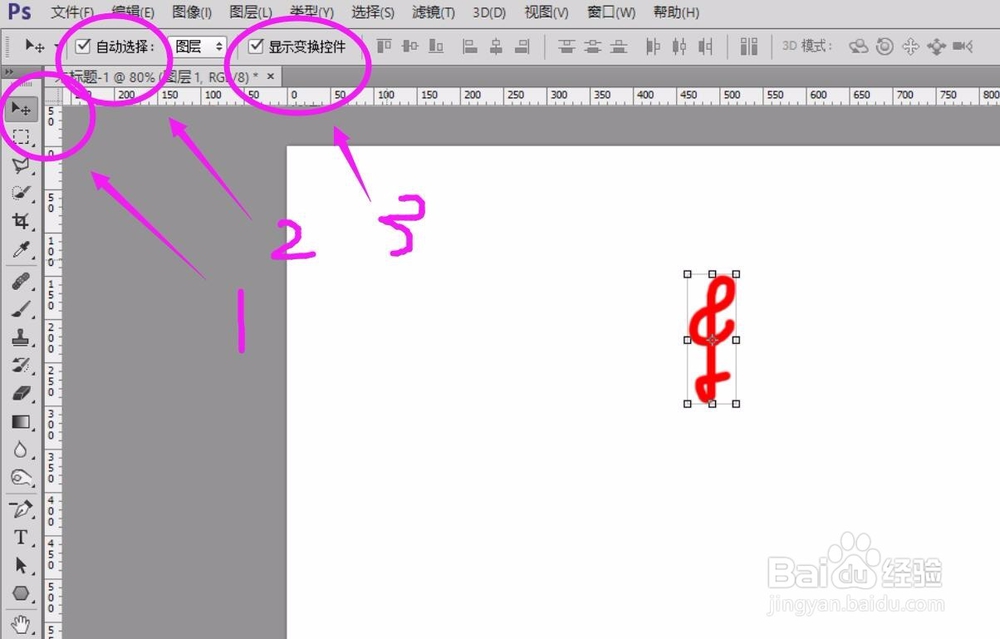
3、点击图形四周任意一个编辑点,即可进入变形状态,此时菜单栏下方会出现变形的参数设置。
其中,X轴表示图形在水平方向上的位置,单位是像素。
Y轴表示图形在垂直方向盲肤上的位置,单位也是像素。
后面还有一些角度的设置,高宽比例的设置等参数。
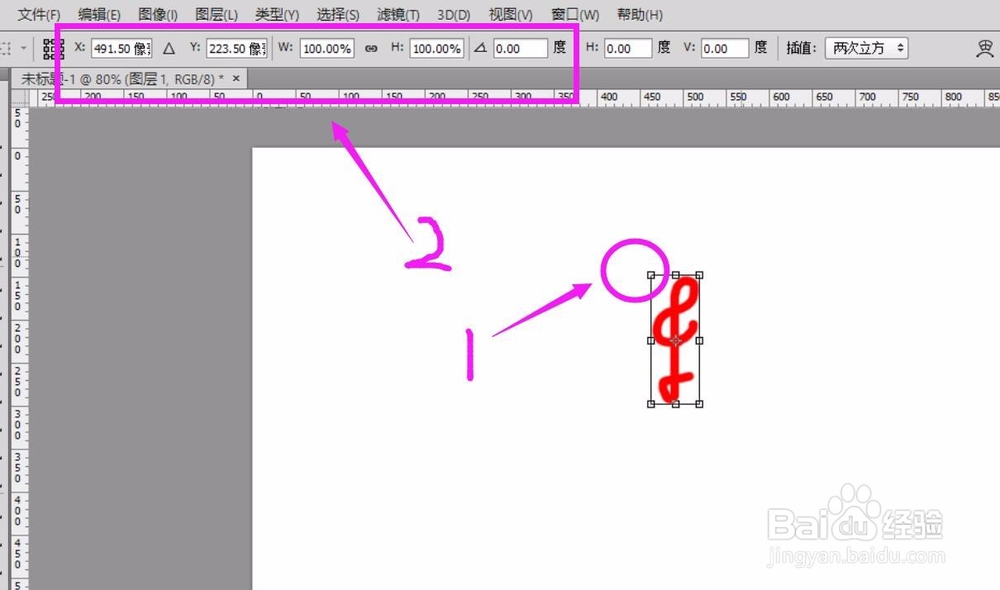
4、接着,按住Alt键,把图形的旋转中心移动出来,不要放开鼠标左键,松开Alt键,按下shift键,此时旋转中心就会在垂直篇散方向上往下移动,不会乱跑。

5、在菜单栏下方的角度参驼瞧铲数中,输入45,表示顺时针旋转45度,然后点击右边的勾勾,完成本次操作。
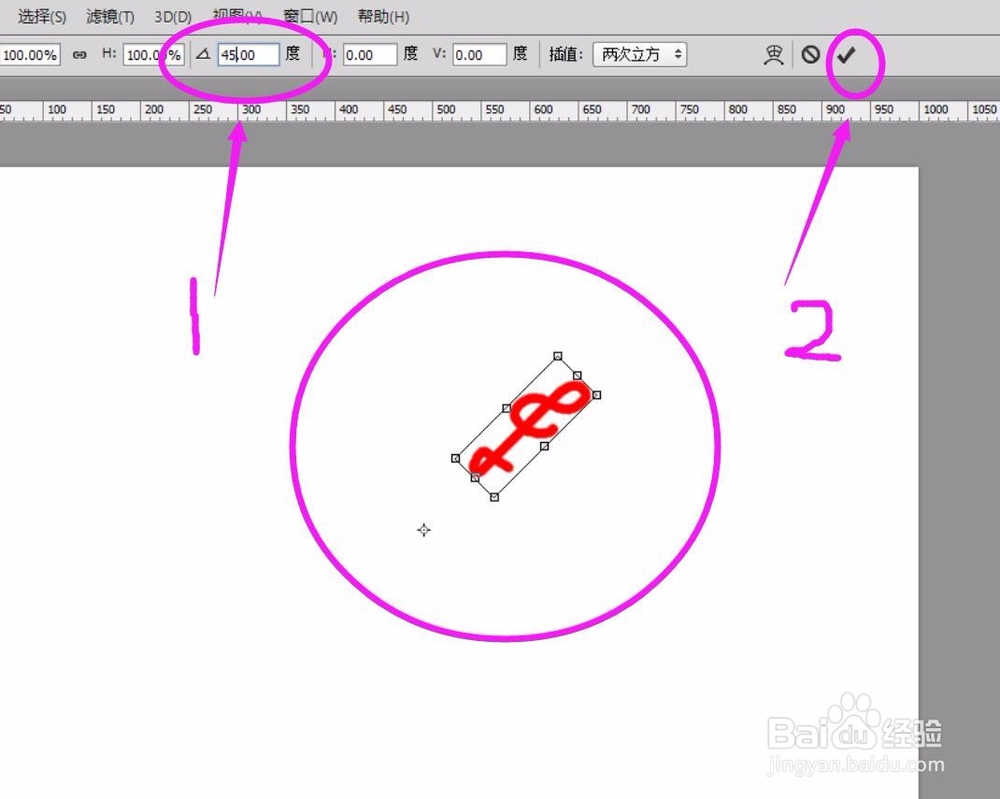
6、此时我们得到的是,围绕着旋转中心旋转了45度的图形。

7、按住Ctrl+Alt+shift+T键,会重复上一个操作,以及得到一个新的图层副本。重复按下7数次。
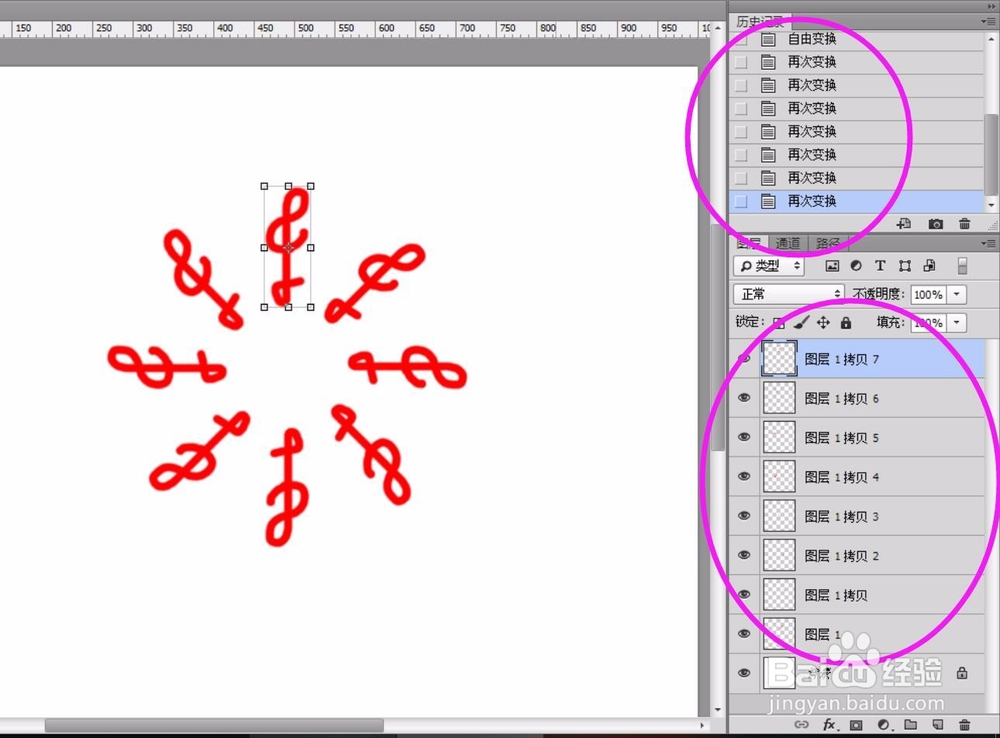
8、最终,得到了一个总共有8个图层组成的环形阵列的图形。
如果您想做线性阵列,请参考链接内容。

