1、打开文档,输入试卷题目
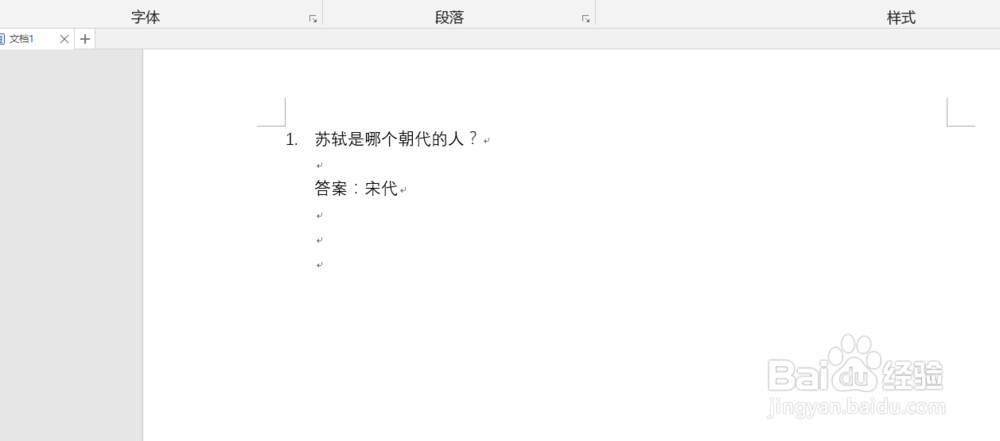
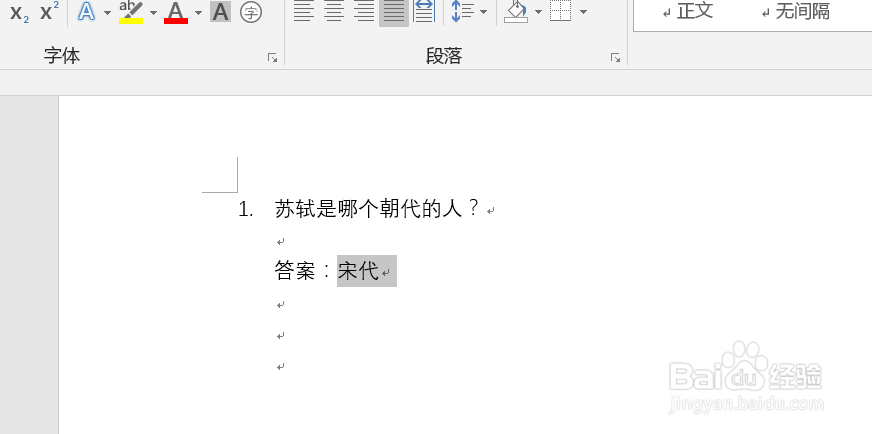
2、现在要将答案宋代隐藏起来,首选选中宋代
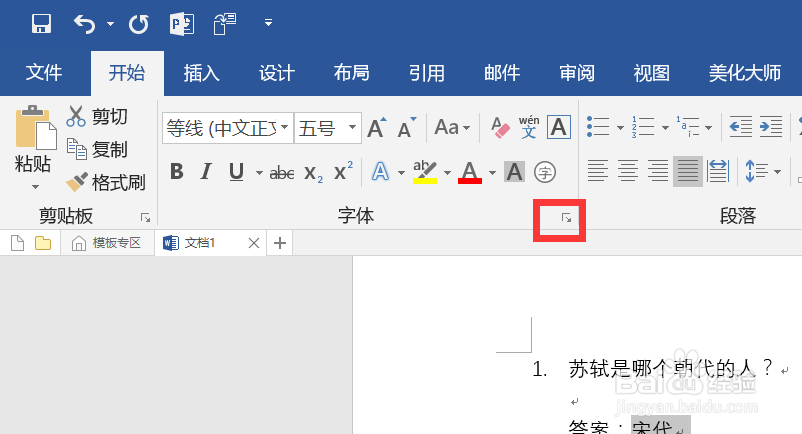
3、点击开始-字体,也就是字体效果栏里下面的小箭头符号
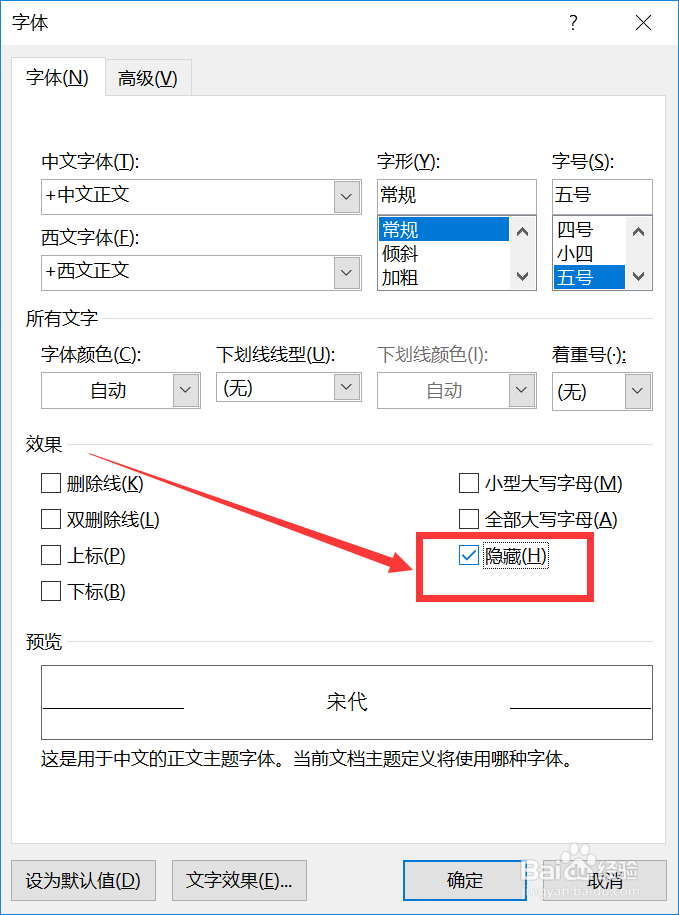
4、弹出一个对话框,可以对字体进行设置
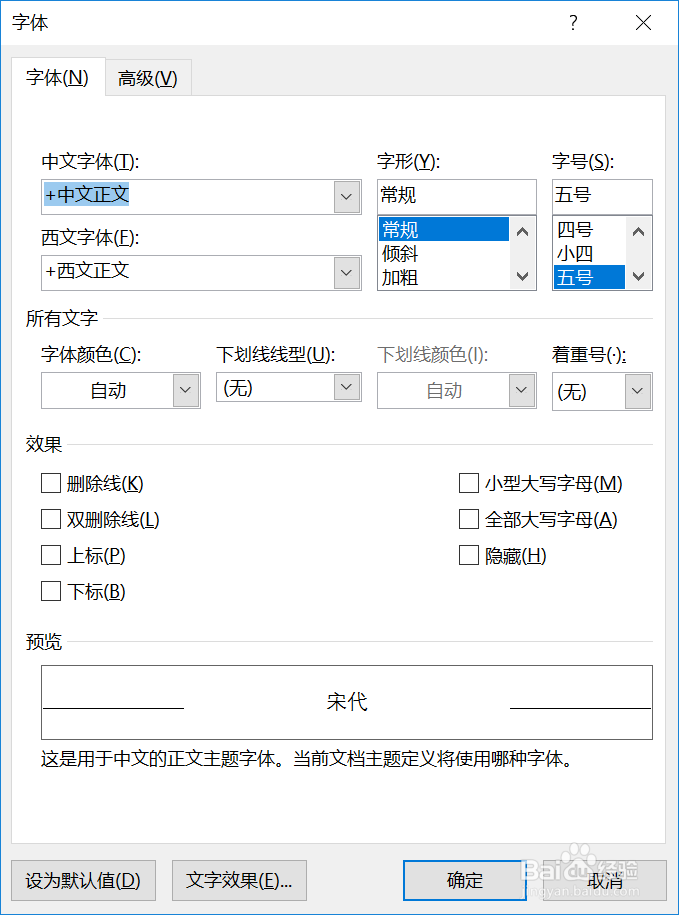
5、找到效果-隐藏,把隐藏前面的方框勾上
6、点击确定,这样试卷上的答案就隐藏起来了

7、在上面输入其他文字,隐藏答案不会占用文字的位置

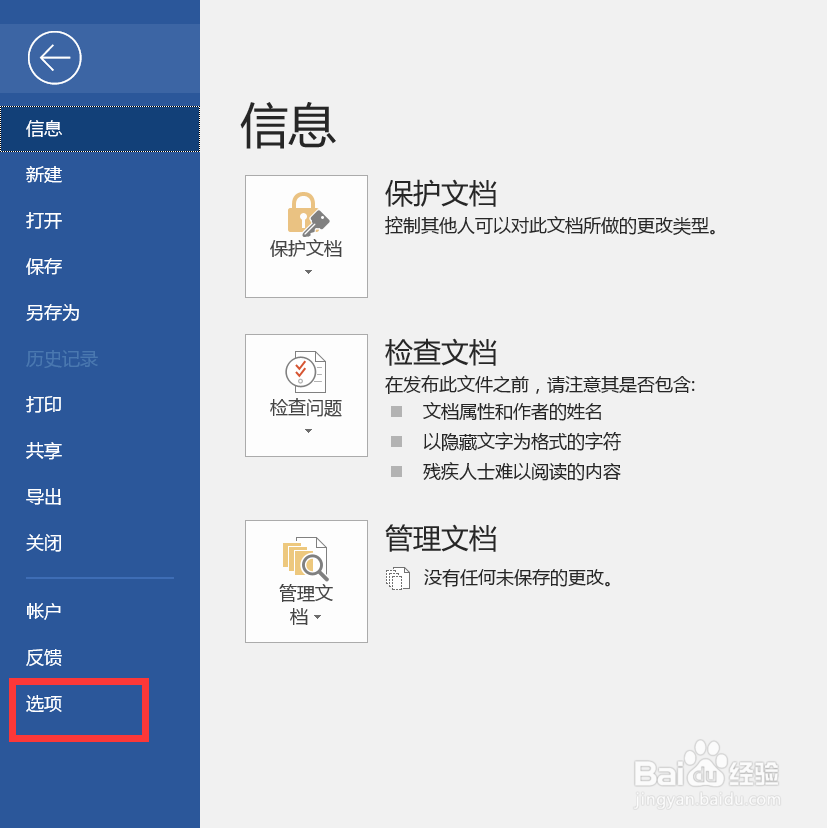
8、要将隐藏答案显示出来,点击文件-选项-显示,勾选隐藏文字前面的小方框

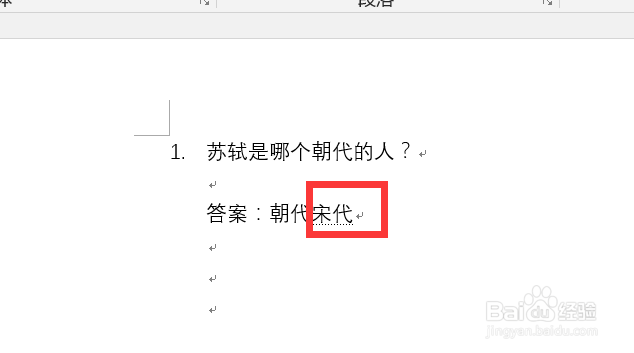
9、这样隐藏的答案就会显示出来
时间:2026-05-03 05:25:30
1、打开文档,输入试卷题目
2、现在要将答案宋代隐藏起来,首选选中宋代
3、点击开始-字体,也就是字体效果栏里下面的小箭头符号
4、弹出一个对话框,可以对字体进行设置
5、找到效果-隐藏,把隐藏前面的方框勾上
6、点击确定,这样试卷上的答案就隐藏起来了
7、在上面输入其他文字,隐藏答案不会占用文字的位置
8、要将隐藏答案显示出来,点击文件-选项-显示,勾选隐藏文字前面的小方框
9、这样隐藏的答案就会显示出来
