Word 2016新建文档、创建模板文档、保存文档

 时间:2026-02-14 06:17:35

1、步骤一

       启动Word组件,打开后,在窗口中单击【空白文档】,如下图所示。

Word 2016新建文档、创建模板文档、保存文档

Word 2016新建文档、创建模板文档、保存文档

2、步骤二

      在编辑区域输入内容,单击【保存】按钮,如下图所示。

Word 2016新建文档、创建模板文档、保存文档

3、步骤三

      打开对话框,设置好文档的保存位置、文件名,单击【确定】按钮,如下图所示。

Word 2016新建文档、创建模板文档、保存文档

4、步骤四

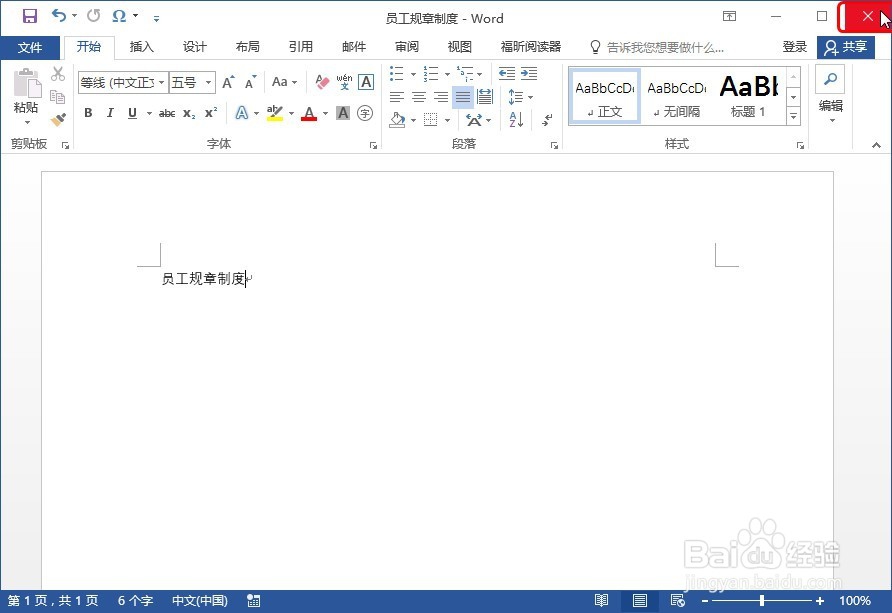
      保存好文档后,单击【关闭】按钮,关闭文档。可看到保存位置下的文档效果,如下图所示。双击可启动该文档。
Word 2016新建文档、创建模板文档、保存文档

Word 2016新建文档、创建模板文档、保存文档

5、步骤五

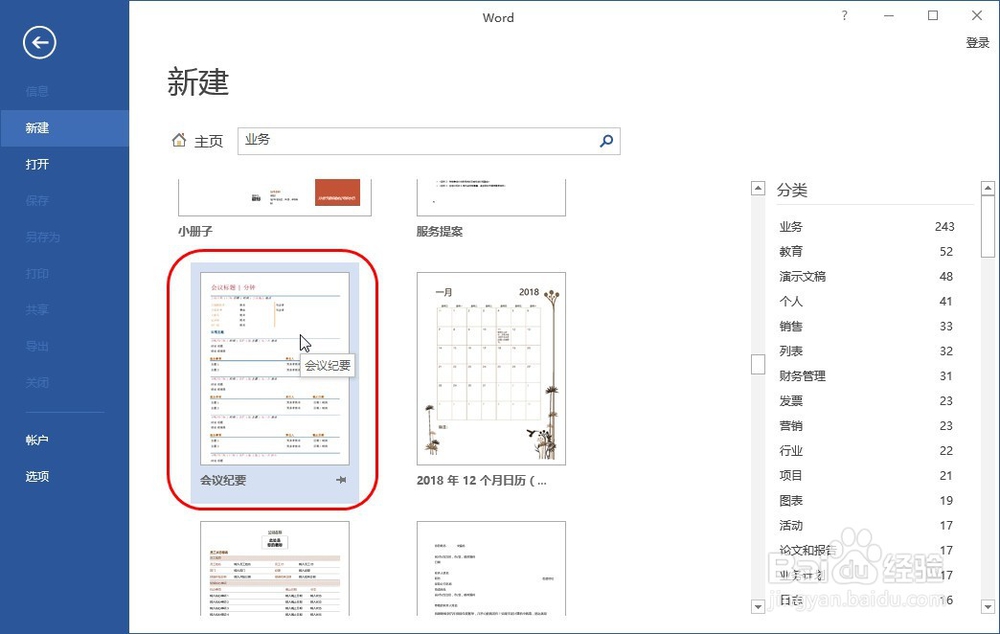
      启动组件后,单击【业务】按钮,如下图所示。如果要查看其它类型的模板文档,则单击对应的类型。

Word 2016新建文档、创建模板文档、保存文档

6、步骤六

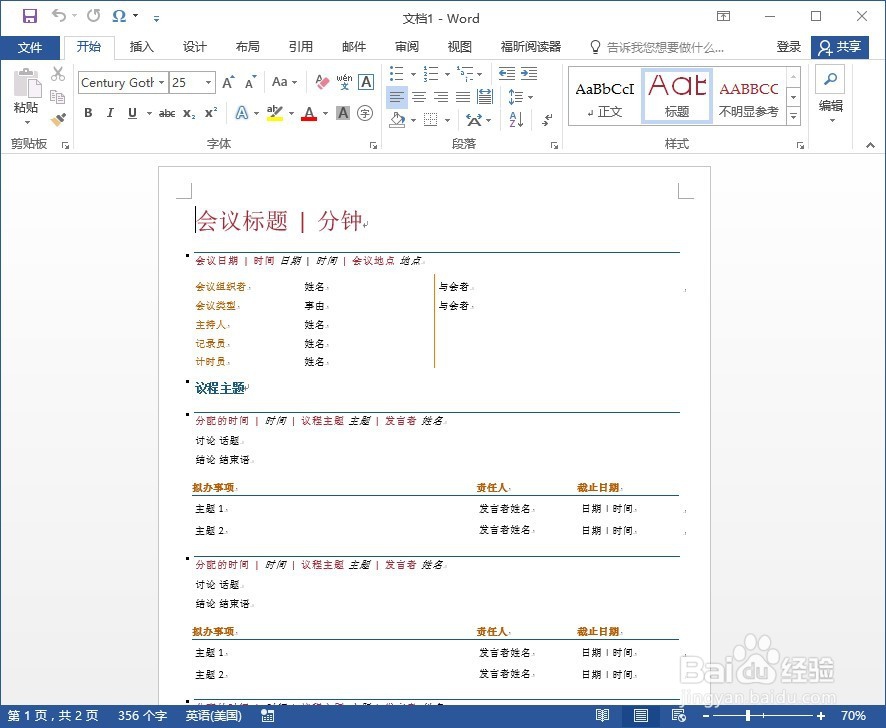
      双击要创建的模板文档,如下图所示。

Word 2016新建文档、创建模板文档、保存文档

7、步骤七

      可看到创建的效果,如下图所示。

Word 2016新建文档、创建模板文档、保存文档

  • word2016如何设置文本内容控件的样式
  • 【Word】使用书签快速定位
  • 清除图例怎么设置
  • PPT文档如何插入一个基本循环流程图
  • Word中如何设置特殊形状和流程图?
  • 热门搜索
    旅游鞋品牌大全 镇江旅游景点大全 上海到周庄旅游攻略 常熟旅游网园林卡充值 新西兰旅游景点 襄阳旅游网 博客旅游产品预订平台 济南旅游人才网 三门峡旅游网 途风海外旅游网