excel wps如何批量快速删除空白行

 时间:2026-02-14 07:19:56

1、首先,如图所示,找到需要进行处理的表格文件,打开后,进行相应空白行清除操作。

excel wps如何批量快速删除空白行

2、此时即可打开界面,可看到文档内容,其中有字行被空白行分隔,这里需要快速删除这些空行。

excel wps如何批量快速删除空白行

3、接着,如果使用的是excel软件,此时按F5键,即可弹出图示窗口,可进行定位,点击其中的定位条件,打开条件选择界面。

excel wps如何批量快速删除空白行

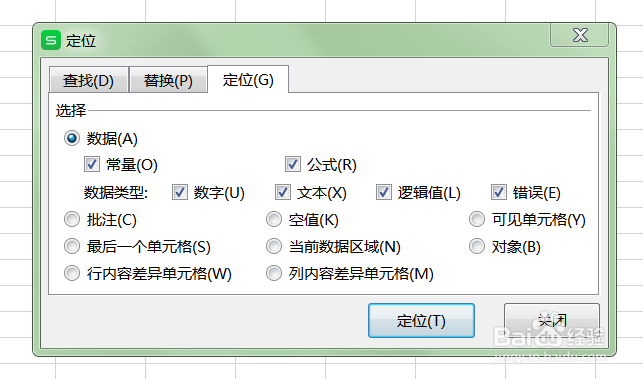
4、如果使用wps表格,则需按ctrl+g键,即可直接调出定位条件选择界面,和excel的界面非常相似,如下图。
excel wps如何批量快速删除空白行

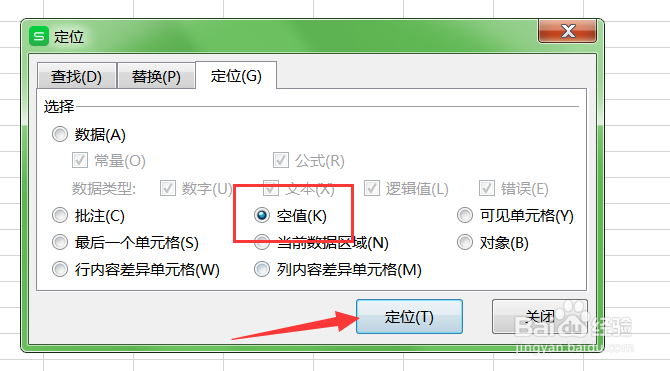
5、此时,在弹出框图中,可选择定位方式,这里可看到空值一项,选中后,进行确定。
excel wps如何批量快速删除空白行

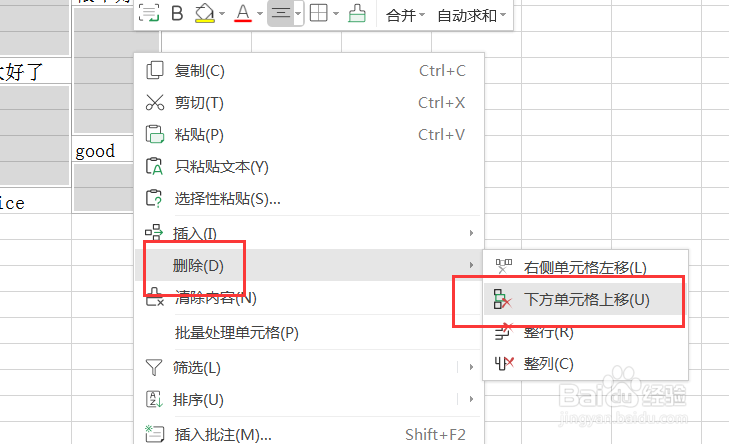
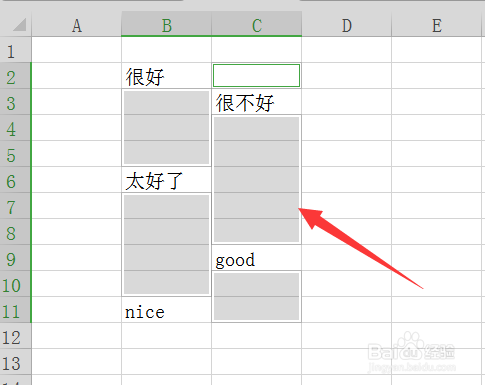
6、最后,即可看到内容区域中所有没有数据的单元格被选中,右击后,选择删除,并选择一种方案,即可清除空白行。
excel wps如何批量快速删除空白行

excel wps如何批量快速删除空白行

  • excel如何一次性删除表格内的所有空白行
  • excel中如何删除空行?
  • Excel如何把1变成空
  • excel如何删除多余的空白行
  • Excel如何快速选择大量多行数据?
  • 热门搜索
    泉州旅游景点大全 北京最佳旅游时间 世界旅游胜地有哪些 黑河旅游景点大全 浙江旅游路线 汉中旅游网 江苏旅游景点推荐 华山旅游景点 福州旅游攻略自助游 南非旅游注意事项