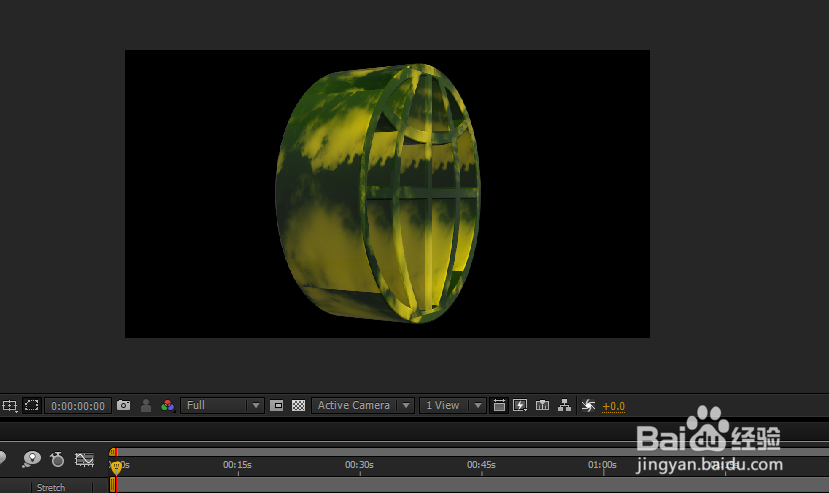
element 3D插件怎么给物体贴图

 时间:2024-10-12 05:24:58

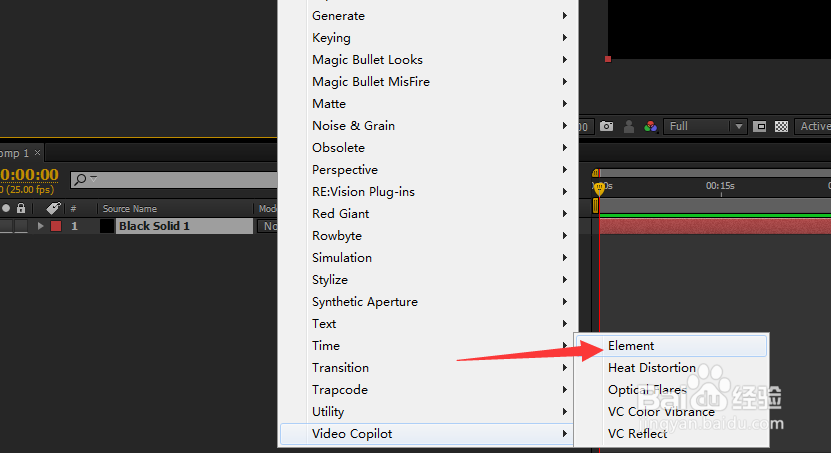
1、首先打开AE,我们新建一个固态层,选择video copilot——element
element 3D插件怎么给物体贴图

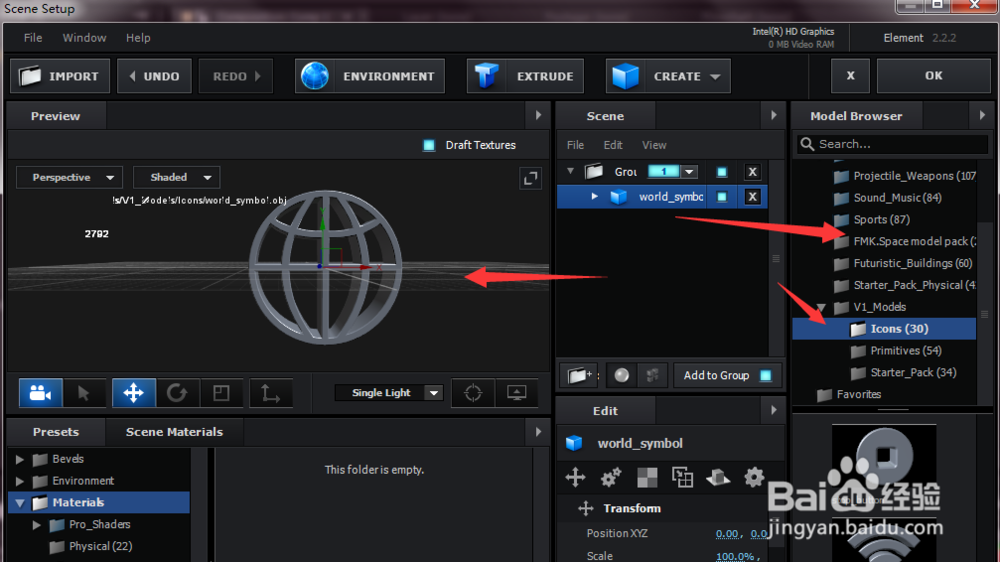
2、我们打开element3D,选择当中自带的物体,如图所示

element 3D插件怎么给物体贴图

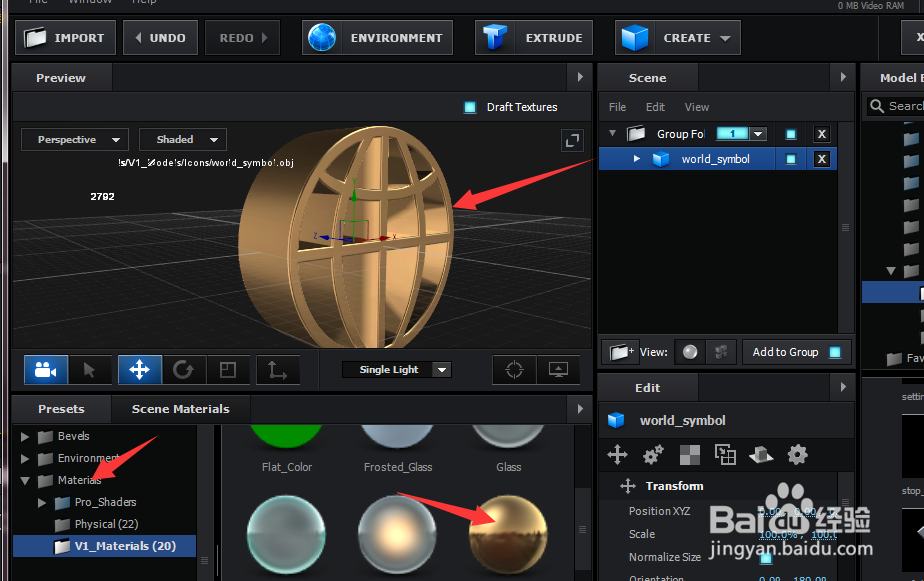
3、在左下角就是物体自带的材质区域,我们给自带物体附上一个金属的材质

element 3D插件怎么给物体贴图

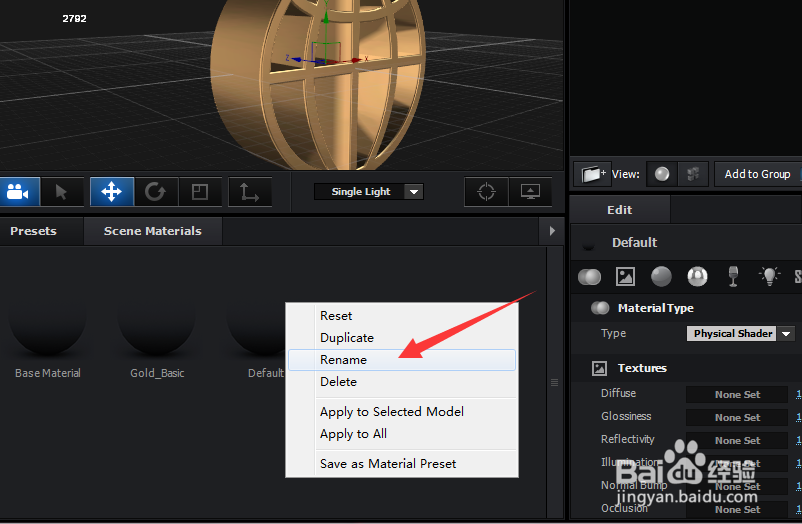
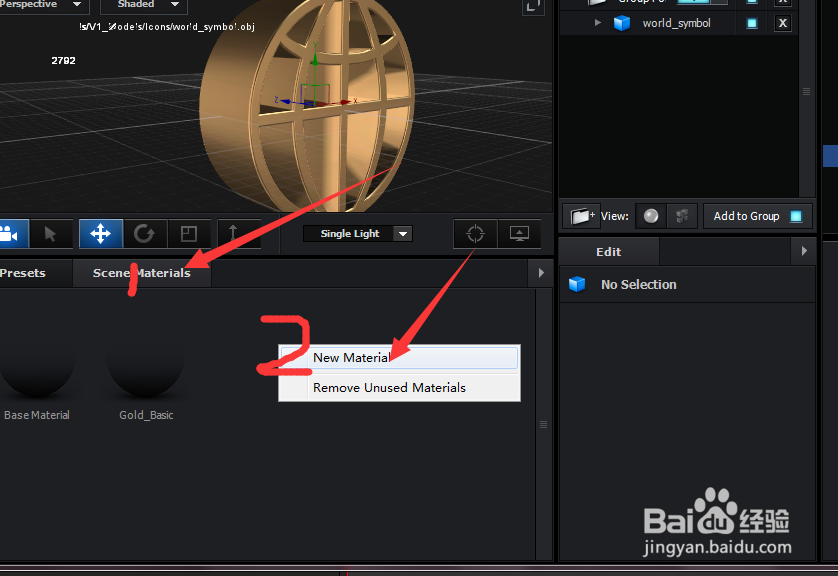
4、我们选择scene Materials 右击选择新建一个材质new materials
element 3D插件怎么给物体贴图

5、建立之后我们就在材质球上右击修改他的名称 如图所示

element 3D插件怎么给物体贴图element 3D插件怎么给物体贴图

6、我们双击新建材质就可以赋予给物体了,在右下角就是编辑物体材质的属性

element 3D插件怎么给物体贴图

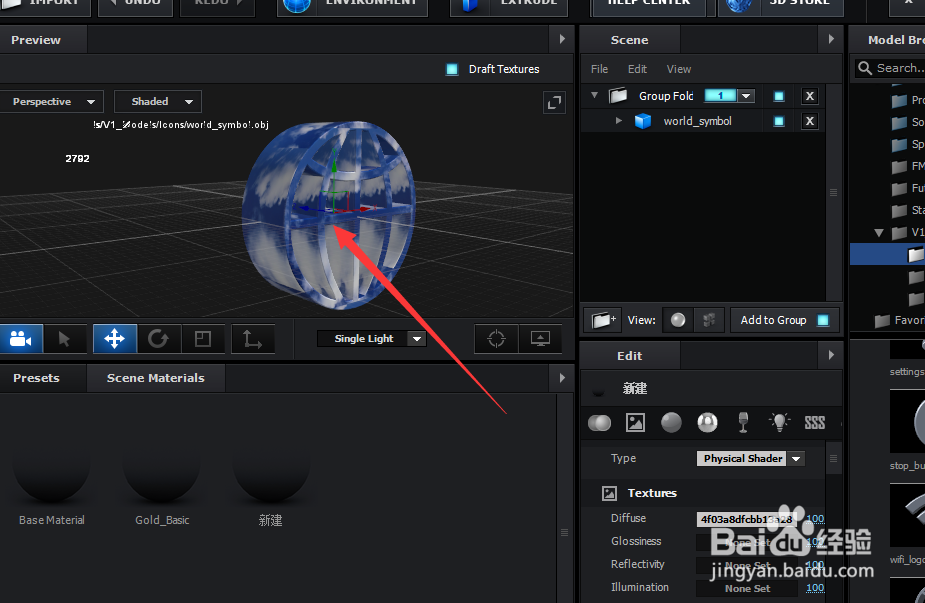
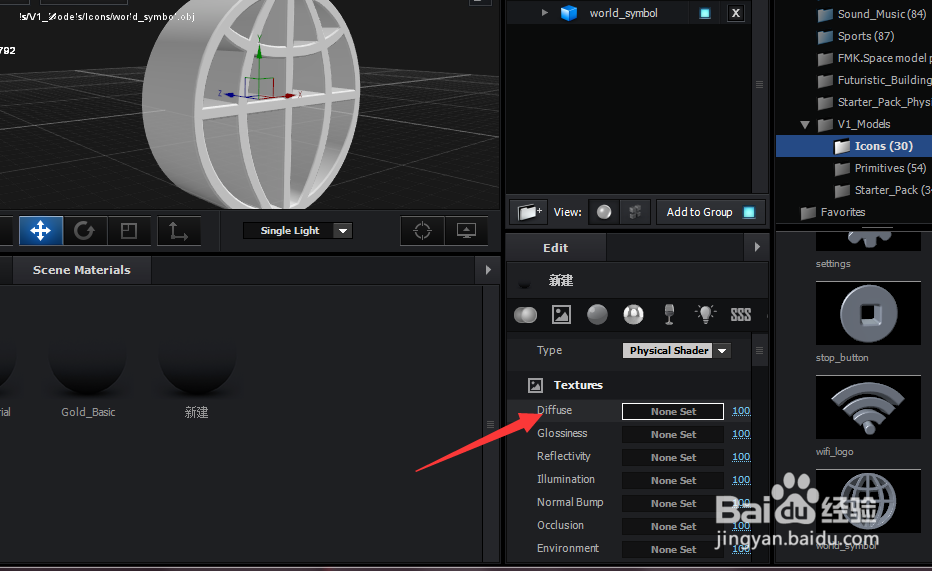
7、首先我们打开diffuse ,选择我们需要的图片,比如给予物体蓝天的材质,如图所示
element 3D插件怎么给物体贴图element 3D插件怎么给物体贴图element 3D插件怎么给物体贴图

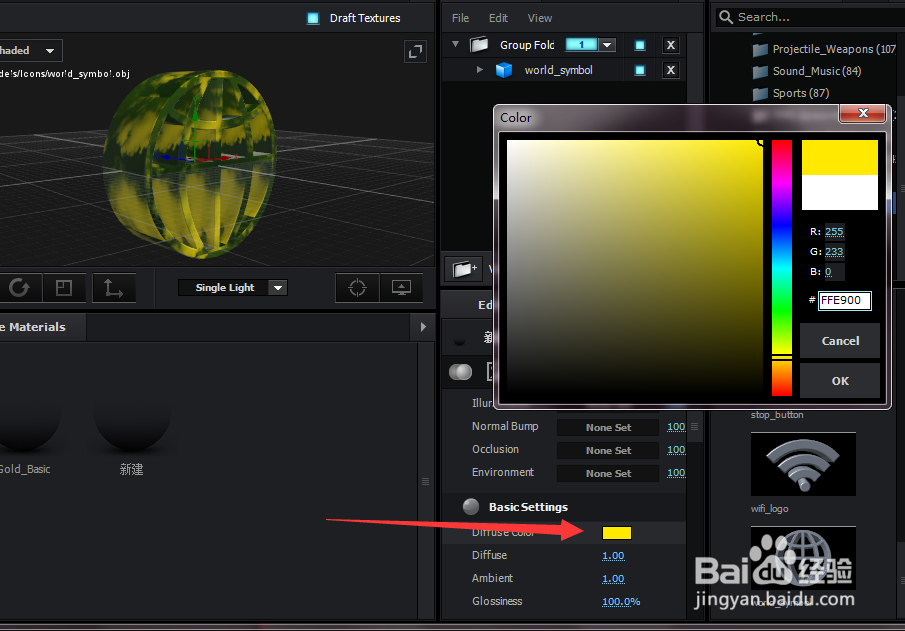
8、在属性的下面还有更多的参数,比如修改物体的颜色,很有反射之类的,大家可以自己去尝试,最后在面板当中显示就是这样的,希望能够帮大家解决一些问题!
element 3D插件怎么给物体贴图element 3D插件怎么给物体贴图
  • Ae文字如何进行描边?
  • AE怎样给图层添加外侧辉光
  • C4D怎样给虚拟环境添加颜色?
  • AE 使用湍流置换制作抖动的文字
  • AE 形状图层的运用之信号传输动效
  • 热门搜索
    张家界旅游攻略地图 法国旅游注意事项 印尼巴厘岛旅游攻略 台中旅游攻略 南普陀寺旅游攻略 哈尔滨旅游公司 宜昌旅游信息网 湖南株洲旅游 奉化旅游景点大全 福建三明旅游