EXCEL如何设置打印标题行?

 时间:2026-02-13 07:57:36

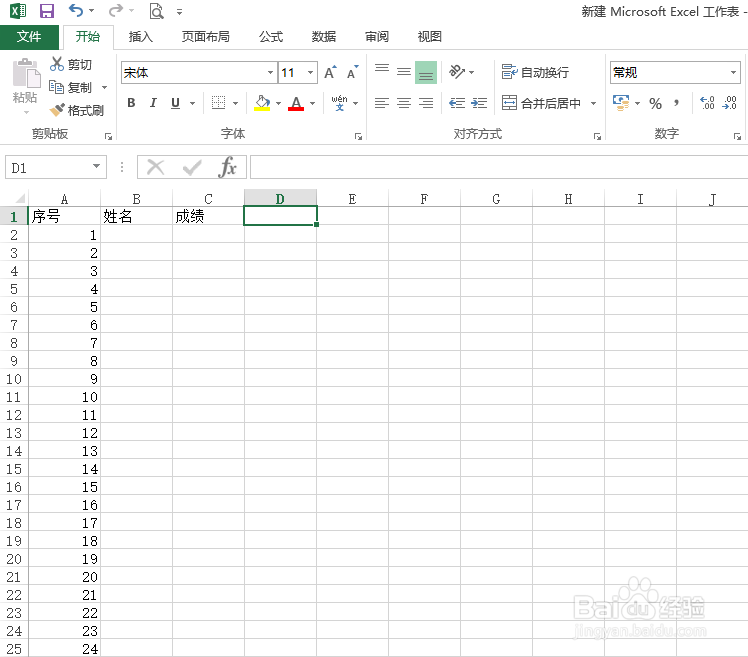
1、首先打开需要设置的EXCEL表格。

EXCEL如何设置打印标题行?

2、现在看下没设置时的打印预览:表格中有很多行数据,选择“文件”-“打印”,可以查看打印预览。

EXCEL如何设置打印标题行?

EXCEL如何设置打印标题行?

3、可以看到,第一页有标题,但是第二页没有标题。打印出来查看数据很不方便。

EXCEL如何设置打印标题行?

EXCEL如何设置打印标题行?

4、现设置打印标题行。选择“页面布局”—“打印标题”。弹出“页面设置”图,需要设置“顶端标题行”。

EXCEL如何设置打印标题行?

EXCEL如何设置打印标题行?

5、在“页面设置”页面,将鼠标光标置于“顶端标题行”处,然后鼠标选择第一行,设置第一行为标题行,点击“确定”。设置完成。

EXCEL如何设置打印标题行?

6、再次查看打印预览:“文件”—“打印”。可以看到第一页和第二页都有标题。设置成功。

EXCEL如何设置打印标题行?

EXCEL如何设置打印标题行?

  • PPT怎么添加矩形形状?
  • PowerPoint2016中启用“显示粘贴选项按钮”选项
  • ppt怎么设置幻灯片的视图方向为纵向
  • 应用设计模板
  • Office365 Excel中如何将表格转换为区域?
  • 热门搜索
    河北旅游考试网 北京房山旅游景点 甘南 旅游 最好的旅游胜地 赤峰旅游资讯网 广西西部旅游联盟 旅游卫视国学堂 太原旅游团 中国旅游的好地方 成都旅游攻略2013
