wps演示中如何调整幻灯片“显示比例”

 时间:2024-10-19 09:26:17

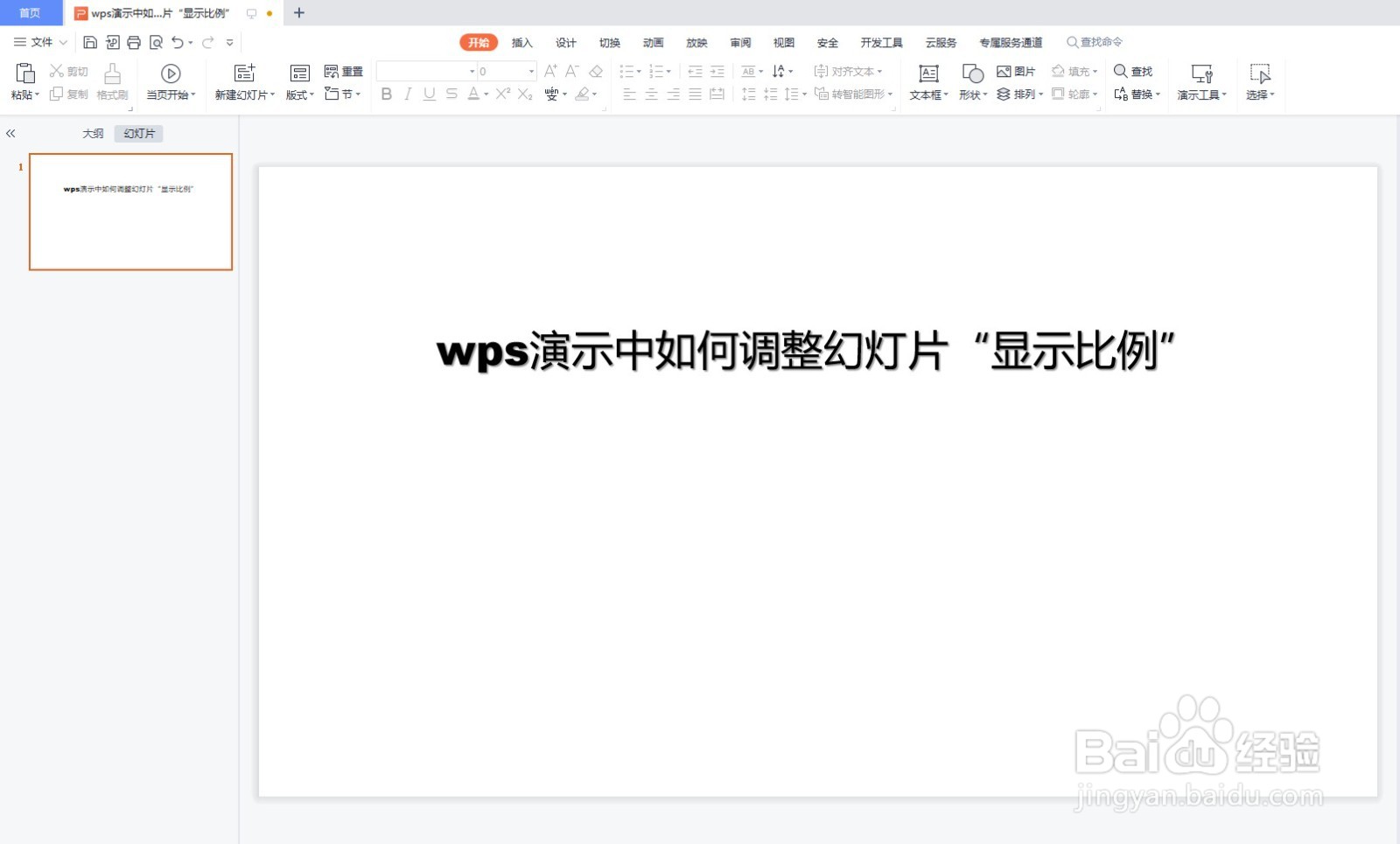
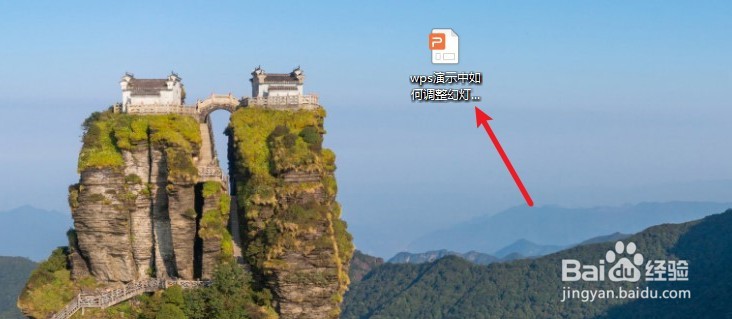
1、新建一篇wps演示。如下图:

wps演示中如何调整幻灯片“显示比例”

2、在wps演示中新建幻灯片作为示例。如下图:

wps演示中如何调整幻灯片“显示比例”

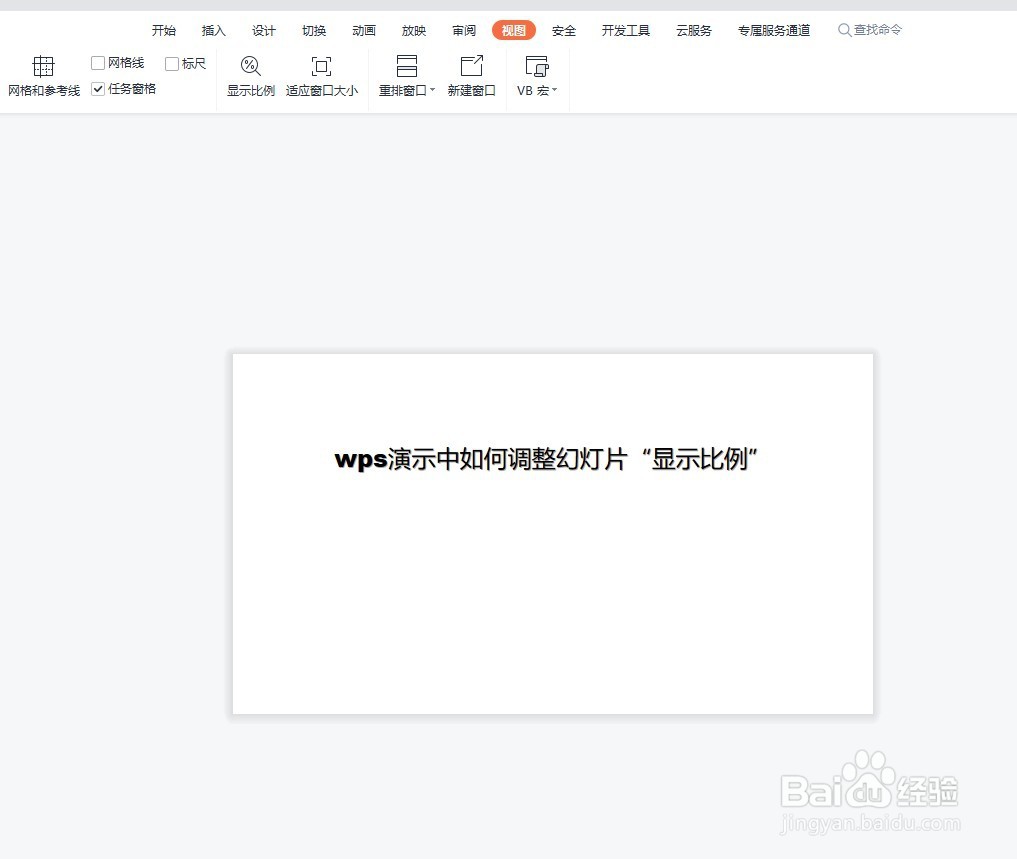
3、我们点击wps演示中的“视图”工具栏。如下图:

wps演示中如何调整幻灯片“显示比例”

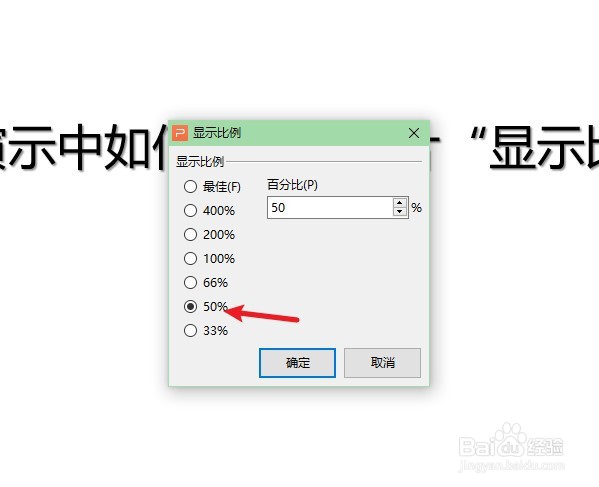
4、点击wps演示“视图”工具栏中的“显示比例”,并选择显示的比例参数(比如50%)。如下图:

wps演示中如何调整幻灯片“显示比例”wps演示中如何调整幻灯片“显示比例”

5、预览wps演示中“显示比例”调整为50%后的效果。如下图:

wps演示中如何调整幻灯片“显示比例”

6、总结:wps演示中如何调整幻灯片“显示比例”(1)新建一篇wps演示(2)在wps演示中新建幻灯片作为示例(3)我们点击wps演示中的“视图”工具栏(4)点击wps演示“视图”工具栏中的“显示比例”,并选择显示的比例参数(比如50%)(5)预览wps演示中“显示比例”调整为50%后的效果

  • WPS演示软件怎样将页面设置为16:9的长宽比例?
  • WPS演示文稿如何更改幻灯片屏幕比例?
  • 如何更改wps的母版
  • PPT及WPS幻灯片如何设置比例4:3 或16:9
  • WPS PPT怎样可以播放
  • 热门搜索
    5.1旅游好去处 香港旅游路线 桐城旅游 南宁旅游景点介绍 中国旅游资讯网 国家旅游局提示:赴韩国旅游风险 安徽省旅游集团 世界旅游胜地图片 湖北省旅游景点 旅游ppt模板