WPS表格如何提取身份证号码中的生日与性别?

 时间:2026-02-15 12:42:29

1、第一步,打开WPS表格,然后打开需要利用身份证号码,提取出生日期与性别的文档。如下所示

WPS表格如何提取身份证号码中的生日与性别?

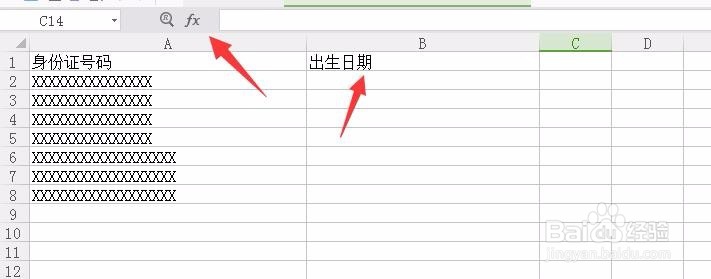
2、第二步,单击进入出生日期单元格,鼠标左键单击【fx】或执行【插入函数】,如下图所示
WPS表格如何提取身份证号码中的生日与性别?

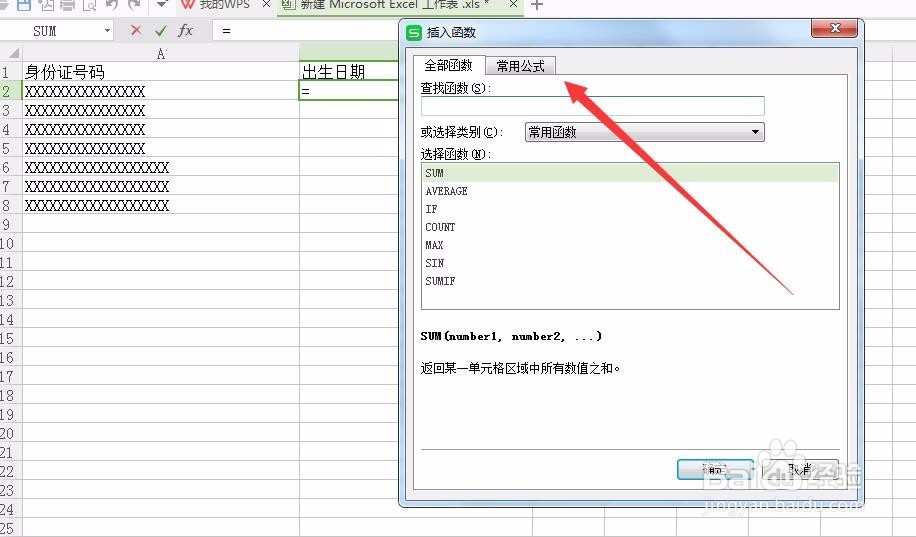
3、第三步,鼠标左键单击【fx】,进入插入函数,点击常用公式,切换到【常用公式】窗口界面,如下图所示
WPS表格如何提取身份证号码中的生日与性别?

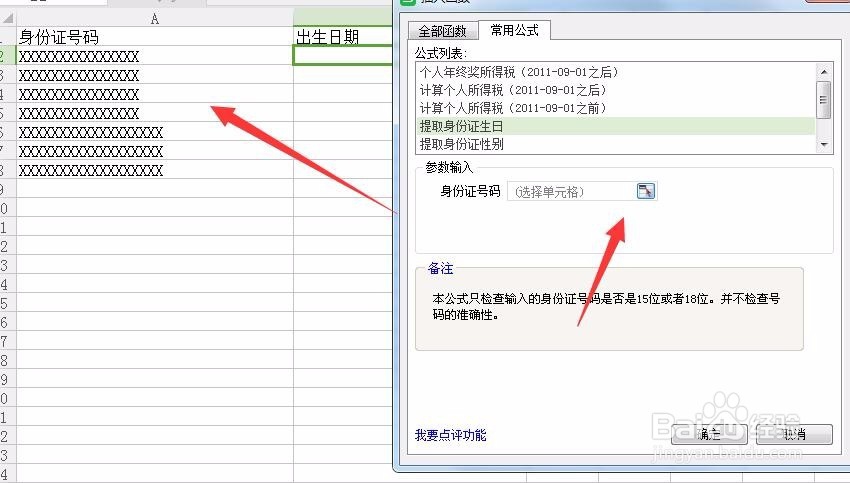
4、第四步,在【常用公式】窗口界面中,选择【提取身份证生日】,然后选择单元格。如下图所示

WPS表格如何提取身份证号码中的生日与性别?

5、第五步,选择好单元格后,点击确定,然后单元格内会显示出生日日期。

WPS表格如何提取身份证号码中的生日与性别?

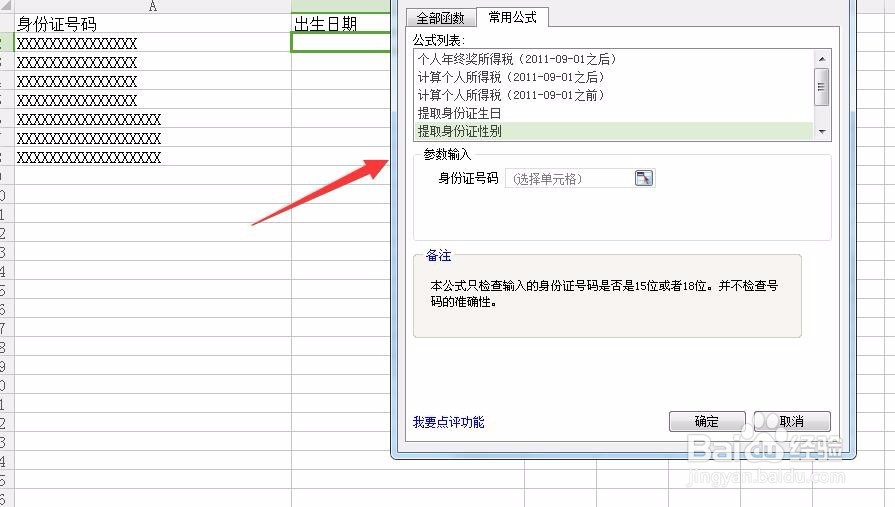
6、第六步,利用身份证号码,提取出性别的方法与利用身份证号码,提取出生日期的方式一样,如下图所示。
WPS表格如何提取身份证号码中的生日与性别?

7、第七步,将函数对所有需要提取数据的单元格全部执行,这种方法有很多,再次就不再一一赘述了。
WPS表格如何提取身份证号码中的生日与性别?

  • 如何设置文字文档固定的每行字符和每页行数
  • word2016文档如何设置数值调节按钮的背景颜色
  • Word表格怎样显示重复标题行
  • WPS Excel怎样使用自定义排序功能?
  • WPS幻灯片中如何设置多个形状的对齐方式
  • 热门搜索
    厦门旅游 梵净山旅游攻略 旅游平台 日照旅游一卡通 锦江旅游 清迈旅游攻略 马尔代夫旅游攻略 湖北旅游景点 浙江旅游景点 拉萨旅游