ps橡皮擦保留背景色

 时间:2026-02-13 08:02:58

1、右击图层

打开背景图层,在右侧选中图层鼠标右击。

ps橡皮擦保留背景色

2、点击复制

在弹出窗口后选择复制图层。

ps橡皮擦保留背景色

3、点击锁定

然后再回到图层1,再点击锁定背景图。

ps橡皮擦保留背景色

4、选择图层

右侧点击复制的图层,然后再用橡皮擦工具就不会擦掉背景色了。

ps橡皮擦保留背景色

1、锁定像素

右侧点击锁定透明像素。

ps橡皮擦保留背景色

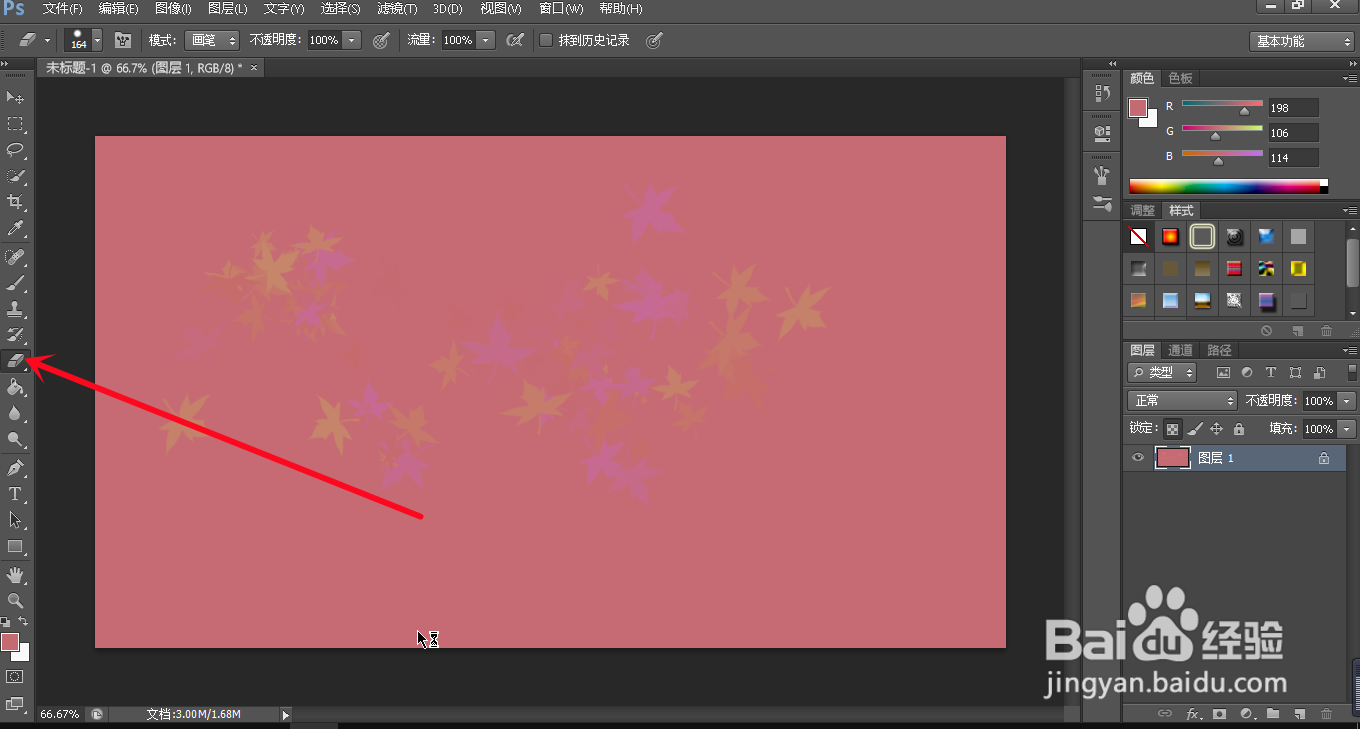
2、点击工具

左侧找到橡皮擦工具点击。

ps橡皮擦保留背景色

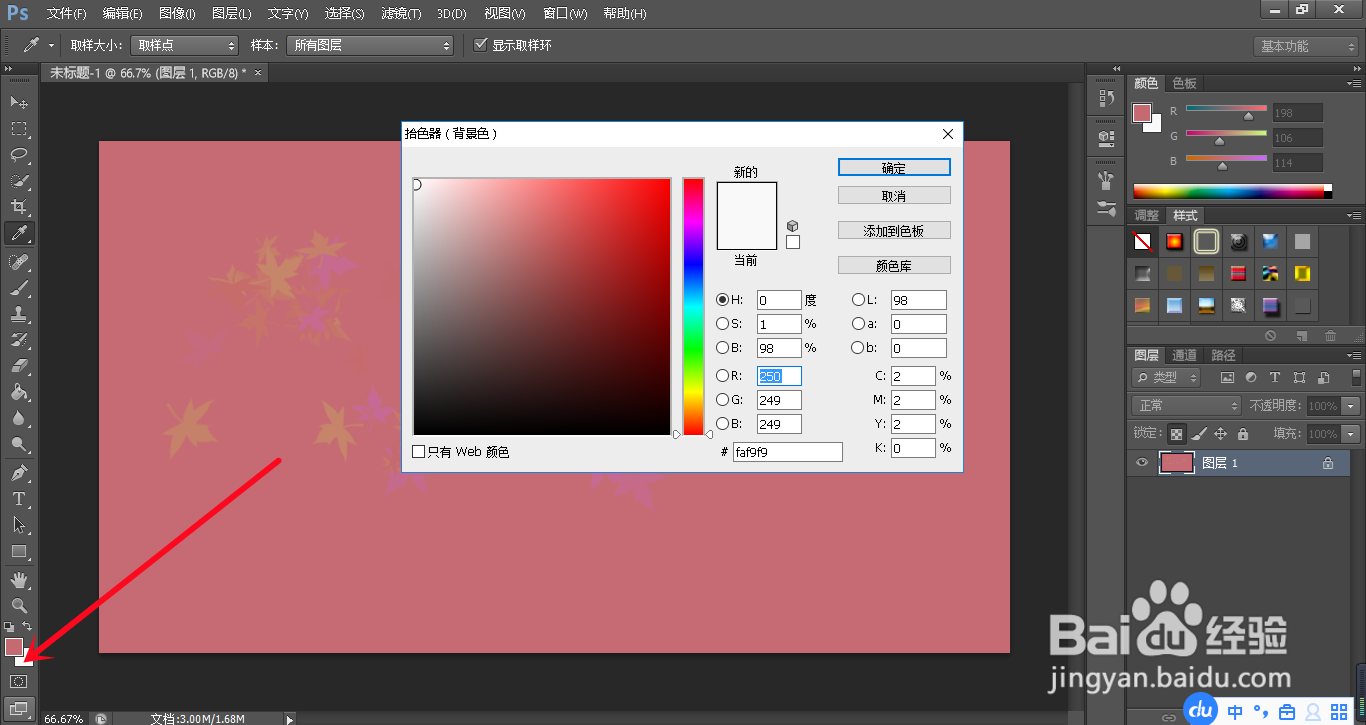
3、鼠标单击

左下角单击背景色打开。

ps橡皮擦保留背景色

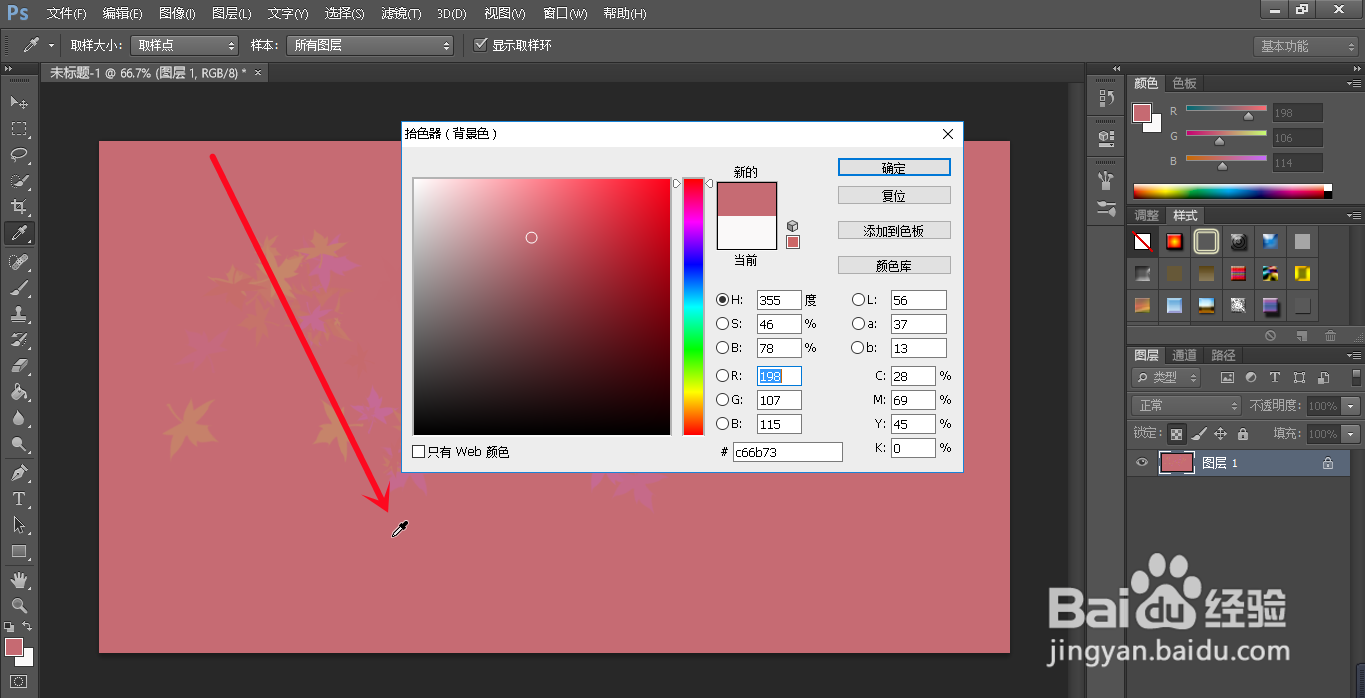
4、设置背景色

把鼠标放在背景图层上吸取背景颜色,再擦除即可。

ps橡皮擦保留背景色

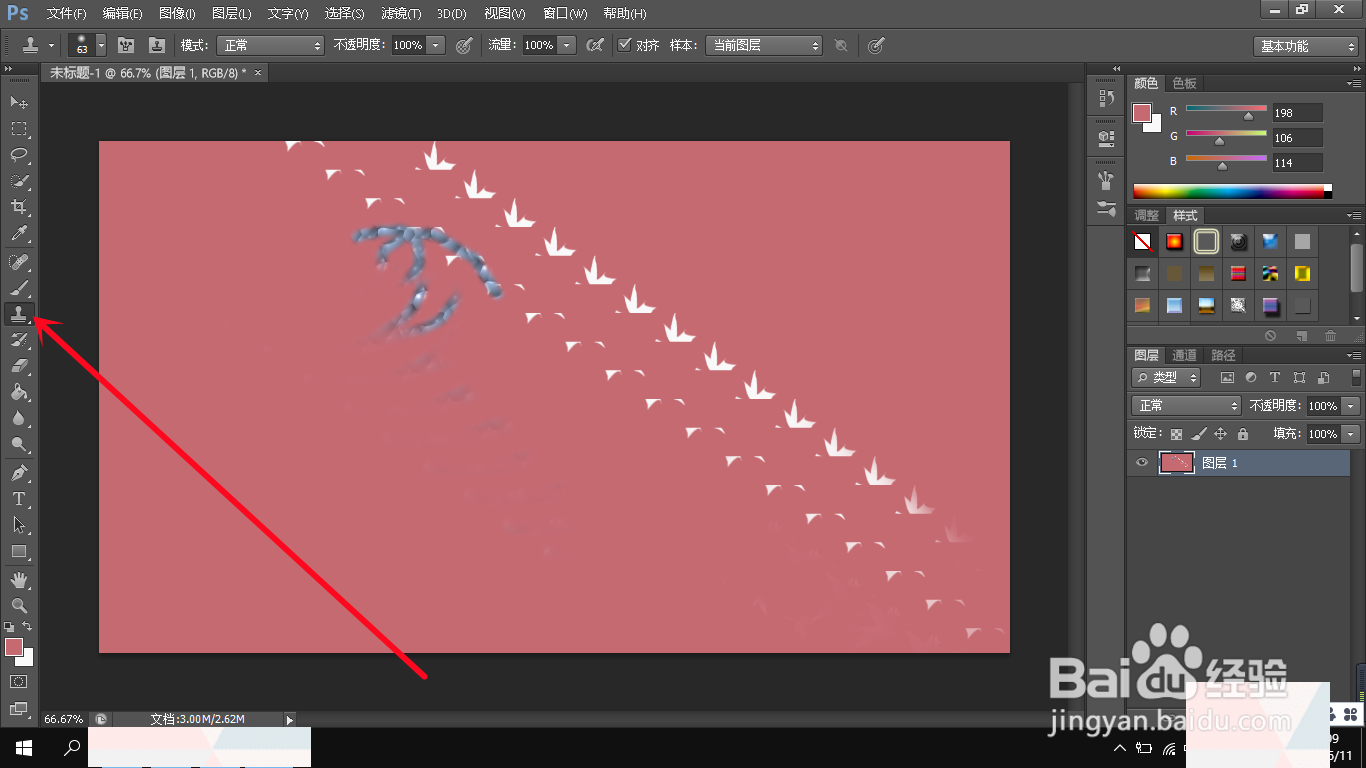
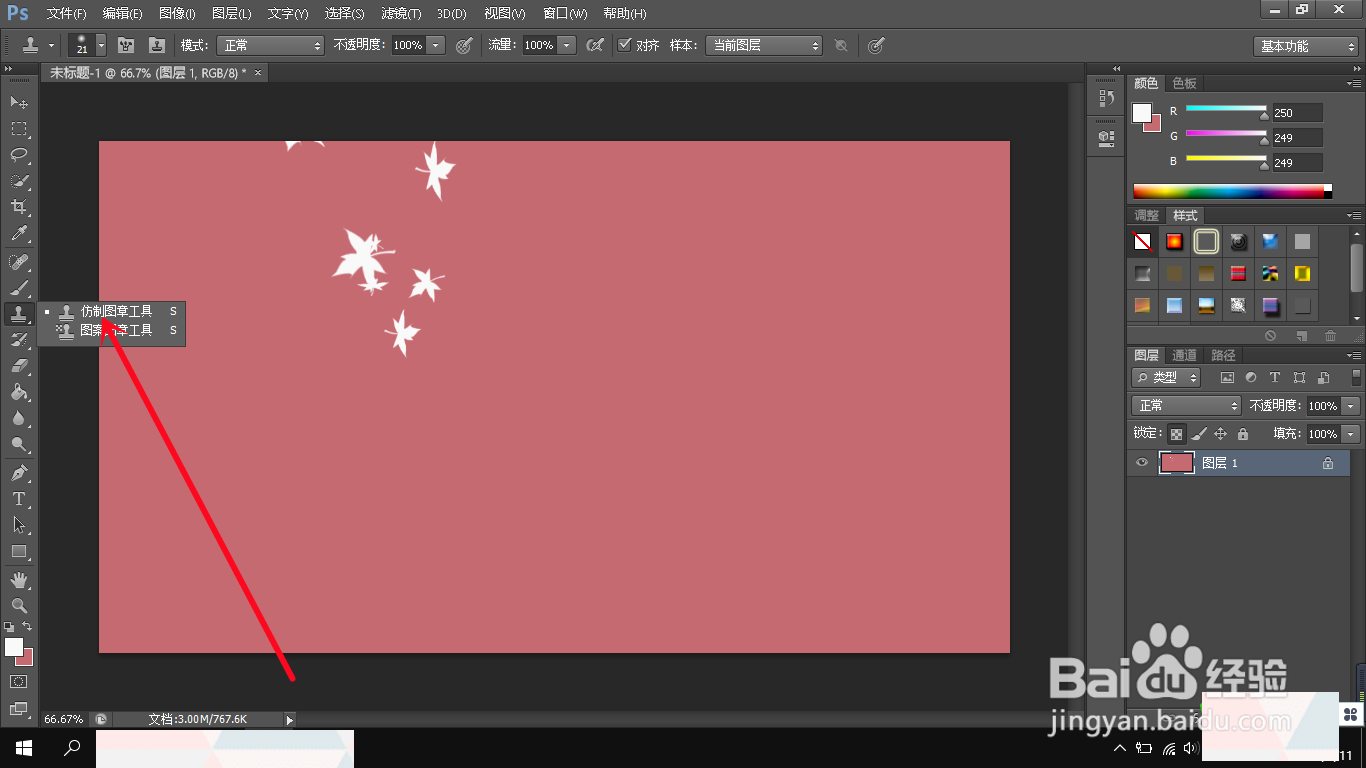
1、点击图章

左侧选择图章右击。

ps橡皮擦保留背景色

2、点击仿制

右击后再选择仿制图章点击。

ps橡皮擦保留背景色

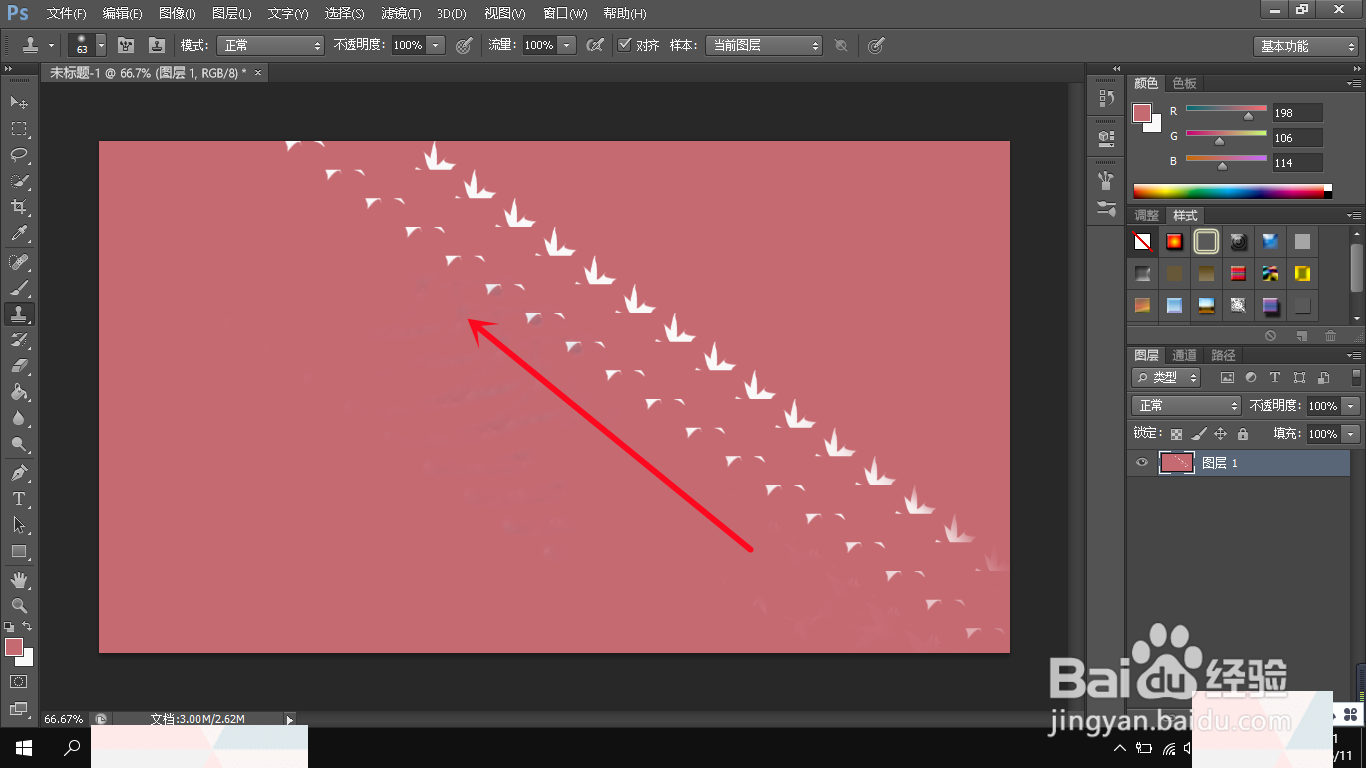
3、从背景色开始

鼠标点击图层,先从背景点击开始涂抹即可。

ps橡皮擦保留背景色

  • ps橡皮擦怎么保留背景色
  • ps怎么返回上一步
  • ps文字怎么调整和移动
  • Photoshop怎么在图片上面添加文字
  • ps怎么把背景变成白色
  • 热门搜索
    旅游网站大全 浙西大峡谷旅游攻略 广东旅游攻略 大阪旅游景点 韩国个人旅游签证 旅游体验师招聘要求 福州旅游攻略 潮汕旅游攻略 江门旅游景点 徐州旅游景点大全