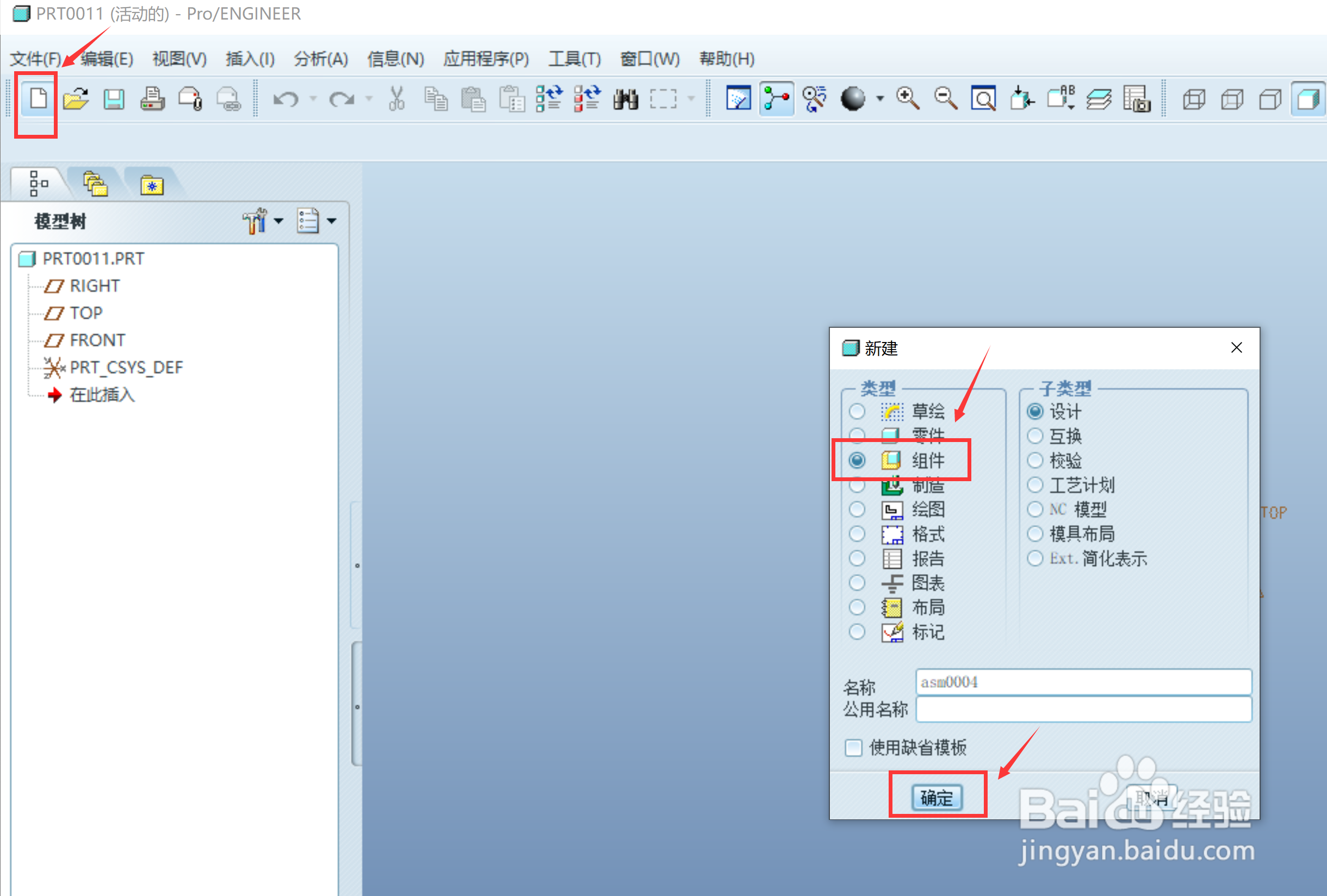
1、打开proe点击新建,新建“组件”然后点击确定
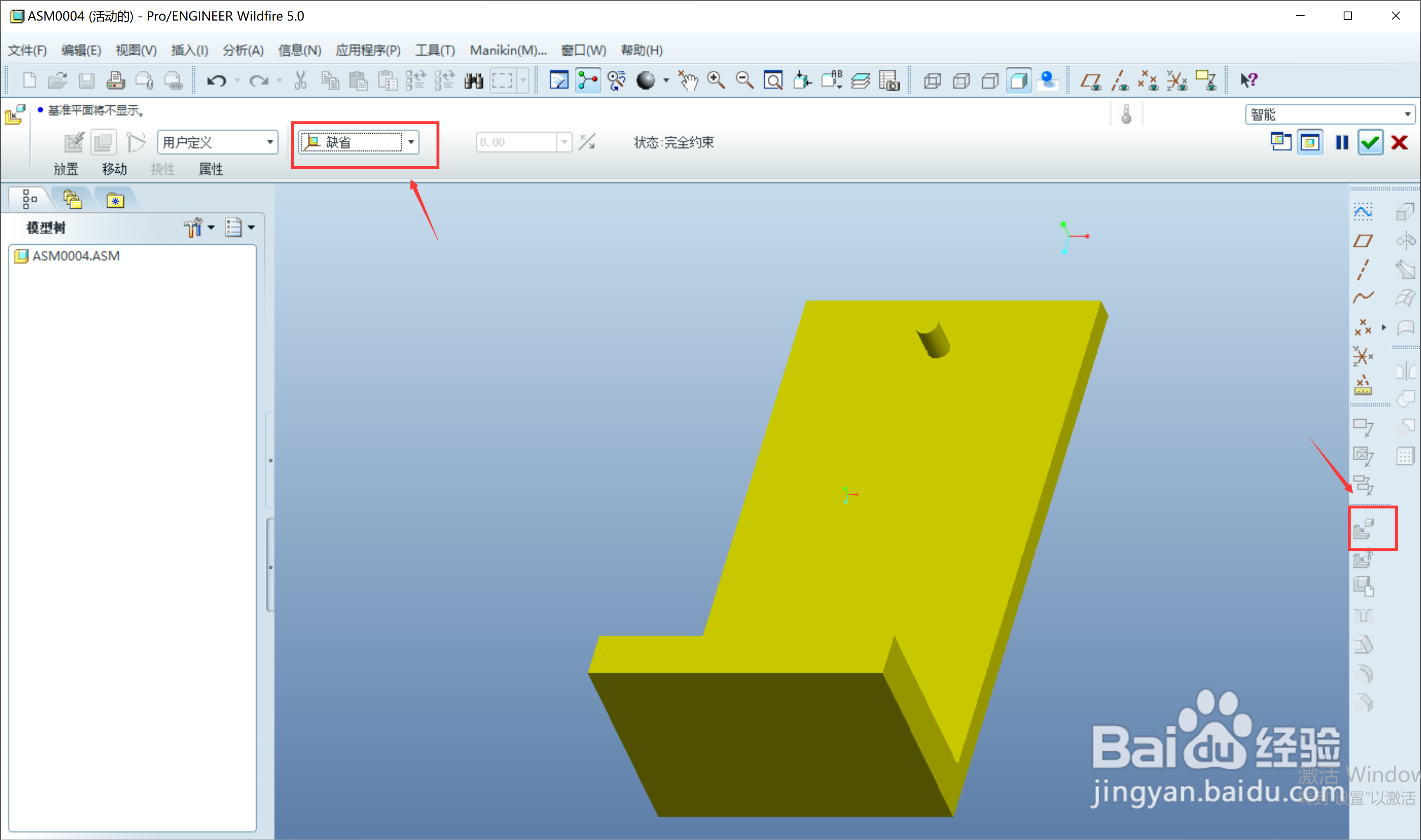
2、插入一个零件,设置缺省放置,然后确定
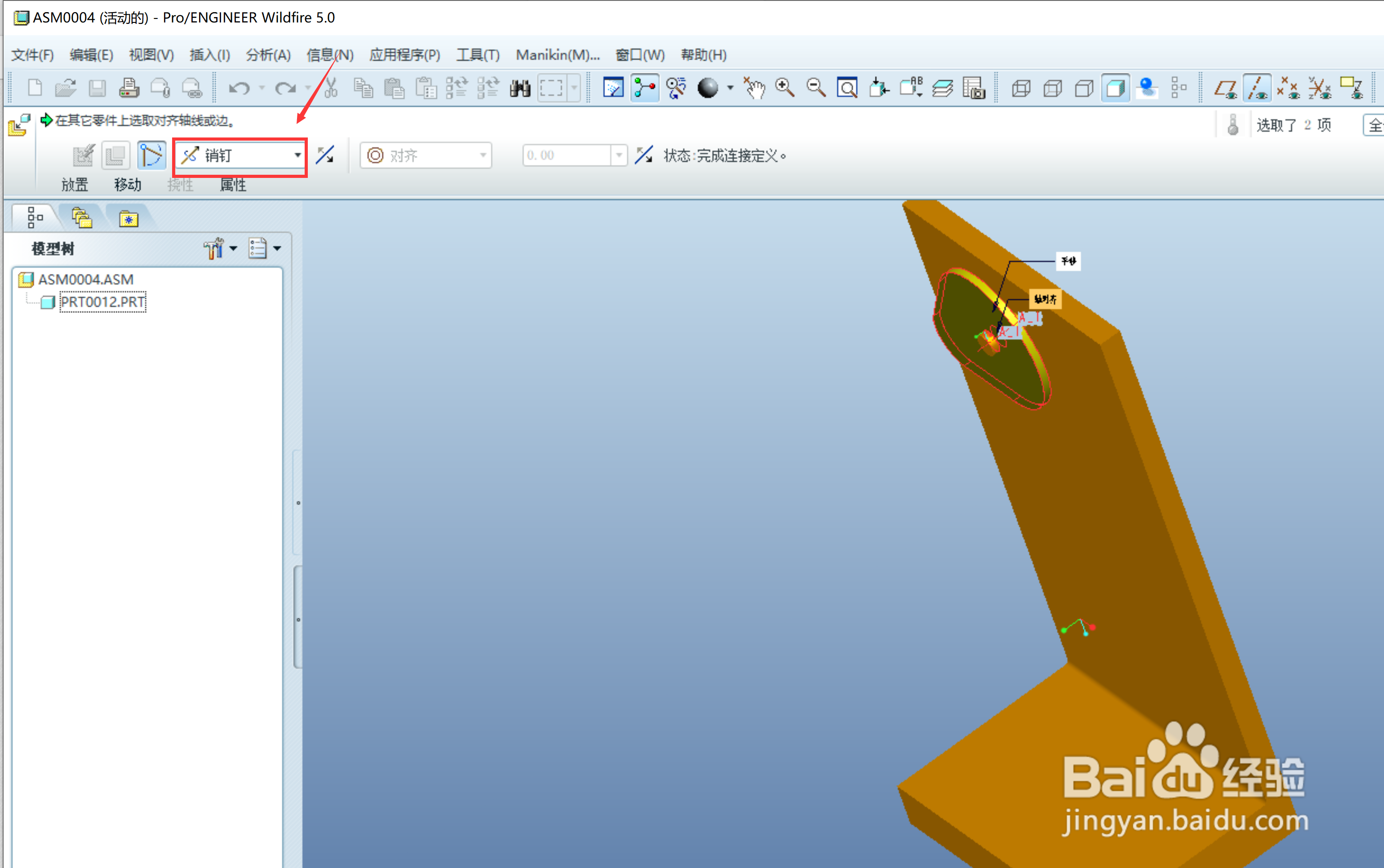
3、然后插入凸轮,选择“销钉”连接
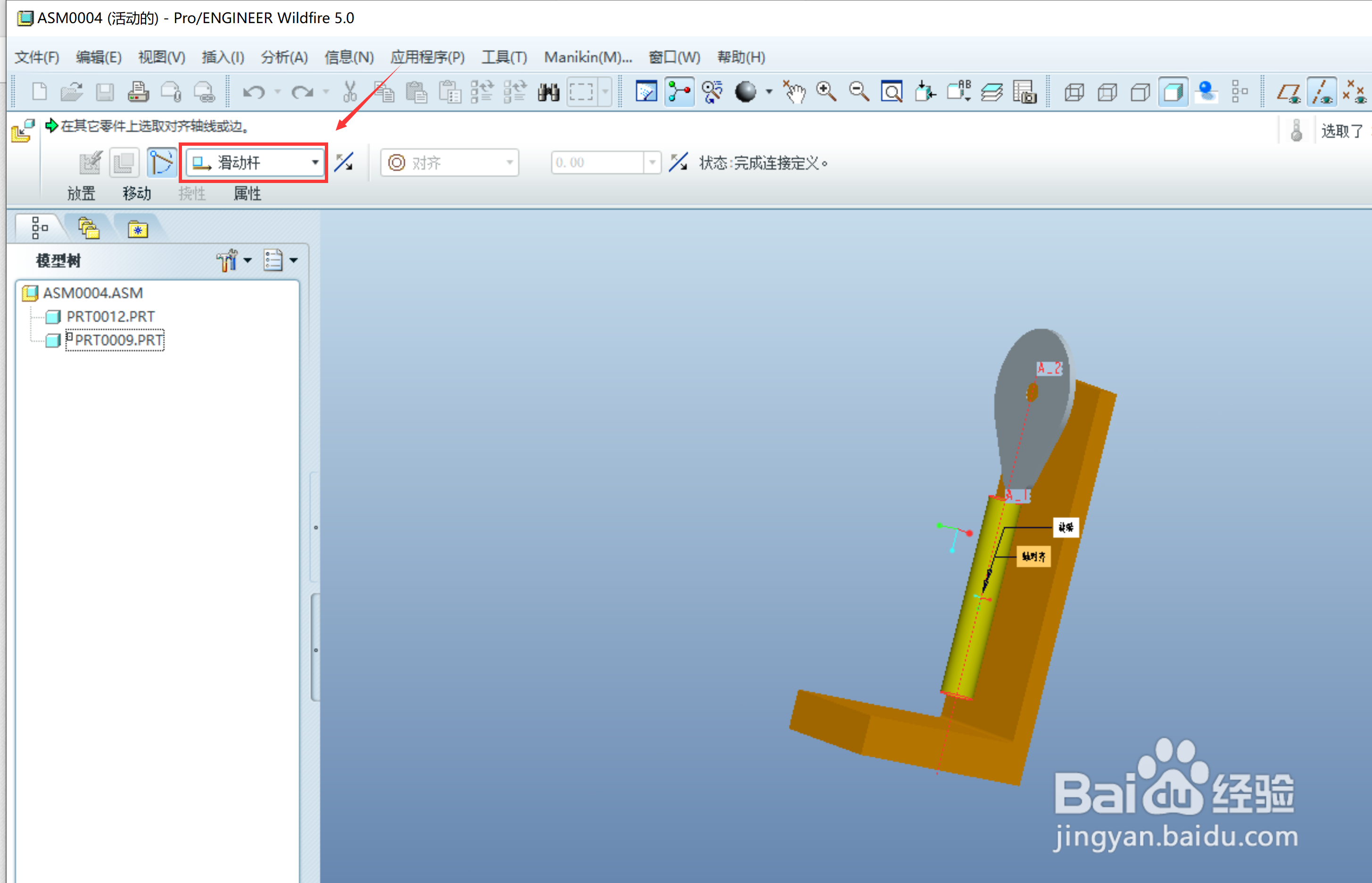
4、插入一个圆柱体零件,使用“滑动杆”连接
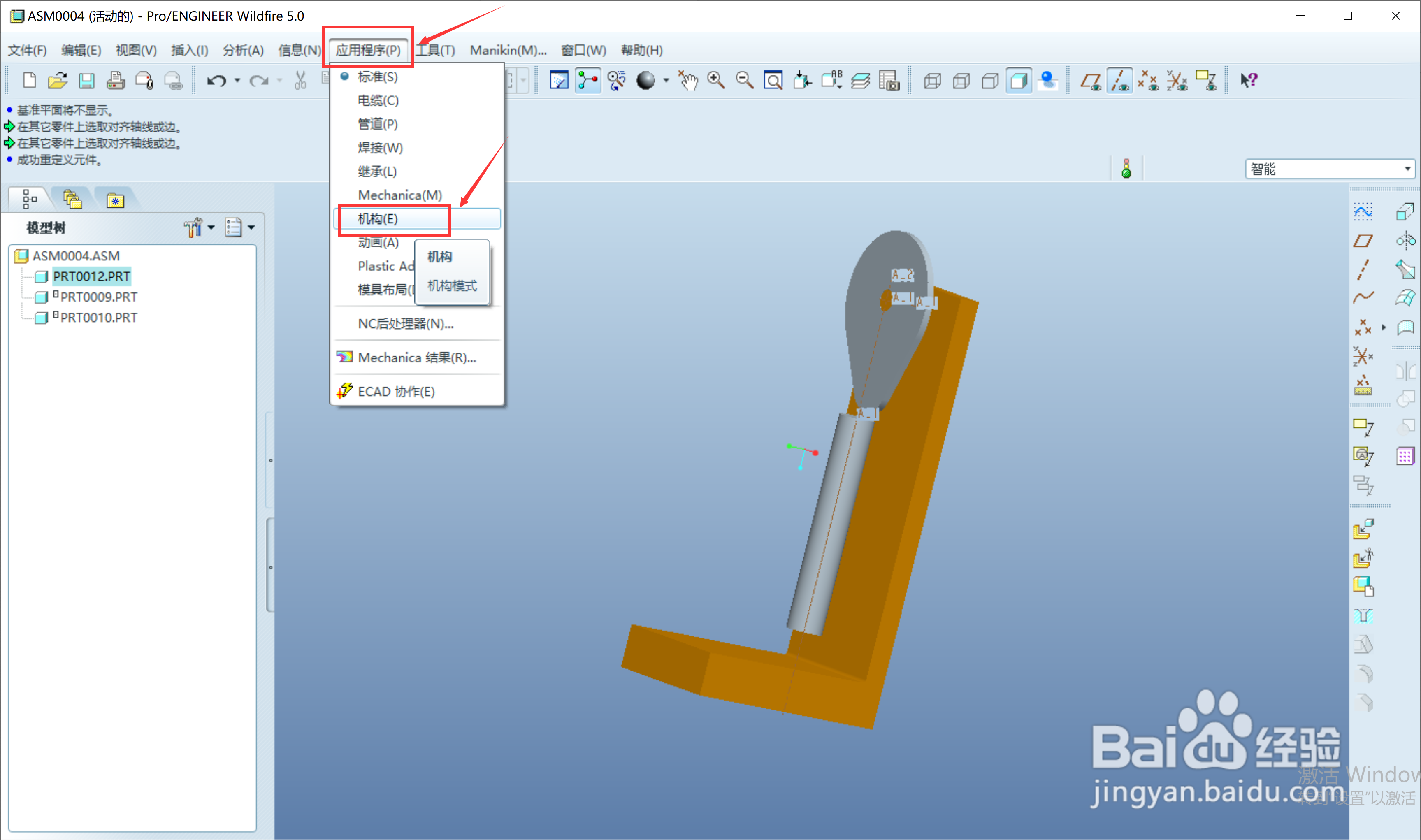
5、然后点击“应用程序-机构”
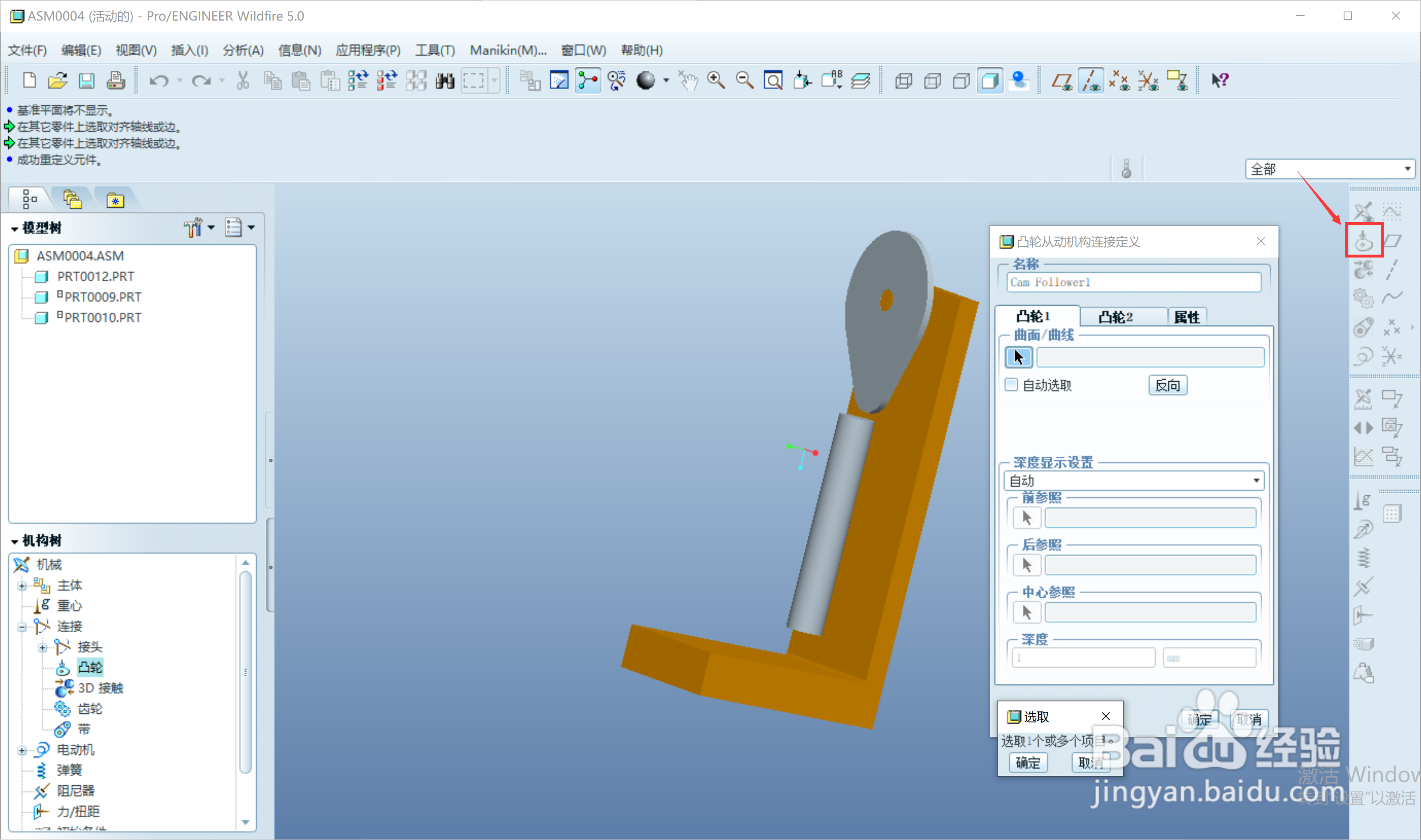
6、点击右侧工具栏“凸轮”开始定义凸轮连接
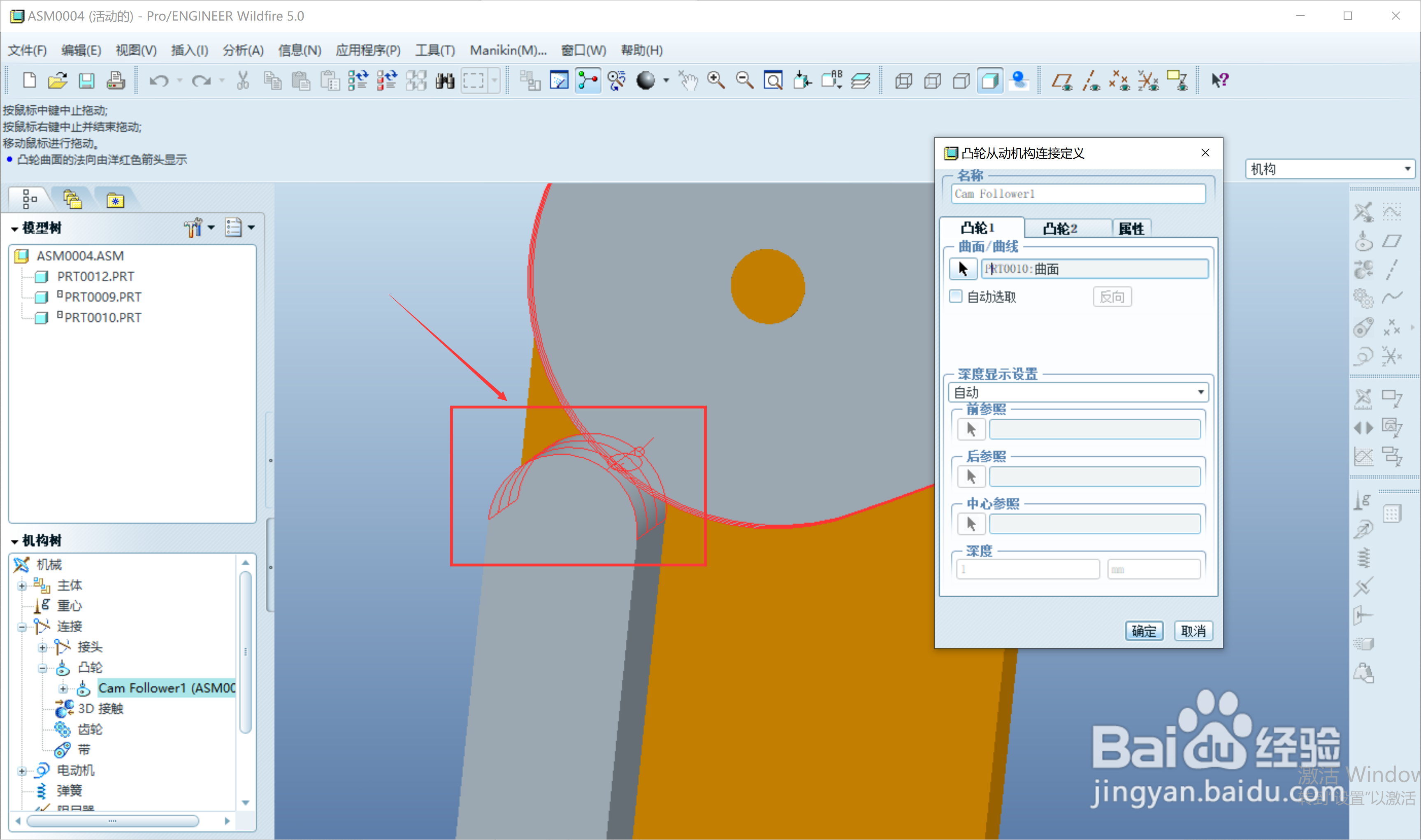
7、点击如下图所示零件的顶面作为凸轮1,点击“确定”
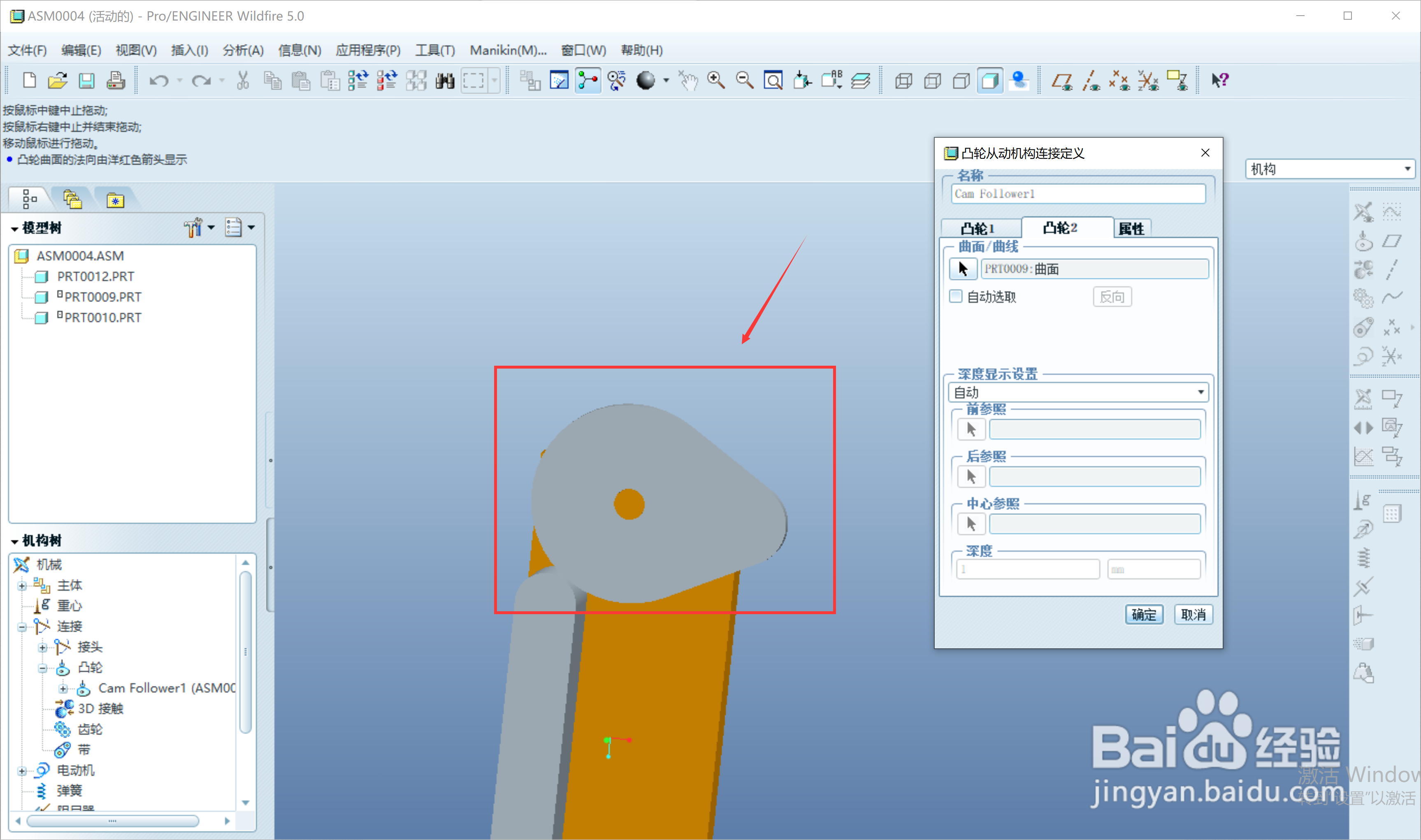
8、如下图所示,选取凸轮的外表面作为凸轮2,然后点击“确定”到此完成凸轮连接定义
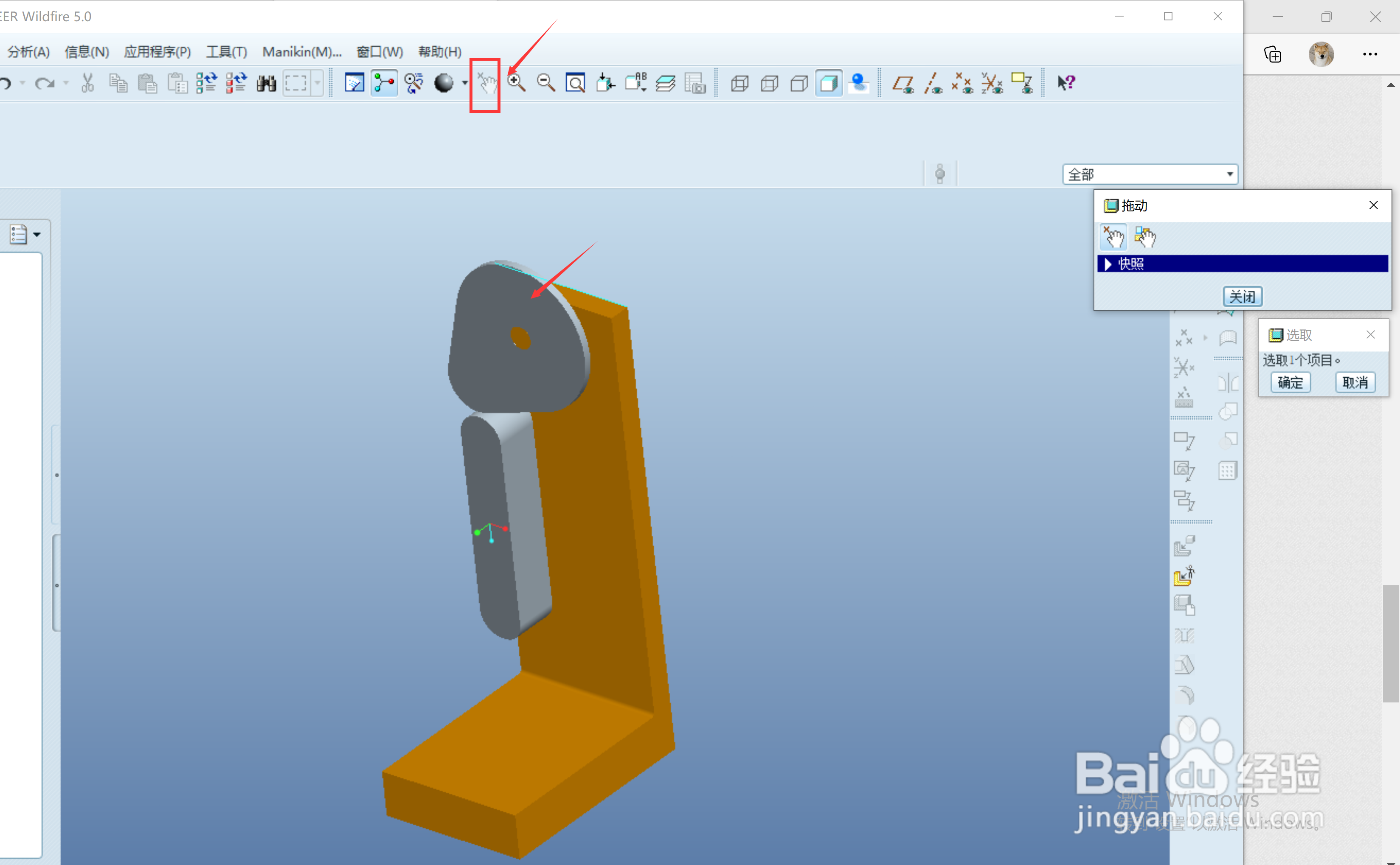
9、最后我们点击“拖动”按钮,选择凸轮旋转查看验证
时间:2026-04-24 14:49:07
1、打开proe点击新建,新建“组件”然后点击确定
2、插入一个零件,设置缺省放置,然后确定
3、然后插入凸轮,选择“销钉”连接
4、插入一个圆柱体零件,使用“滑动杆”连接
5、然后点击“应用程序-机构”
6、点击右侧工具栏“凸轮”开始定义凸轮连接
7、点击如下图所示零件的顶面作为凸轮1,点击“确定”
8、如下图所示,选取凸轮的外表面作为凸轮2,然后点击“确定”到此完成凸轮连接定义
9、最后我们点击“拖动”按钮,选择凸轮旋转查看验证
