YY浏览器如何清理浏览器缓存?缓存清空

 时间:2026-02-12 15:54:43

1、在计算机桌面YY浏览器程序图标上双击鼠标左键,将其打开运行。如图所示;

YY浏览器如何清理浏览器缓存?缓存清空

2、在打开的浏览器界面,点击左上角的“登录”图标。如图所示;

YY浏览器如何清理浏览器缓存?缓存清空

3、在弹出的选项框中,点击“设置”命令选项。如图所示;

YY浏览器如何清理浏览器缓存?缓存清空

4、点击“设置”命令选项后,这个时候会弹出浏览器“设置”对话框。如图所示;

YY浏览器如何清理浏览器缓存?缓存清空

5、在“设置”对话框中,选择左侧窗格的“历史纪录”选项卡。如图所示;

YY浏览器如何清理浏览器缓存?缓存清空

6、在“历史纪录”选项卡的右侧窗格,找到并点击“清除所有浏览数据”这个按钮选项。如图所示;

YY浏览器如何清理浏览器缓存?缓存清空

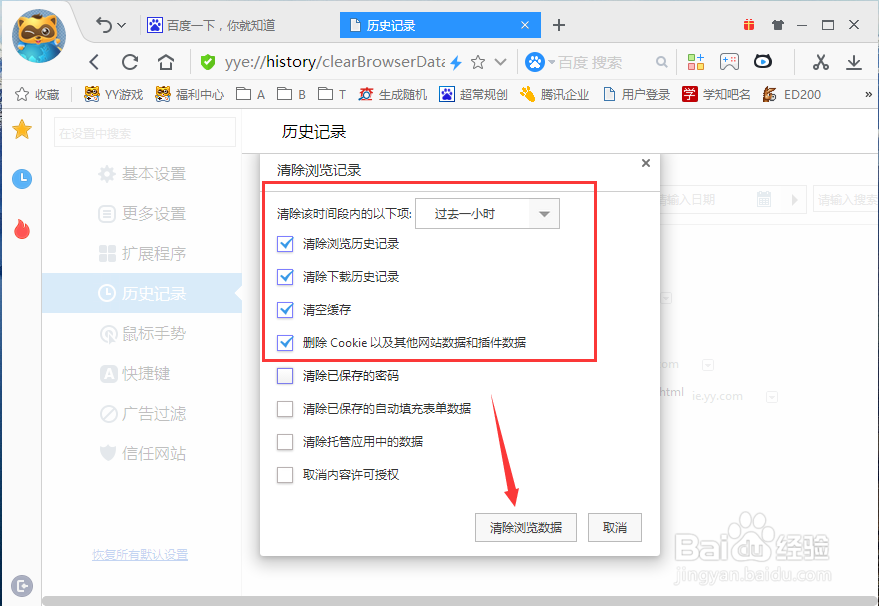
7、在弹出的“清除浏览记录”对话框中,勾选我们需要清理的选项。再点击下方的“清除浏览数据”按钮即可。如图所示;
YY浏览器如何清理浏览器缓存?缓存清空

  • 如何清空浏览器缓存?浏览器缓存怎么清理?
  • 2345浏览器缓存怎么清空?浏览器缓存清空
  • 浏览器缓存清理
  • 浏览器缓存怎么清理?
  • 浏览器缓存怎么清理
  • 热门搜索
    余姚旅游 五大连池旅游 北京周边旅游景点 苏州旅游地图 韩国旅游团 阜新旅游 临沂旅游景点大全 云南旅游路线图 游侠客旅游网 胡杨林旅游
