CorelDRAW怎么调用和使用参考线

 时间:2026-05-02 05:09:19

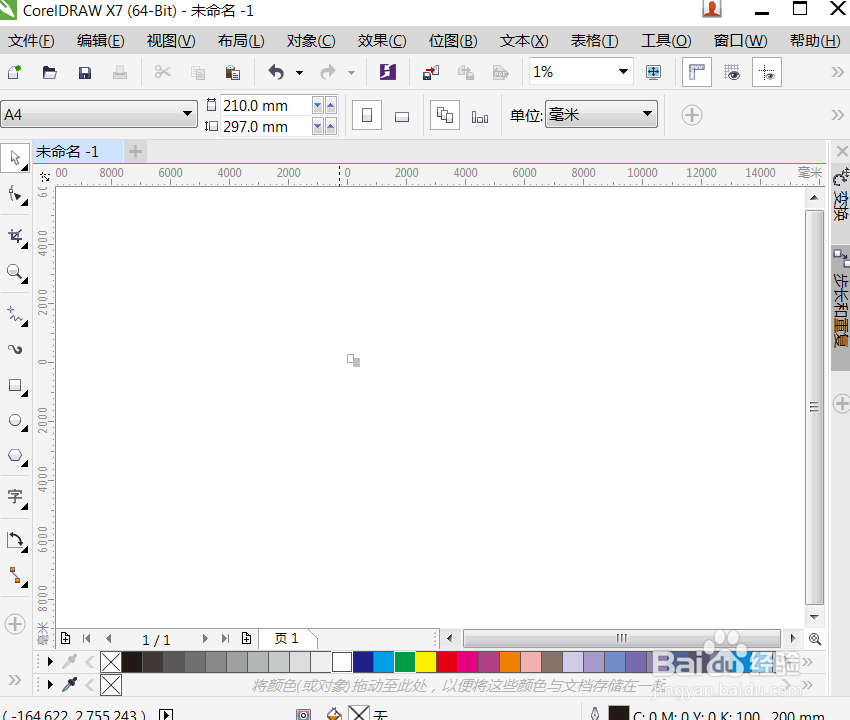
1、打开CorelDRAWX软件,新建一个文件。
CorelDRAW怎么调用和使用参考线

2、点击上方工具栏中的标尺,进行勾选,打开标尺功能。

CorelDRAW怎么调用和使用参考线

3、回到窗口中,左侧垂直标尺和上面的水平标尺已经开启。

CorelDRAW怎么调用和使用参考线

4、在上面的工具栏中选择辅助线,进行勾选。

CorelDRAW怎么调用和使用参考线

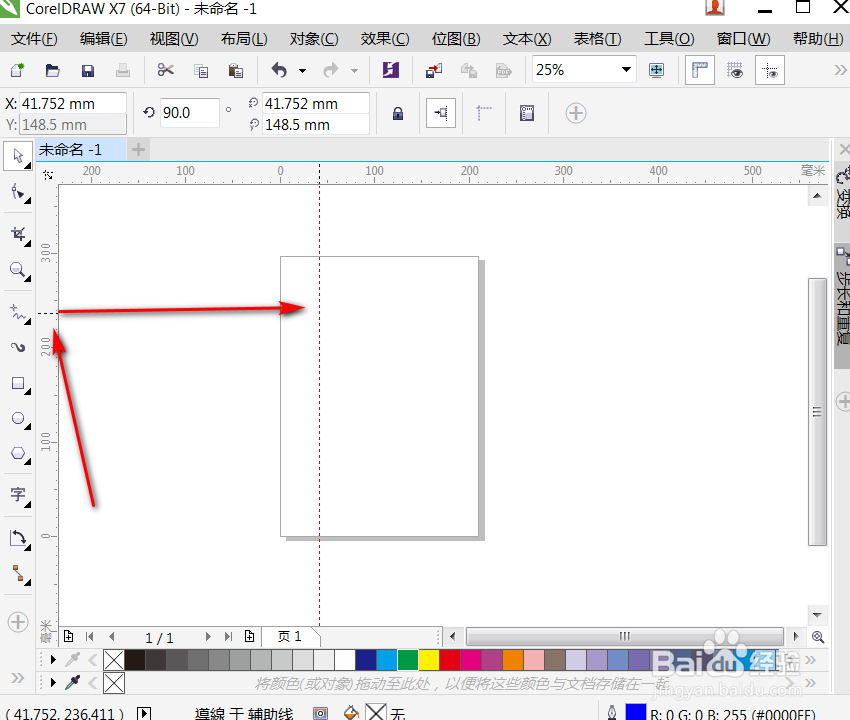
5、鼠标点击在标尺上,按住左键不放拖动,参考线就会被拖出来。

CorelDRAW怎么调用和使用参考线

6、双击参考线,可以进行设置参考线的属性和旋转角度。

CorelDRAW怎么调用和使用参考线

7、总结:

1.打开CorelDRAWX软件,新建一个文件。

2.点击上方工具栏中的标尺,进行勾选,打开标尺功能。

3.回到窗口中,左侧垂直标尺和上面的水平标尺已经开启。

4.在上面的工具栏中选择辅助线,进行勾选。

5.鼠标点击在标尺上,按住左键不放拖动,参考线就会被拖出来。

6.双击参考线,可以进行设置参考线的属性和旋转角度。

  • cdr 边框如何变色
  • cdr里面怎么把图片放在图形里
  • Cdr导入图片有哪些方法
  • cdr如何旋转复制图形
  • CorelDRAW中复制图形的几种方法
  • 热门搜索
    海南旅游攻略自助游 越南相亲旅游团 江阴旅游景点 西安旅游攻略4天 铜鼓旅游景点 北京旅游景点路线 重庆到武隆旅游攻略 埃及旅游签证 韩国旅游被叫停 3月去哪里旅游最好