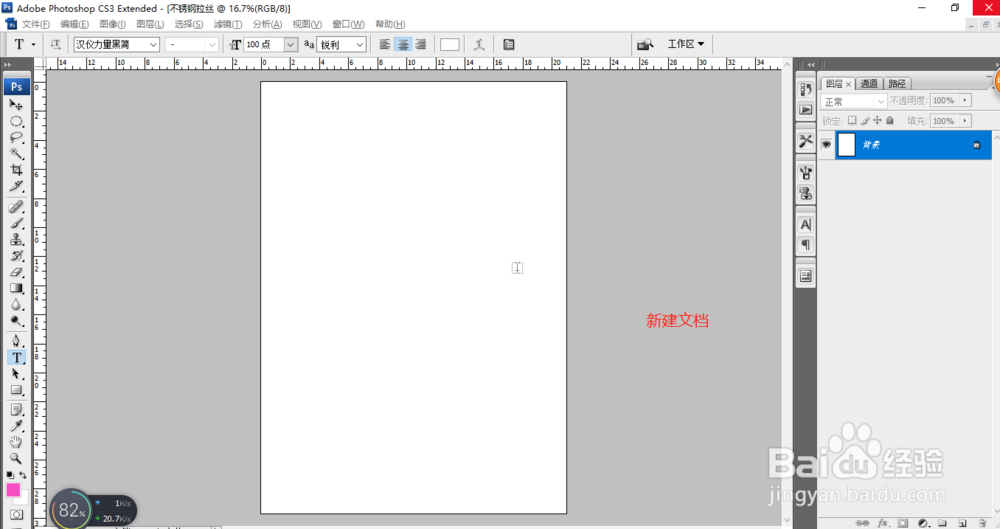
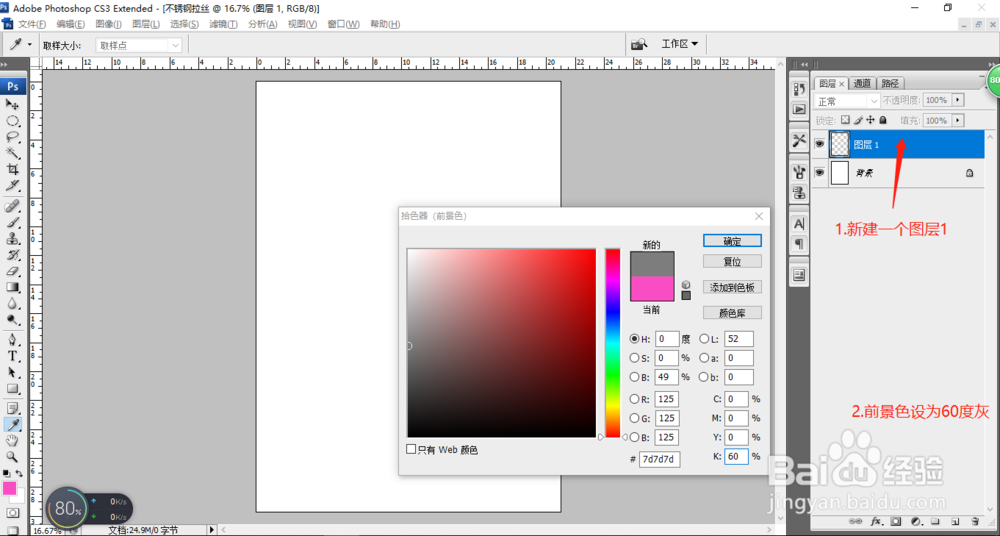
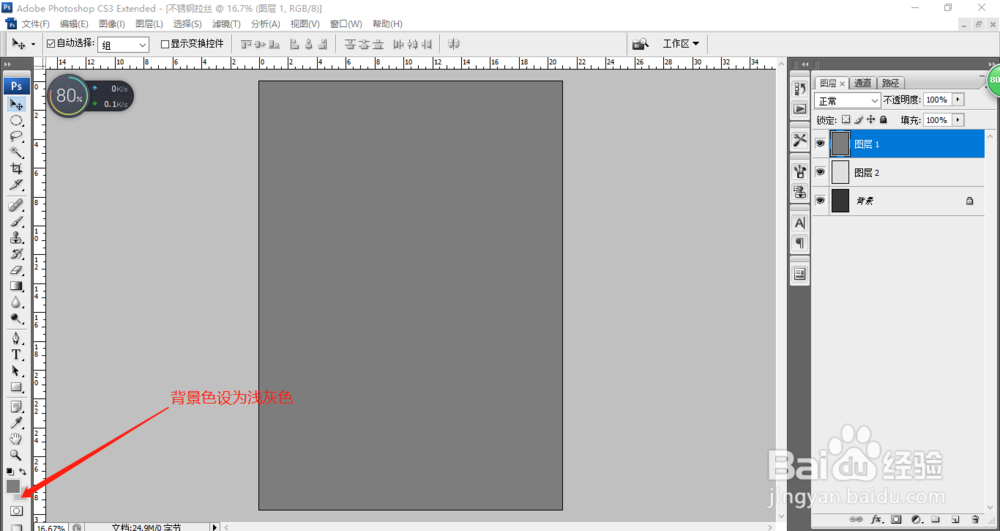
1、1.新建文档,将前景色设为深灰,背景色设为浅灰,新建一个图层,填充为前景色

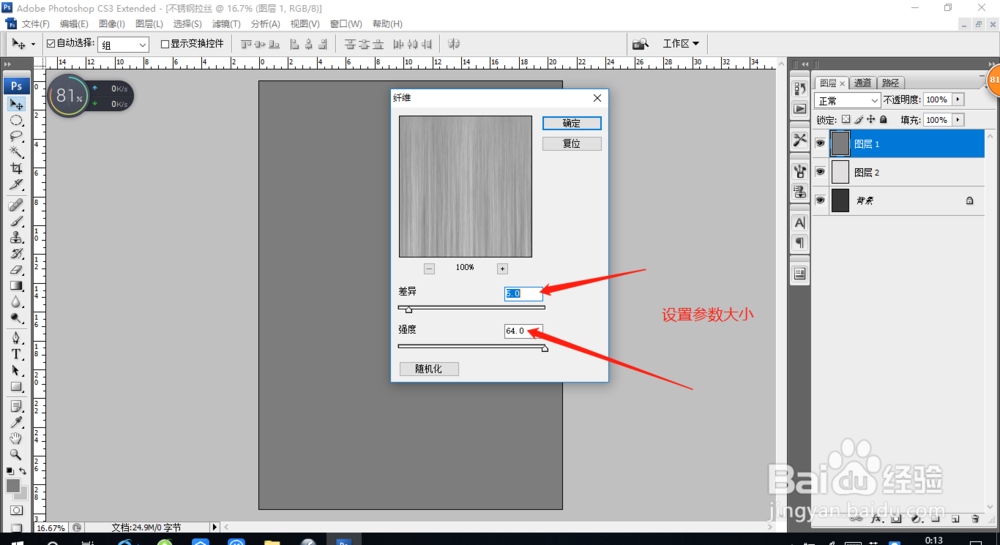
2、2.选择滤镜,纤维,调整参数,得到不锈钢拉丝效果的图层。


3、3.新建文本,调出文本选区,选择不锈钢拉丝图层,按Ctrl+J,得到新的图层。

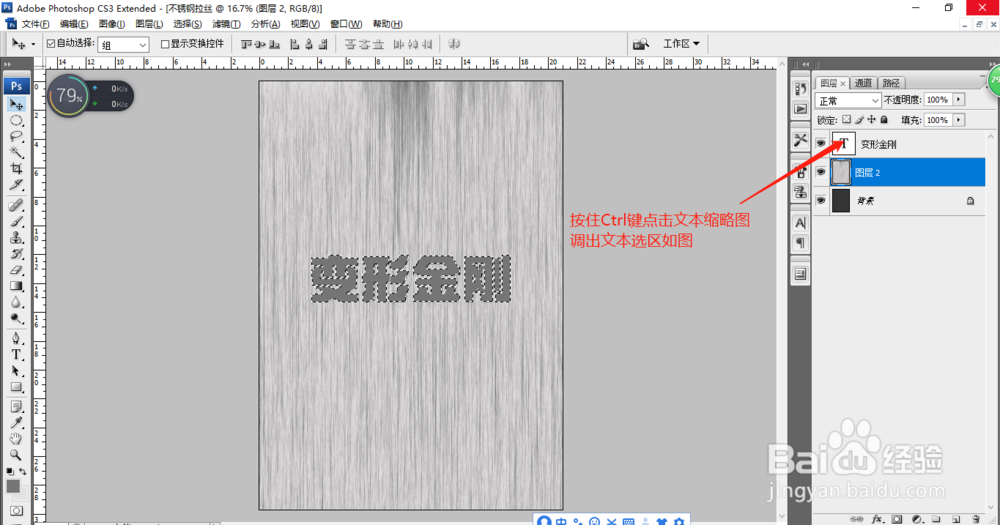


4、4.为新图层添加渐变描边和斜面浮雕效果,完成效果


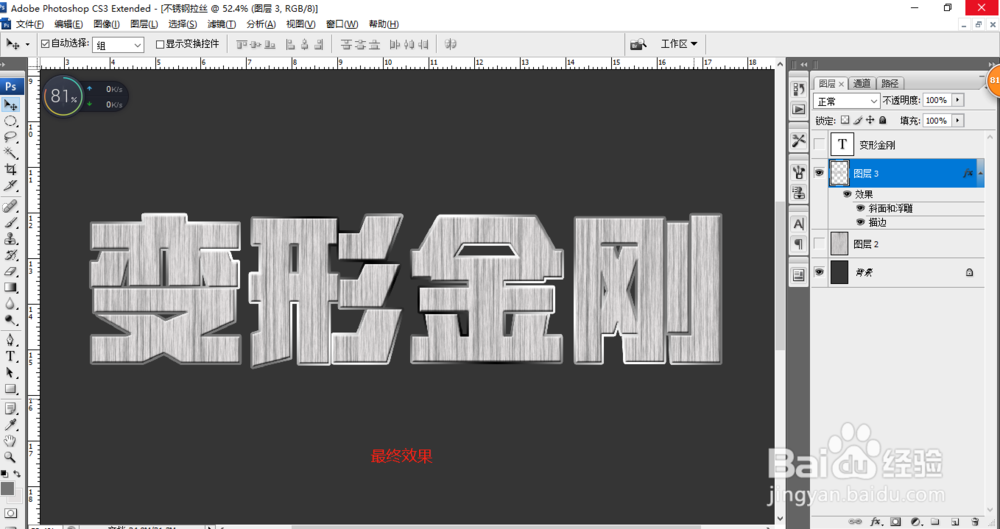
5、效果如图

时间:2026-04-30 03:57:15
1、1.新建文档,将前景色设为深灰,背景色设为浅灰,新建一个图层,填充为前景色
2、2.选择滤镜,纤维,调整参数,得到不锈钢拉丝效果的图层。
3、3.新建文本,调出文本选区,选择不锈钢拉丝图层,按Ctrl+J,得到新的图层。
4、4.为新图层添加渐变描边和斜面浮雕效果,完成效果
5、效果如图
