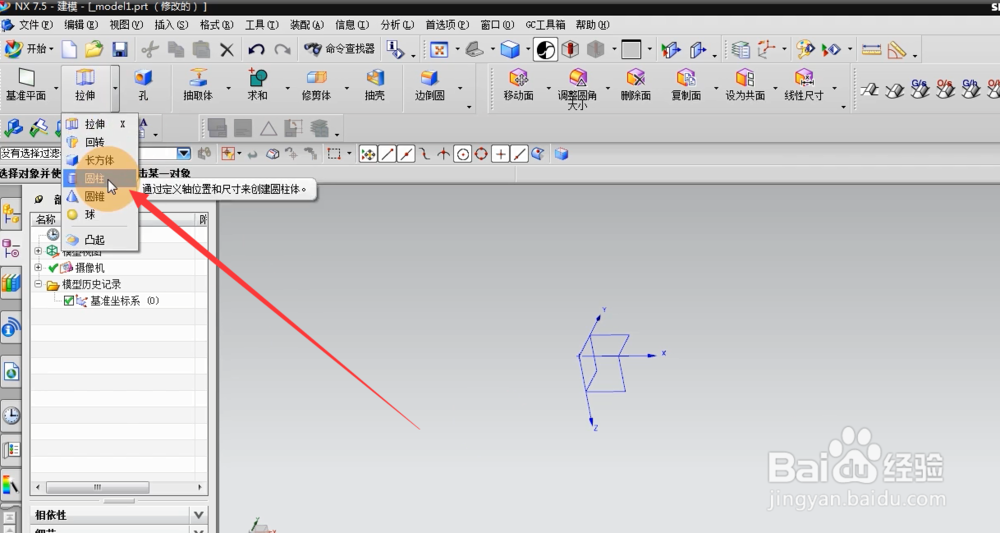
1、在工具栏中找到圆柱体命令,
2、首先设定它的矢量方向,Xyz轴我们可以任意选择一个,
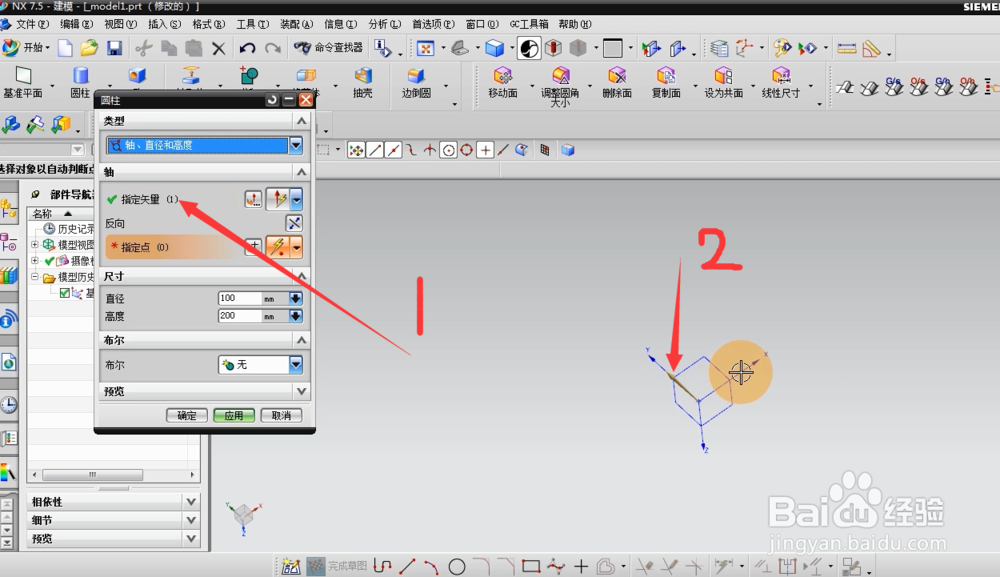
3、如果想让它是反方向,我们可以点击双箭头的符号,它的矢量方向就会变向,

4、接着是指定点,一般默认的是坐标系的原点,

5、然后输入直径和高度,设置完以后点击确定,

6、这样一个圆柱体就做出来了,

7、需要注意的是:反向命令的使用,以及适量方向的选择,

时间:2026-04-22 23:45:17
1、在工具栏中找到圆柱体命令,
2、首先设定它的矢量方向,Xyz轴我们可以任意选择一个,
3、如果想让它是反方向,我们可以点击双箭头的符号,它的矢量方向就会变向,
4、接着是指定点,一般默认的是坐标系的原点,
5、然后输入直径和高度,设置完以后点击确定,
6、这样一个圆柱体就做出来了,
7、需要注意的是:反向命令的使用,以及适量方向的选择,
